eclass教師用的測試用學生帳戶

測試用學生帳戶是用來給老師看自己設定的課堂的效果用的。這樣教師對自己設置的課堂如果有問題可以先處理再給學生做。

I.教師加入測試用學生帳戶

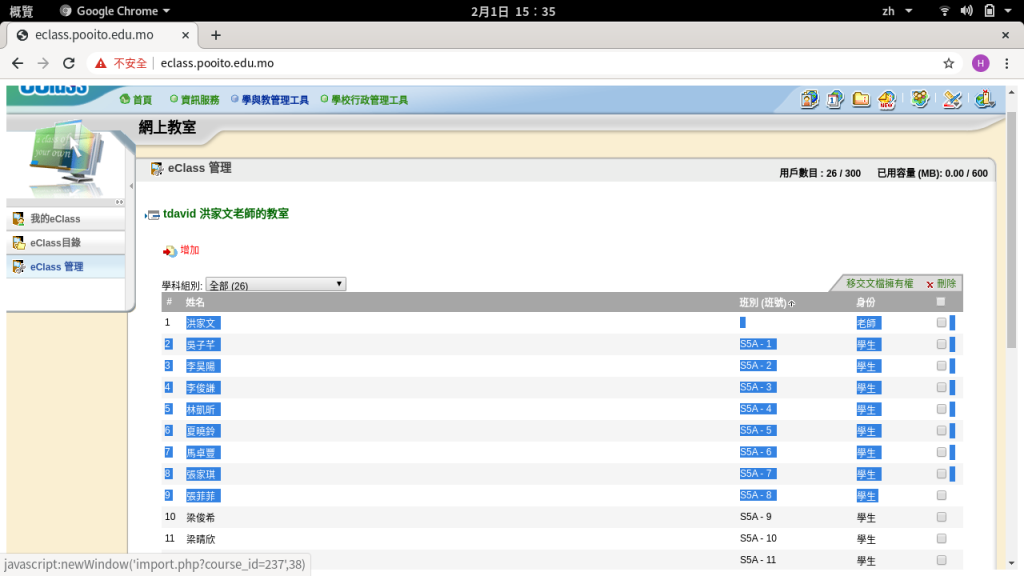
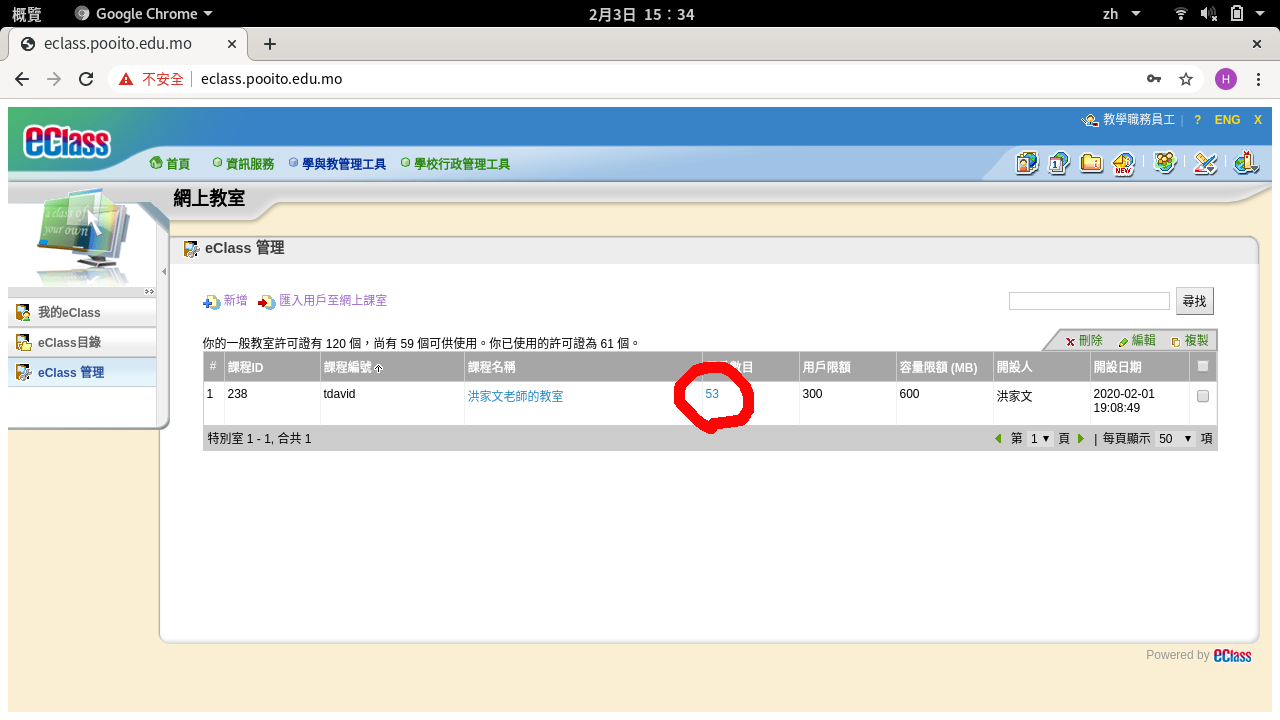
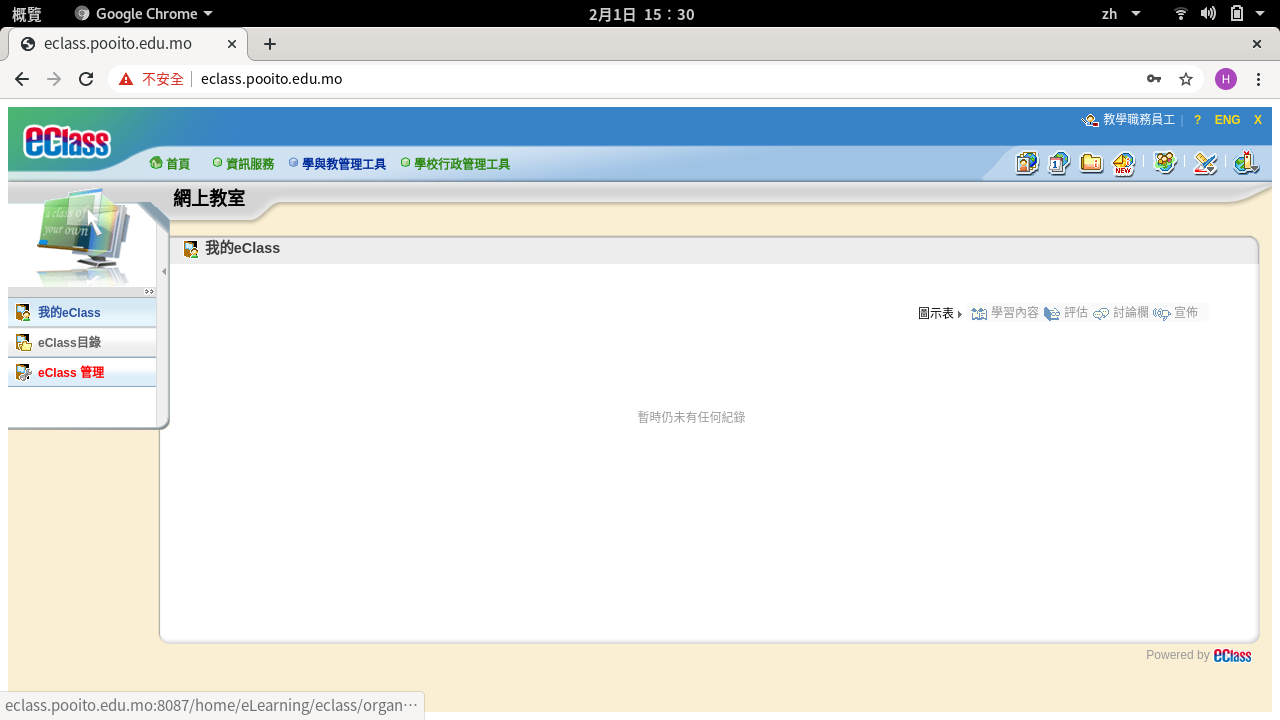
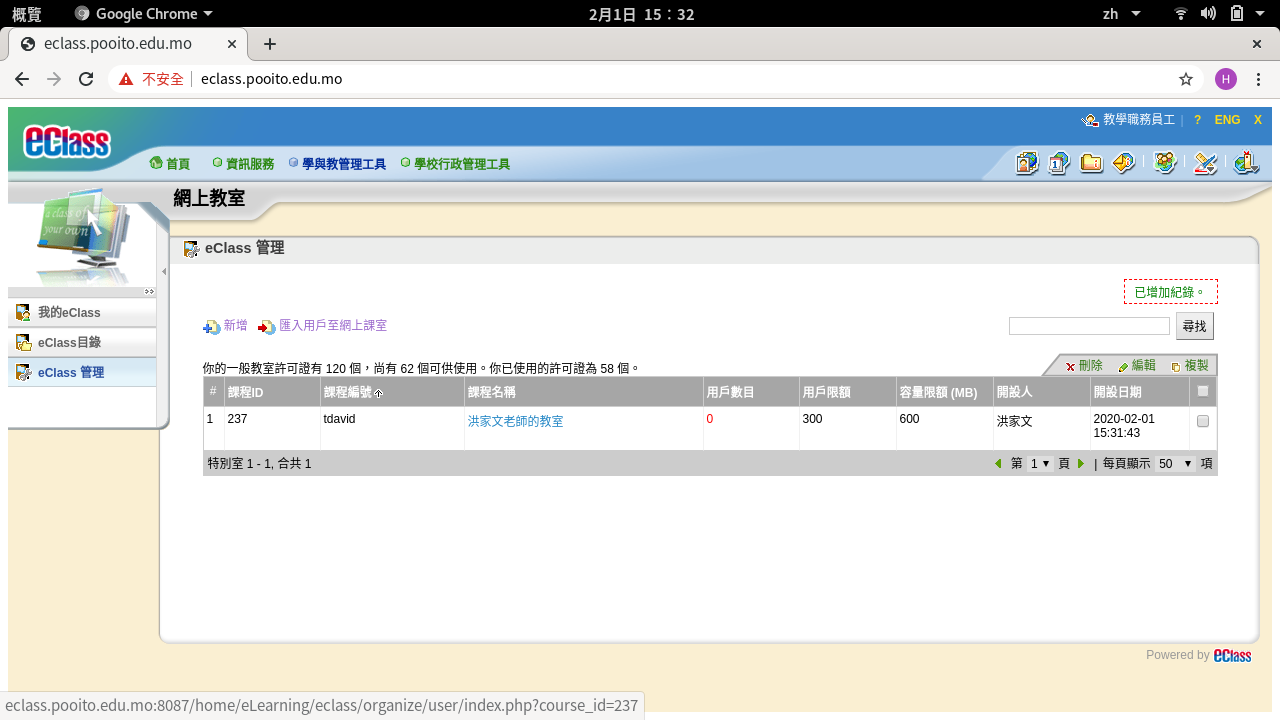
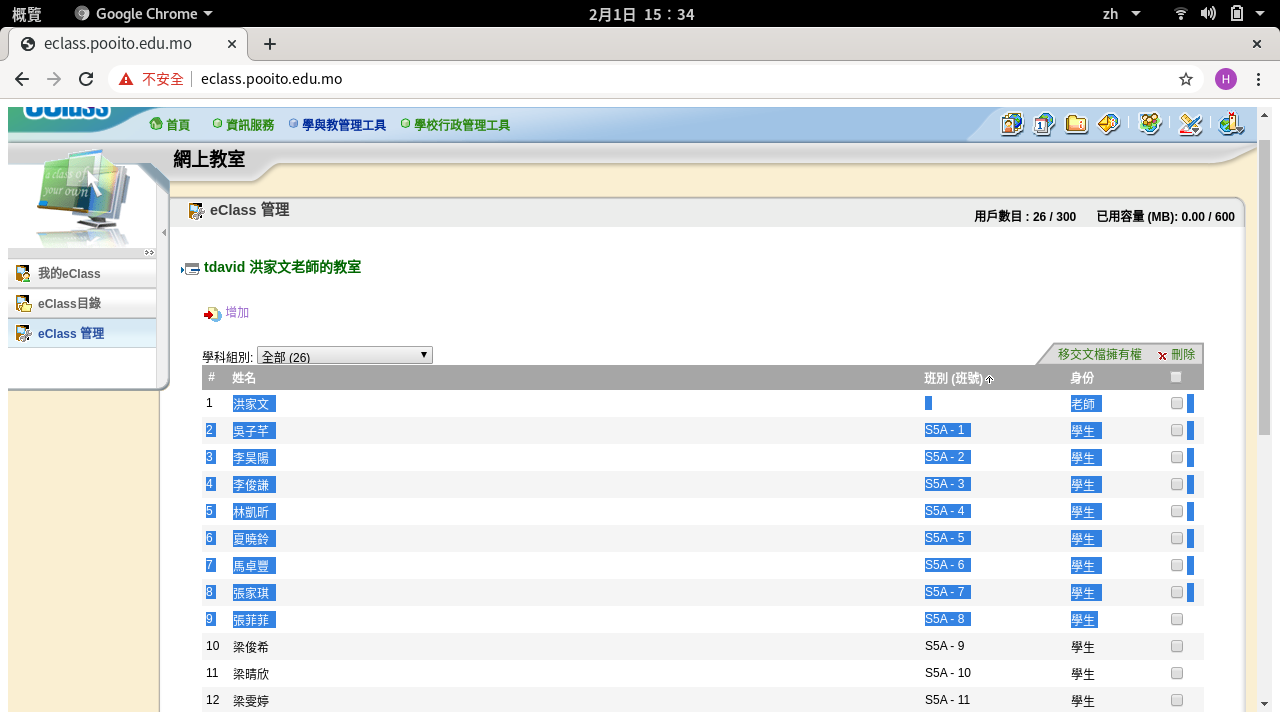
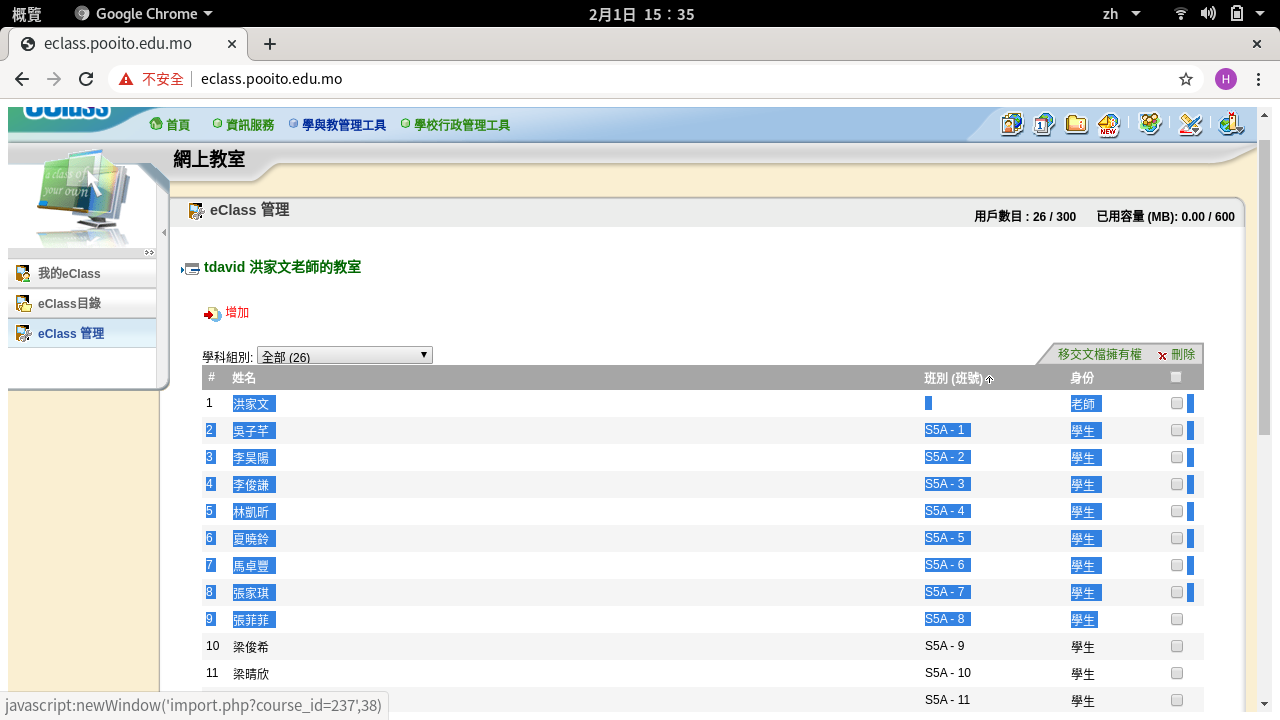
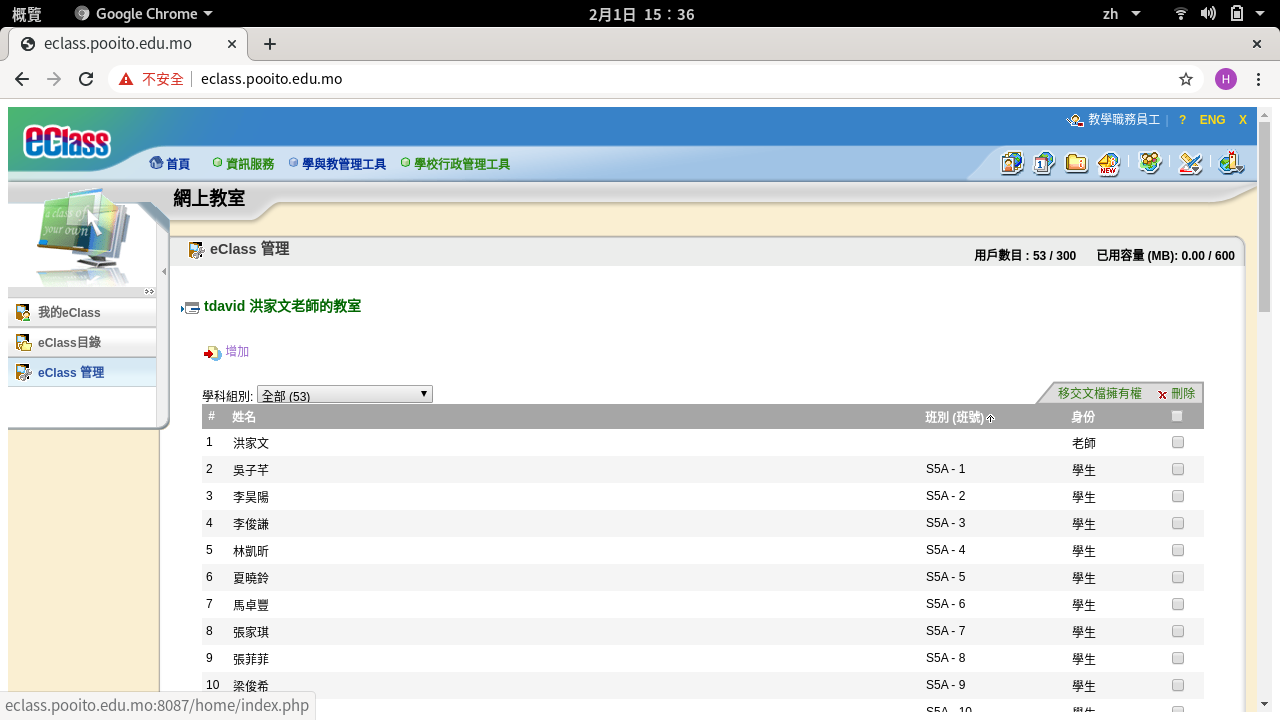
1.教師登入後進入 “學與教管理工具”->”網上教室”->eclass管理 ,再按用戶數目的數字

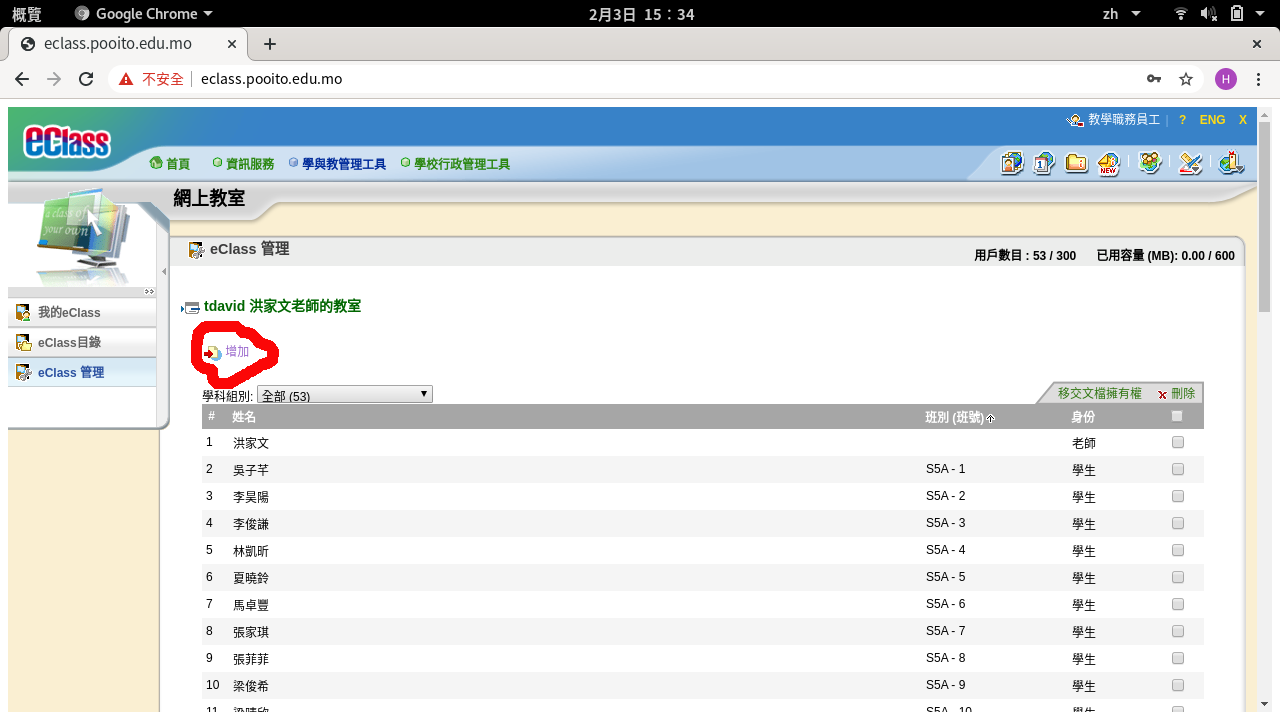
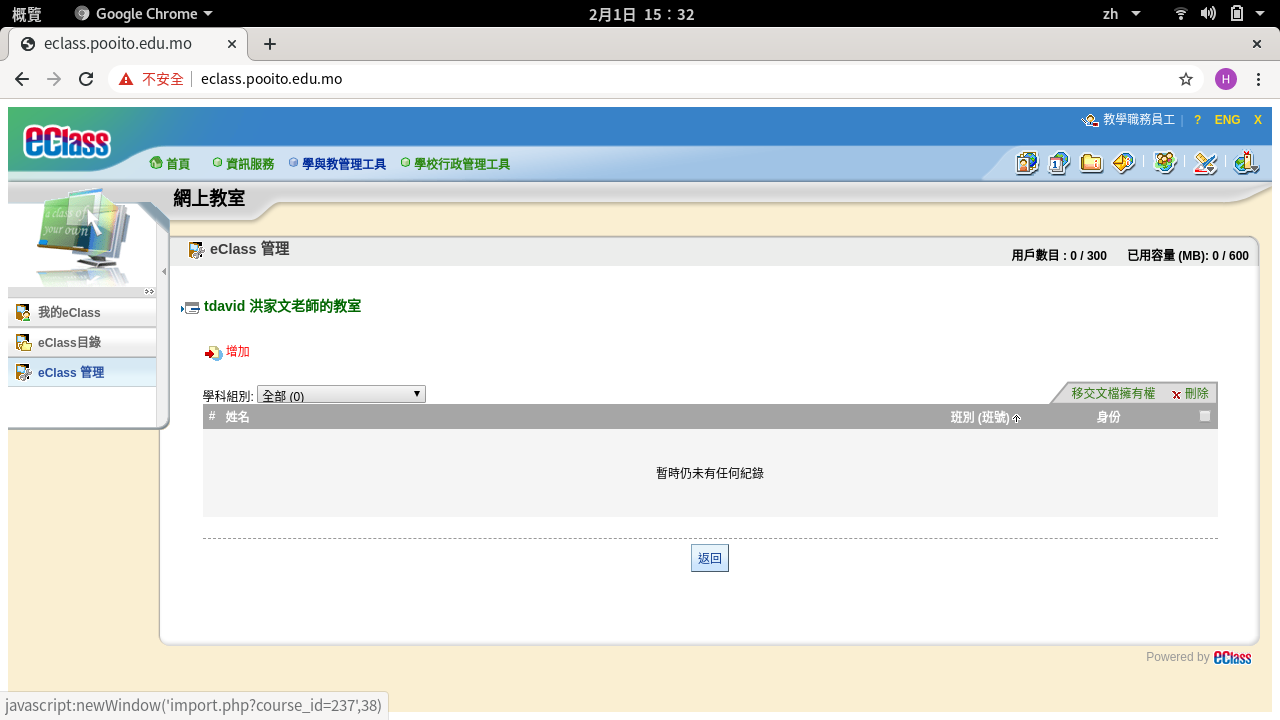
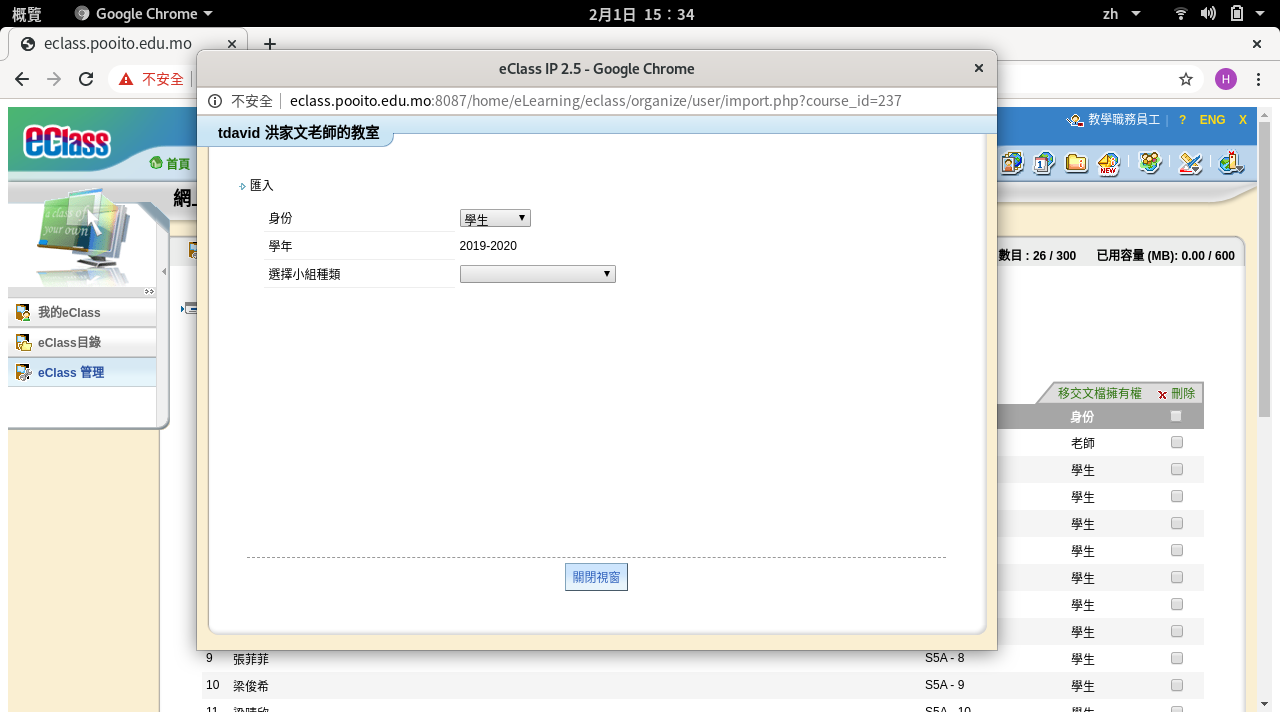
2.按增加

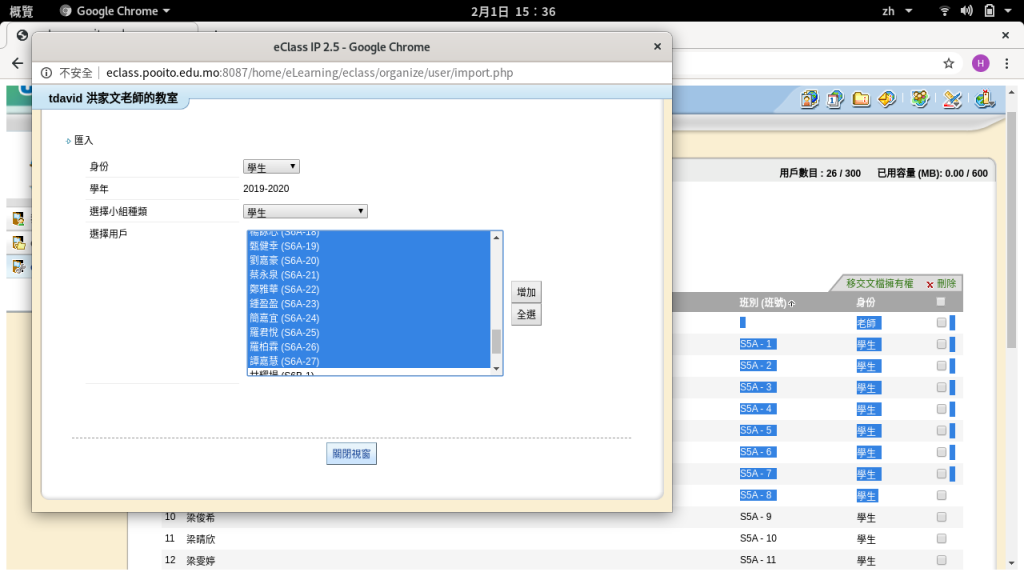
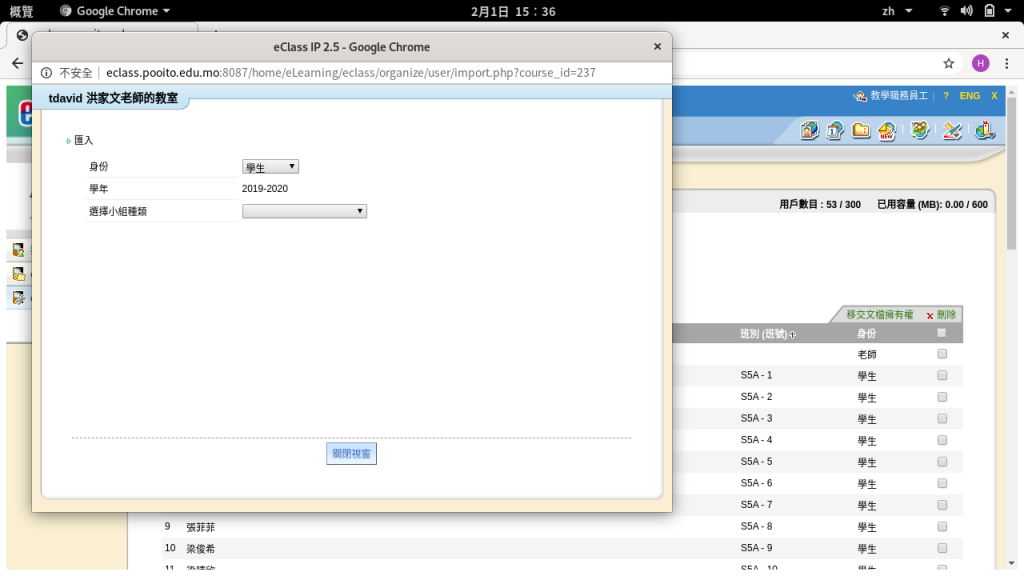
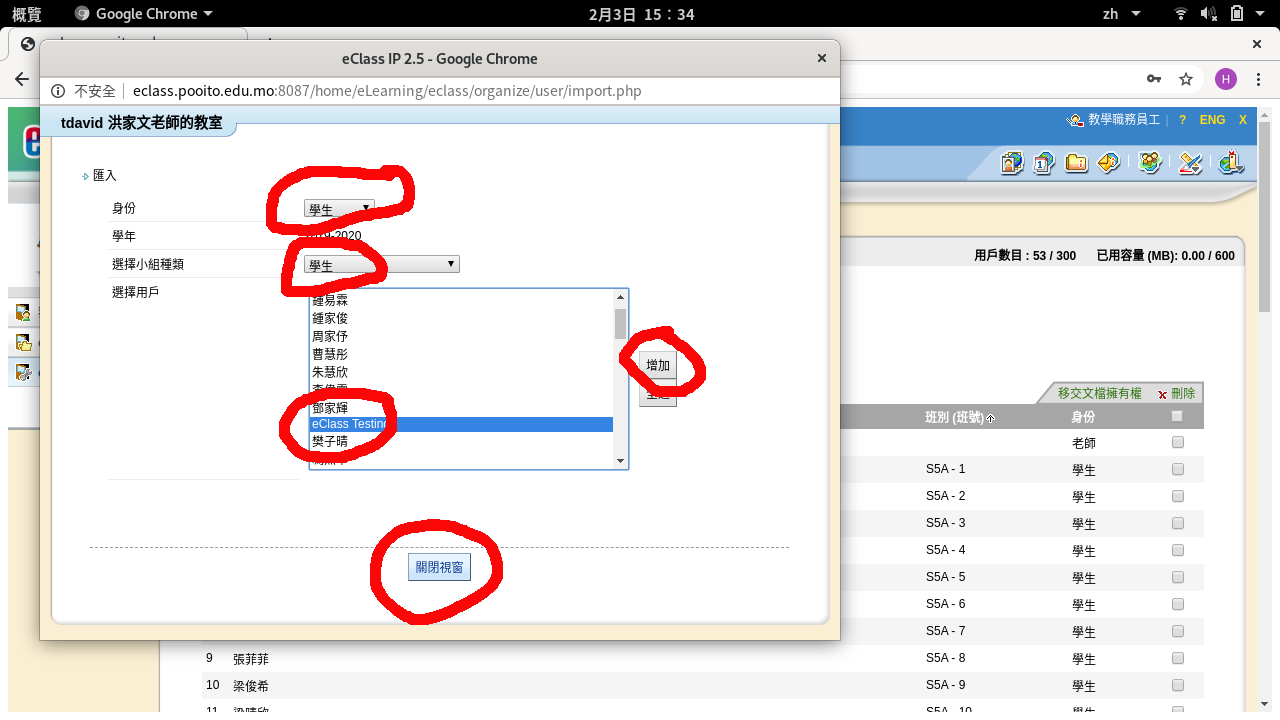
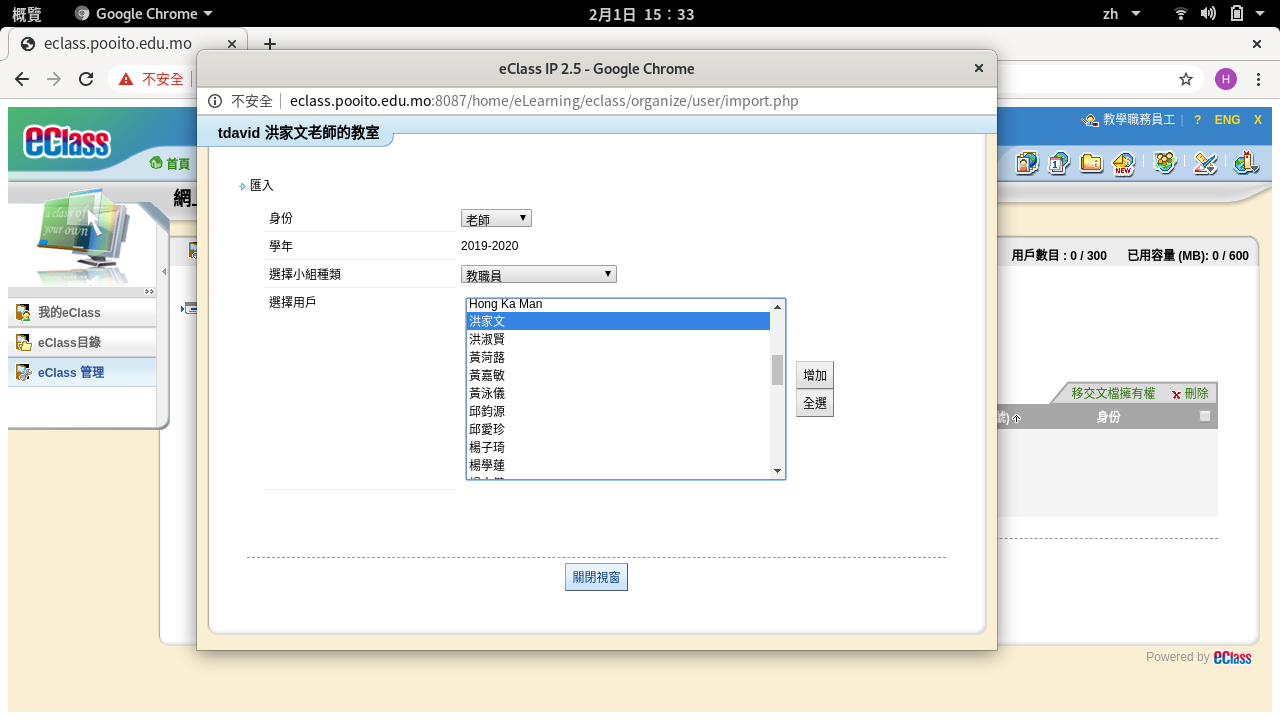
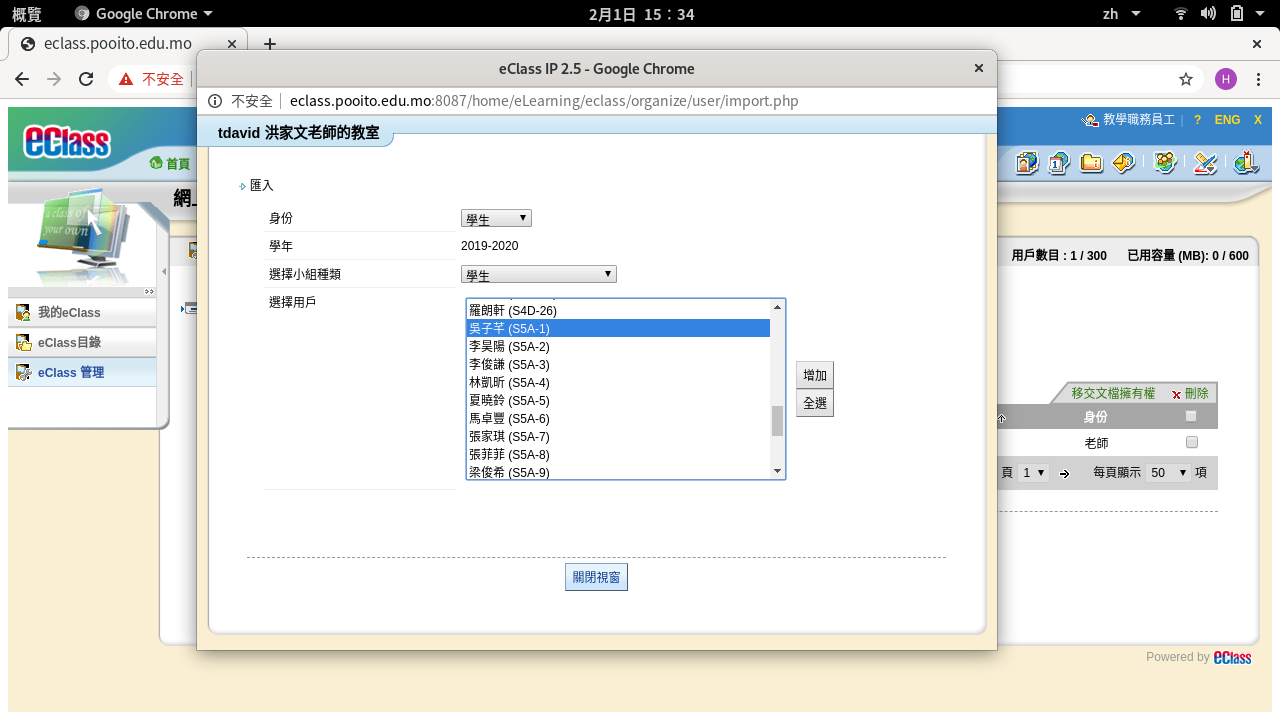
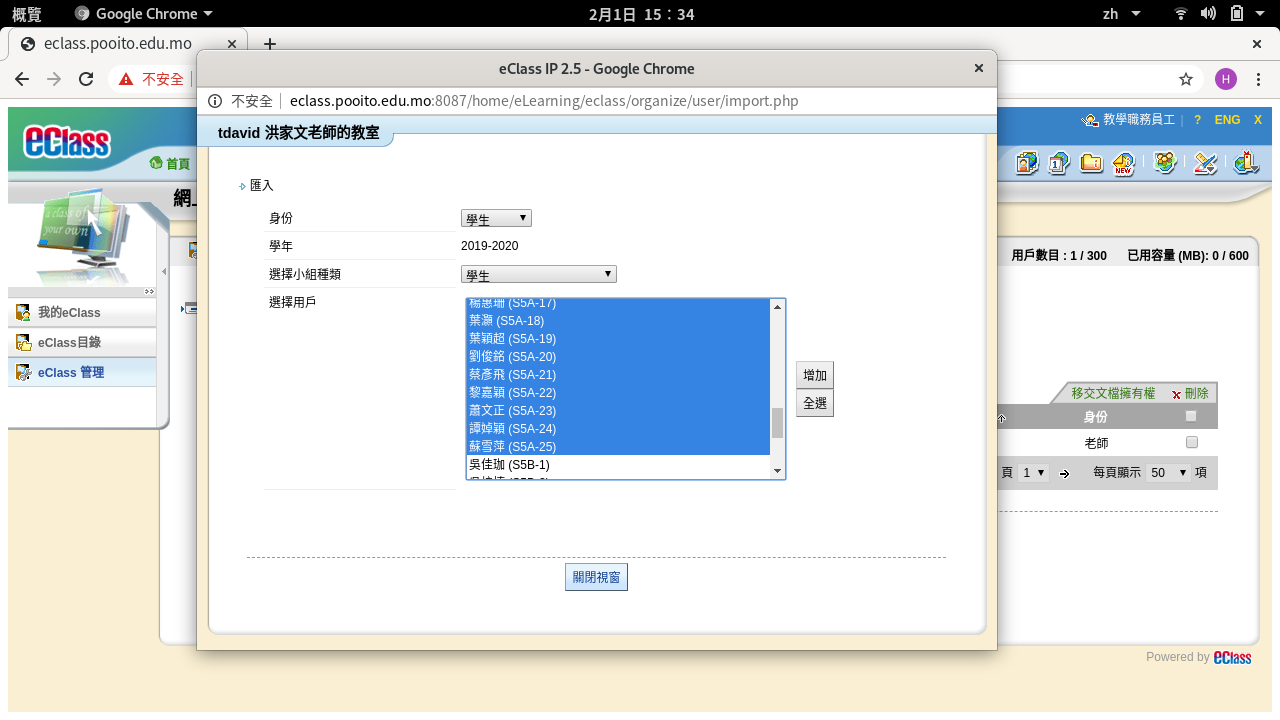
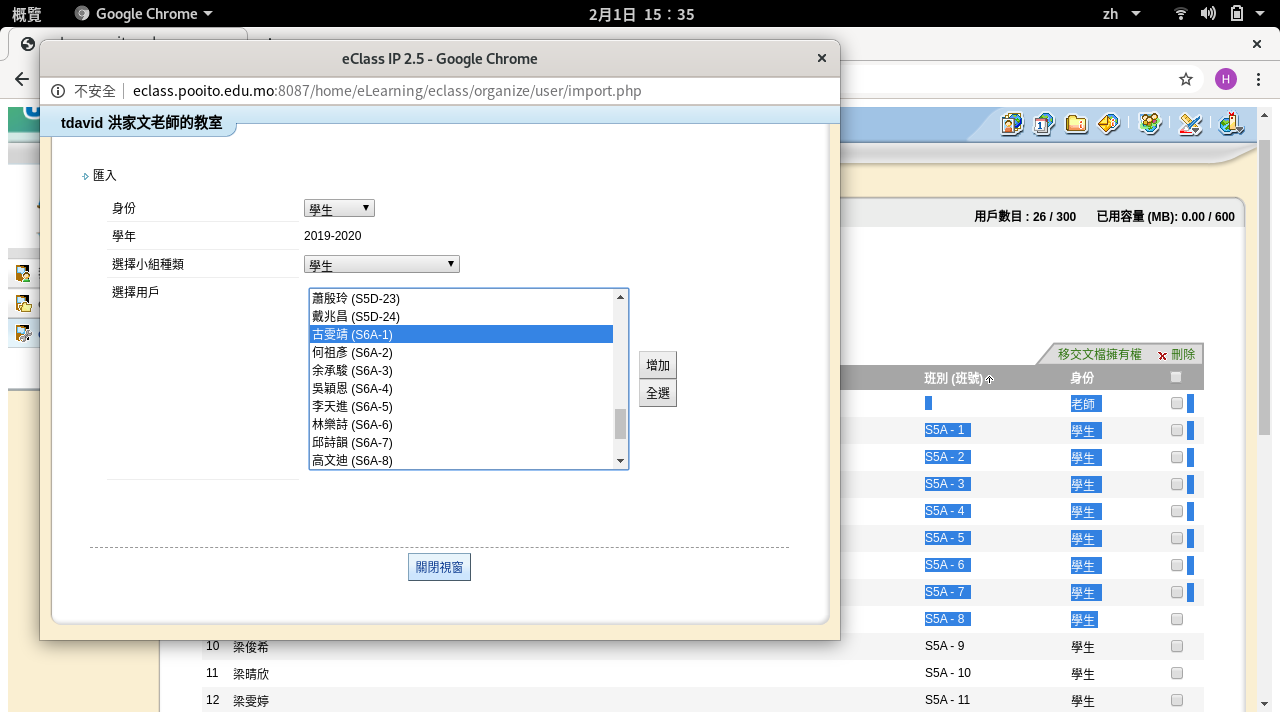
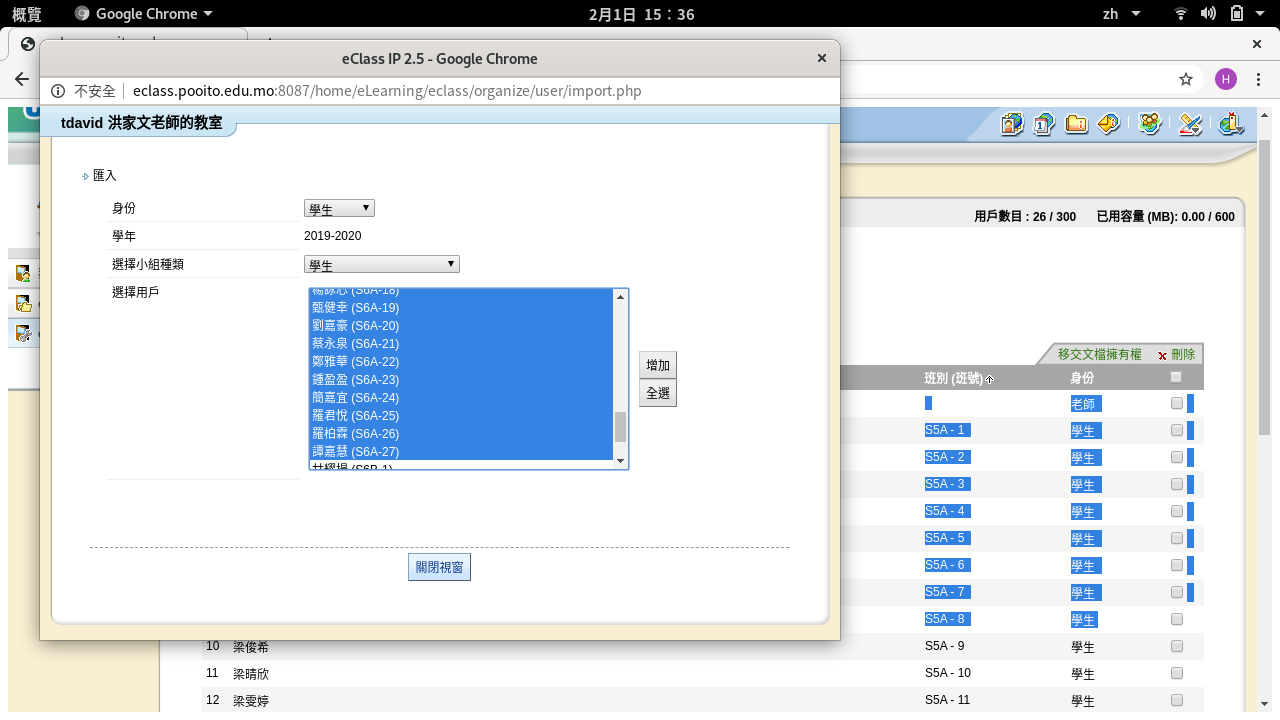
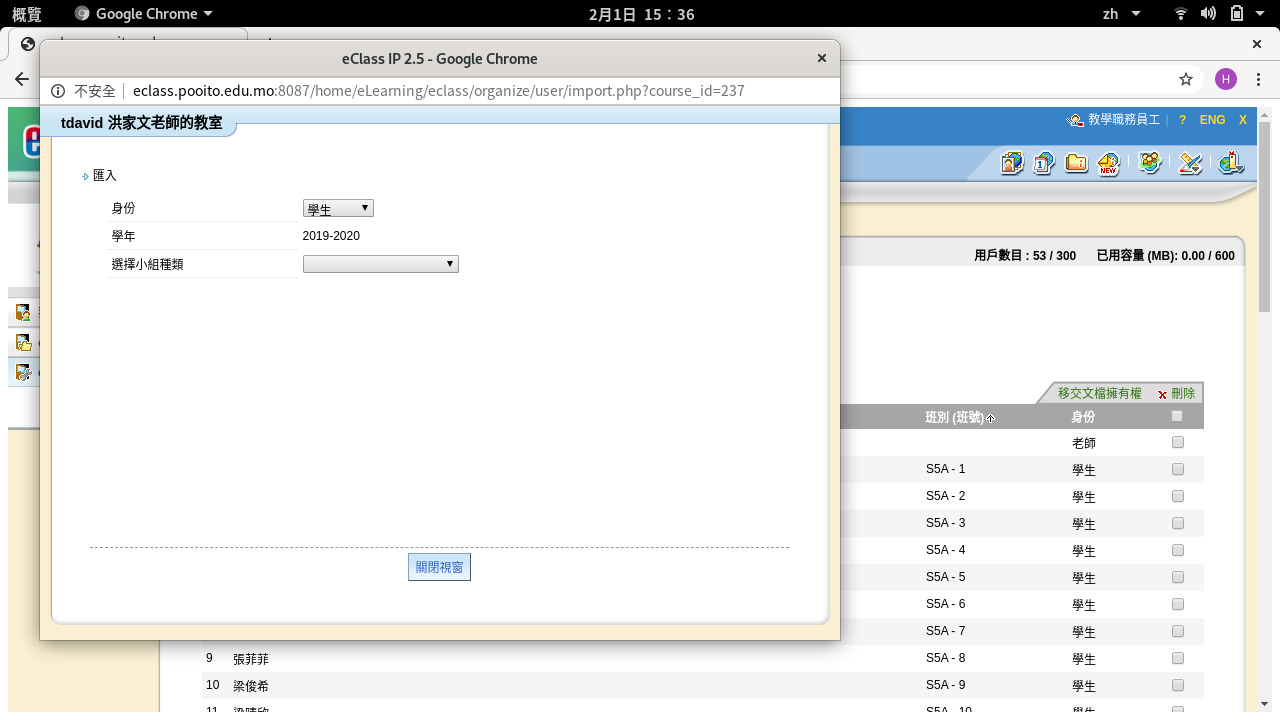
3.身份選學生,選擇小組種類選學生,再選學生名為”eClass Testing”按增加後按關閉視窗。

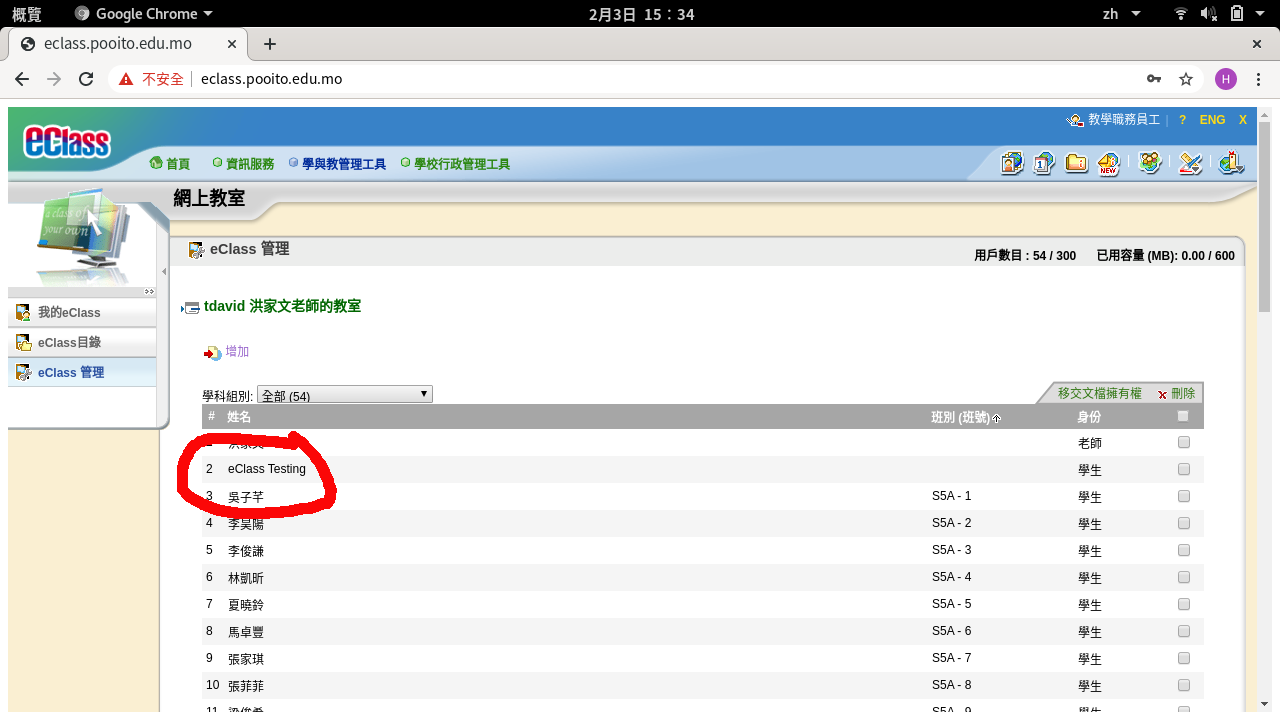
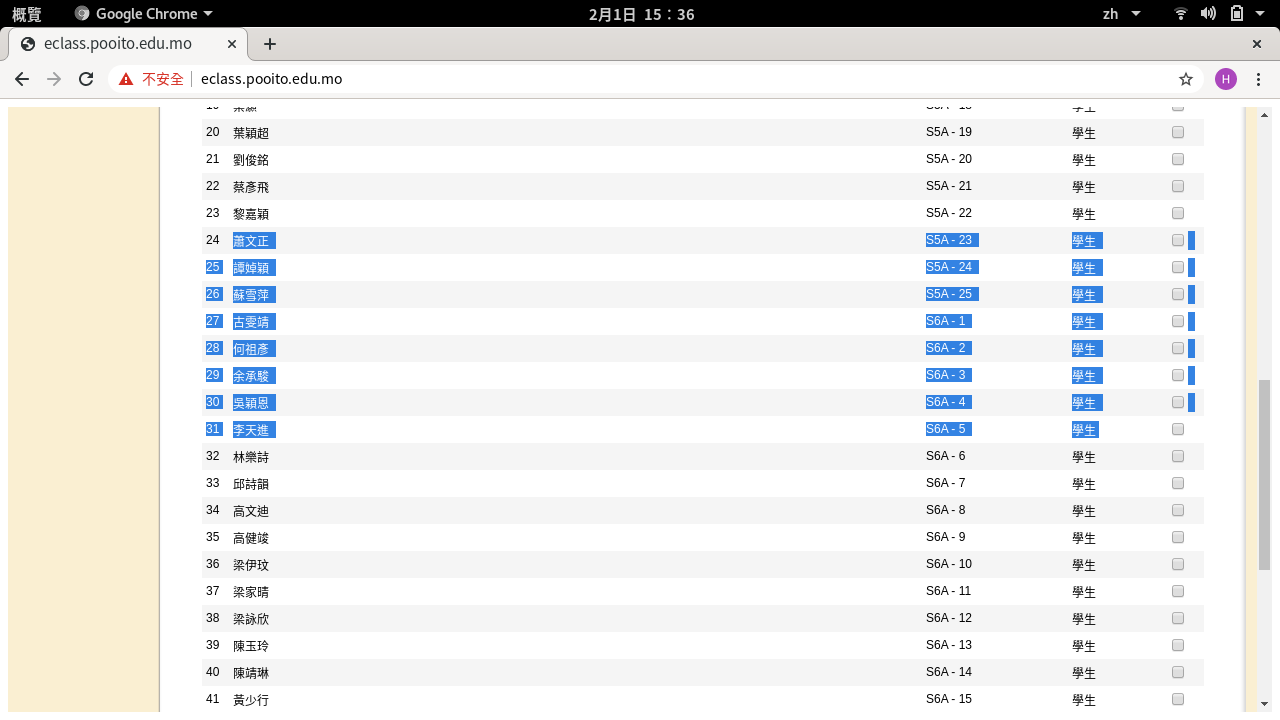
4.在列表中會看到eClass Testing已加入教室內

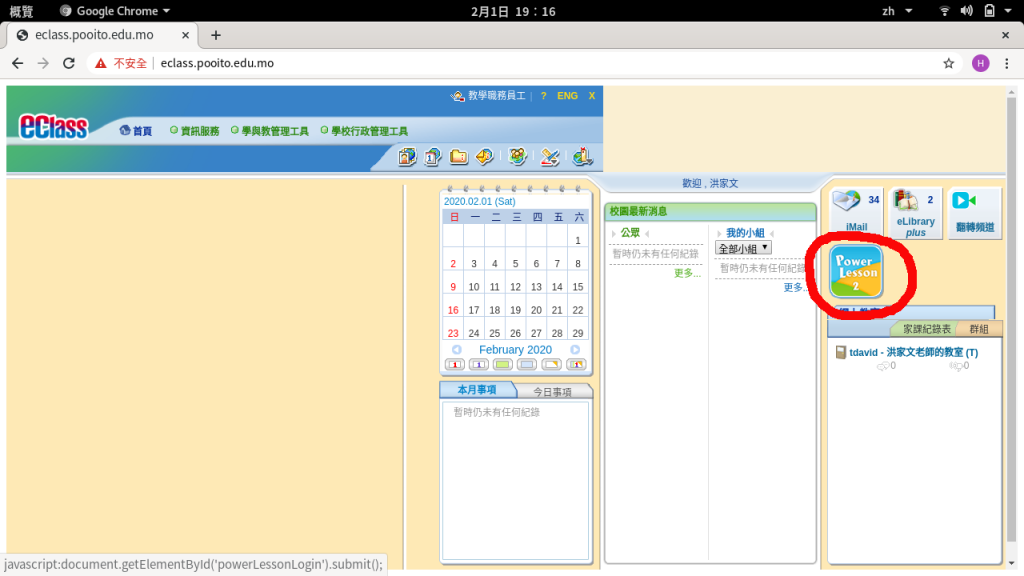
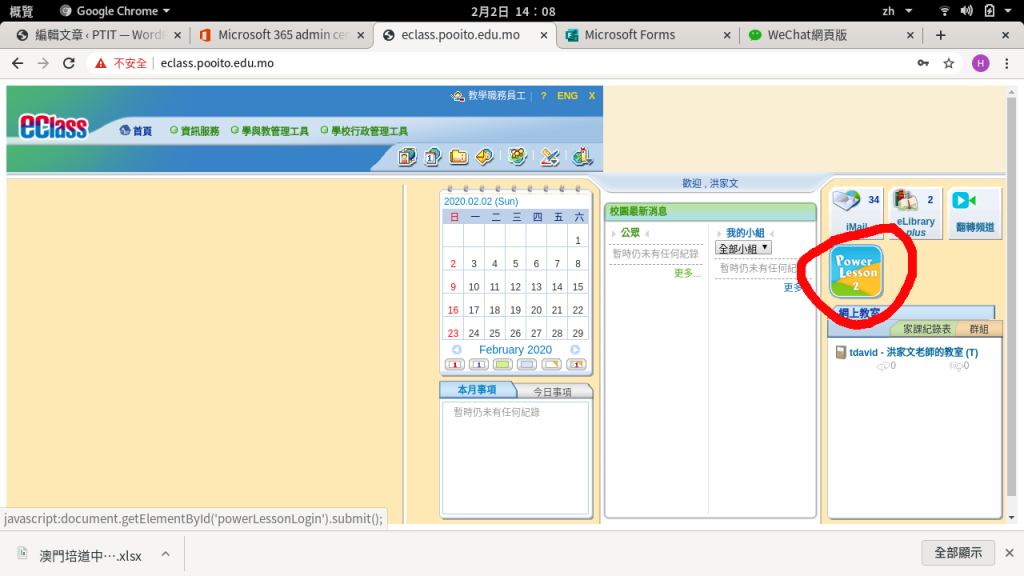
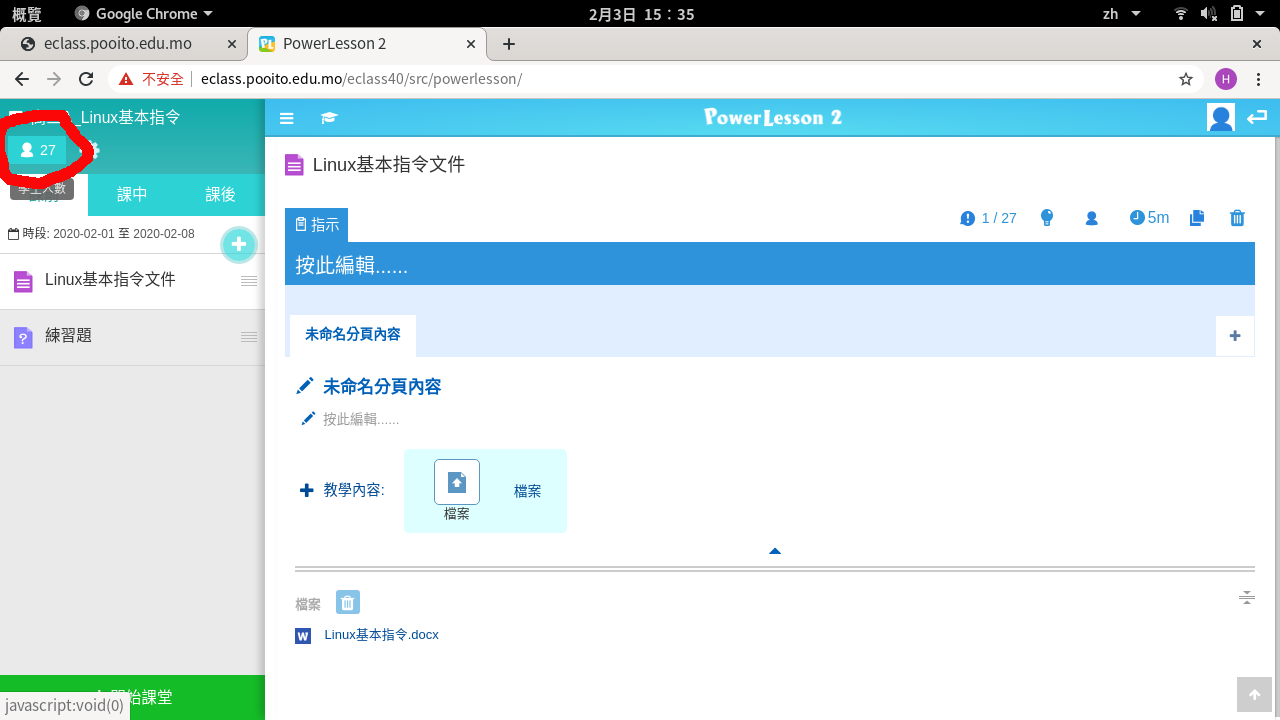
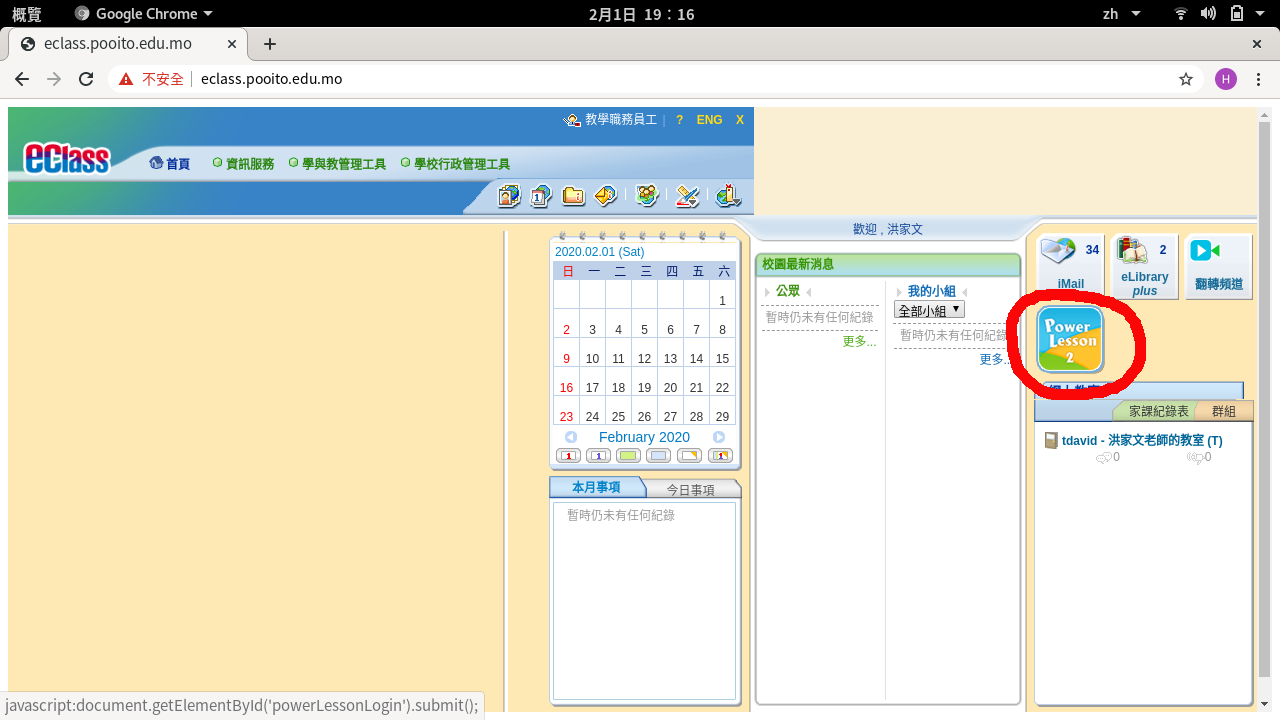
5.進入power lesson 2按下圖中紅圈位置打開加學生入課堂介面

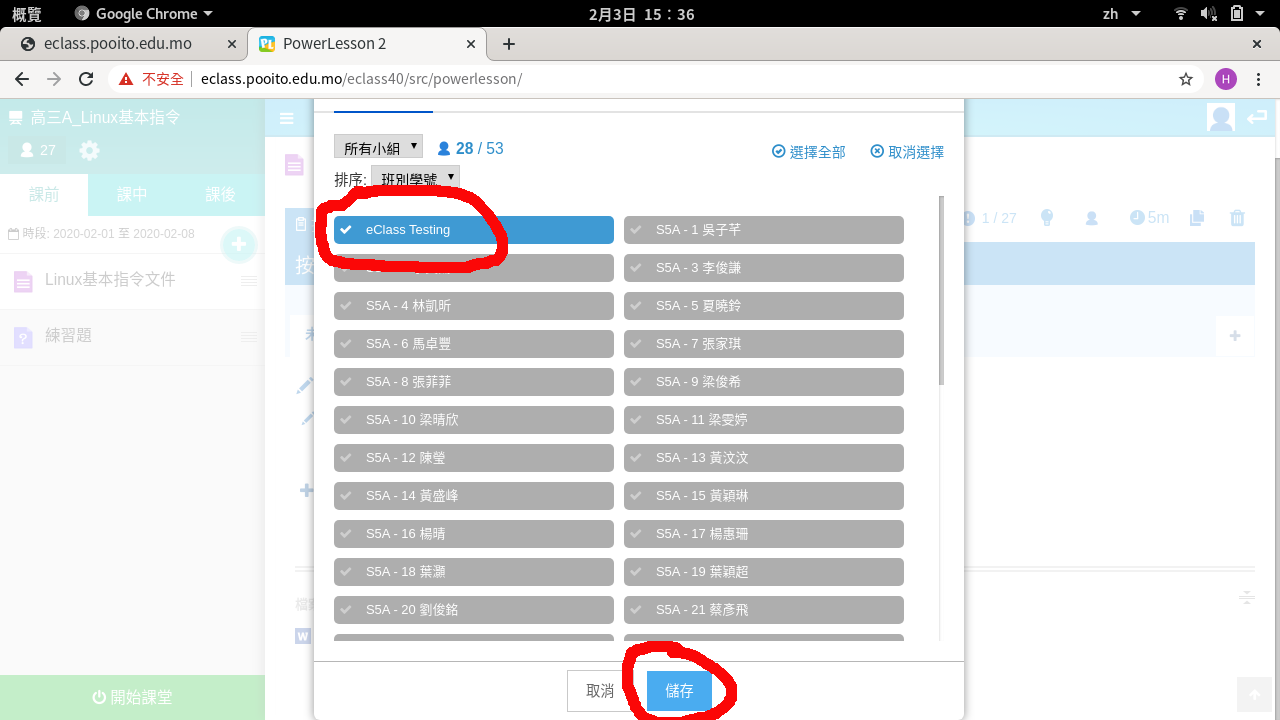
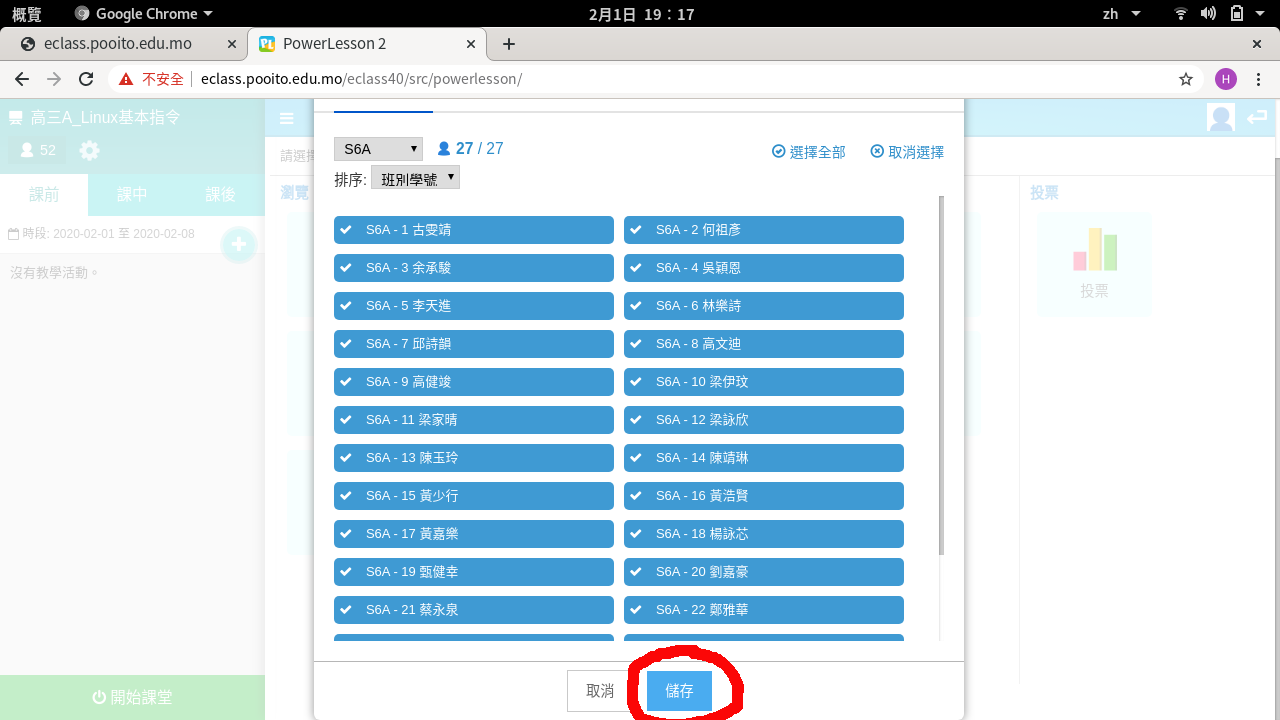
6. 選取要加的測試學生再按儲存,即可把學生加入到課堂中。

2.測試學生登入課堂進行測試

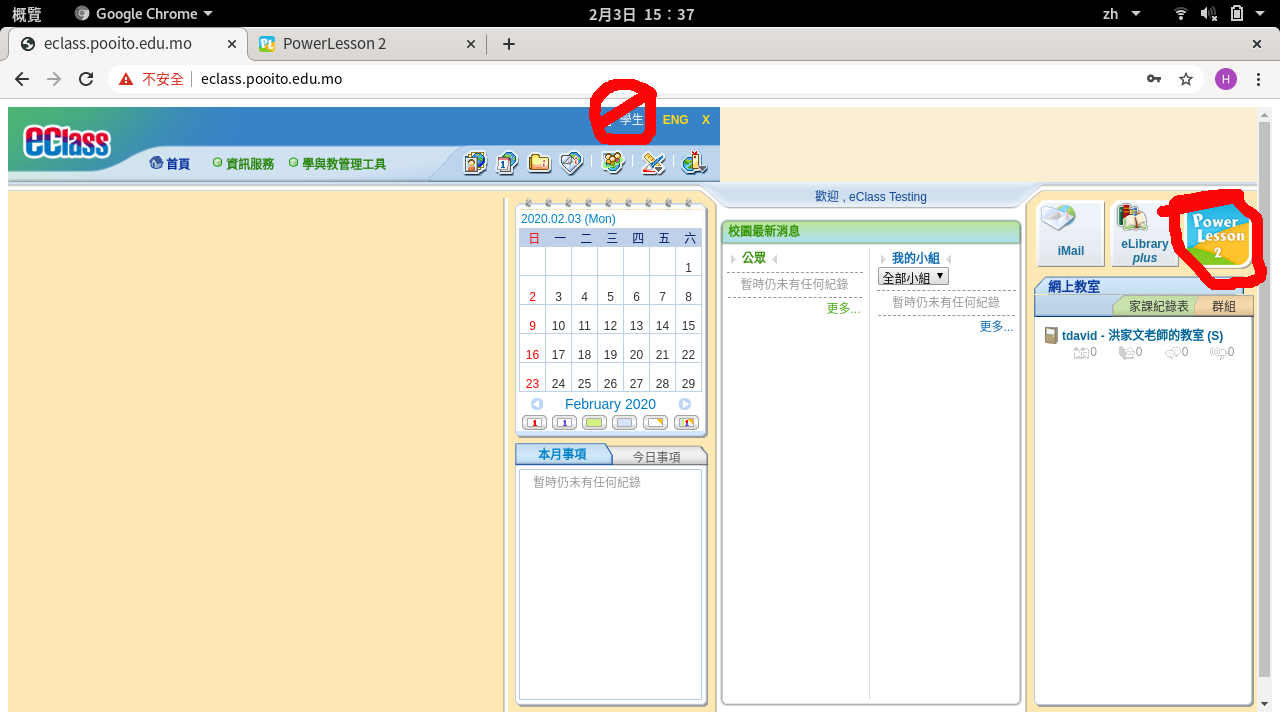
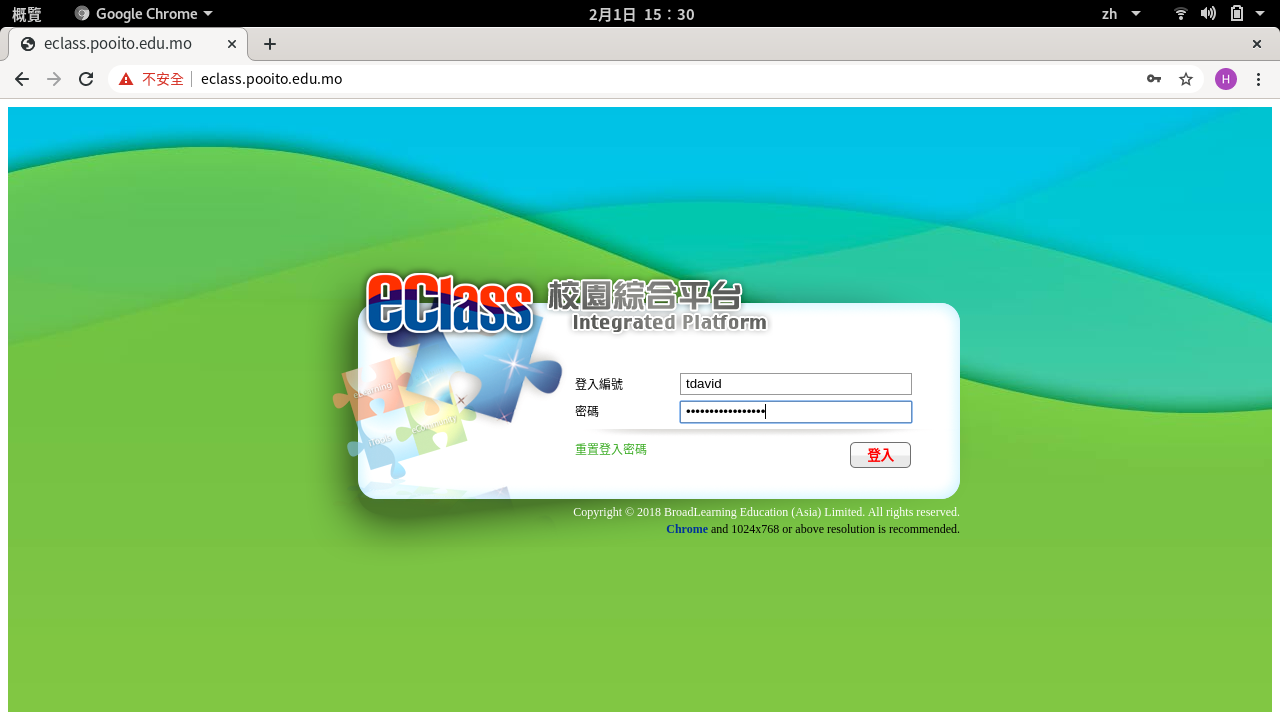
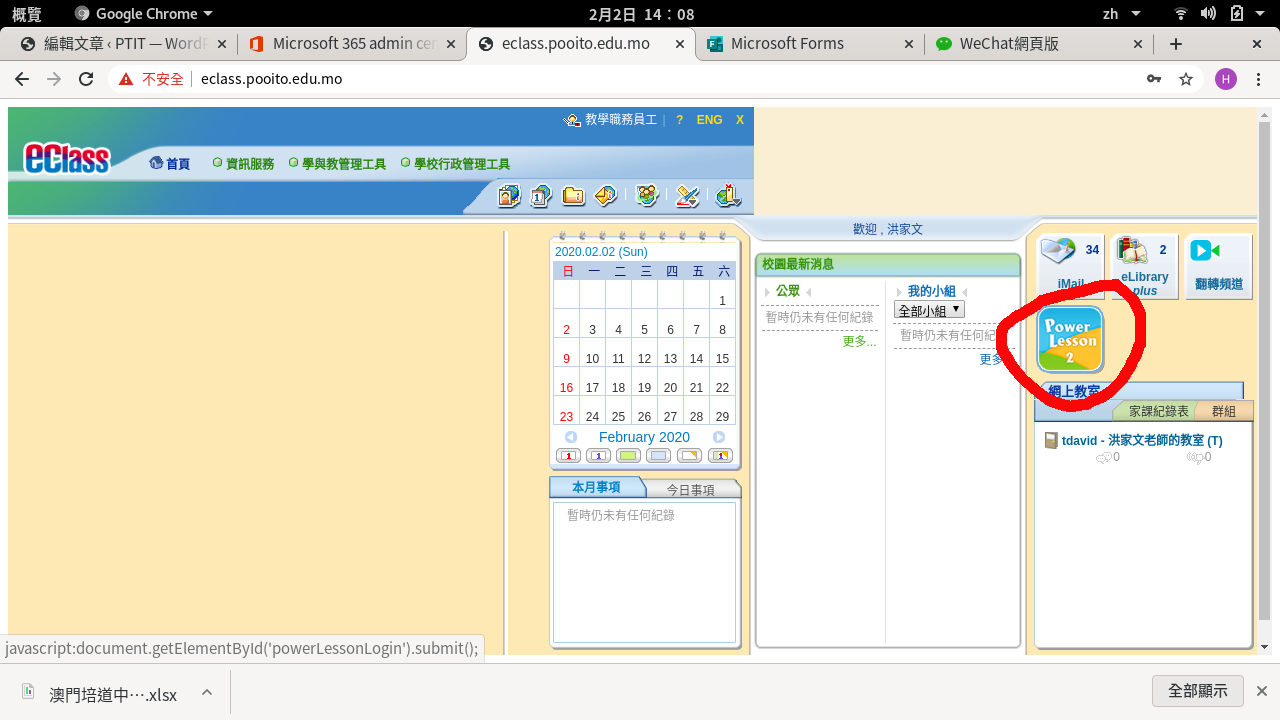
1.請先登出教師帳戶,再以測試學生帳戶登入(測試帳戶資料不公開說明),登入後會看到為學生帳戶,按Power Leson 2進入課堂

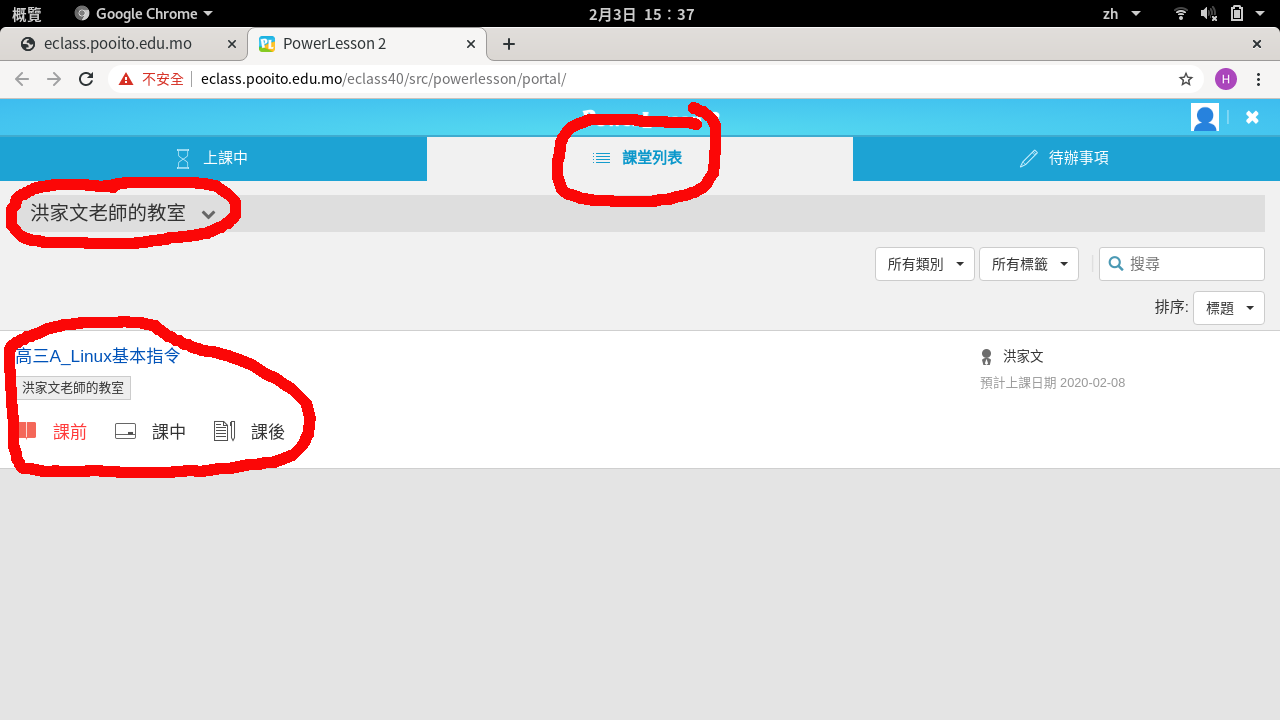
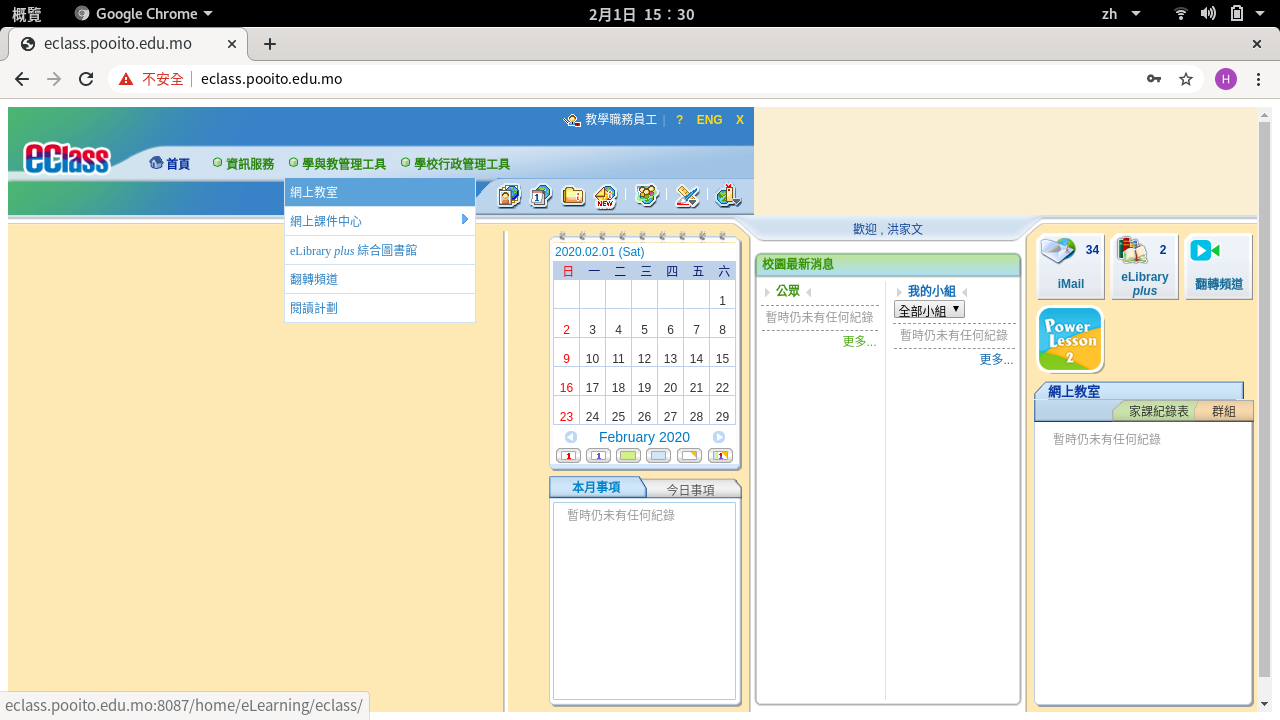
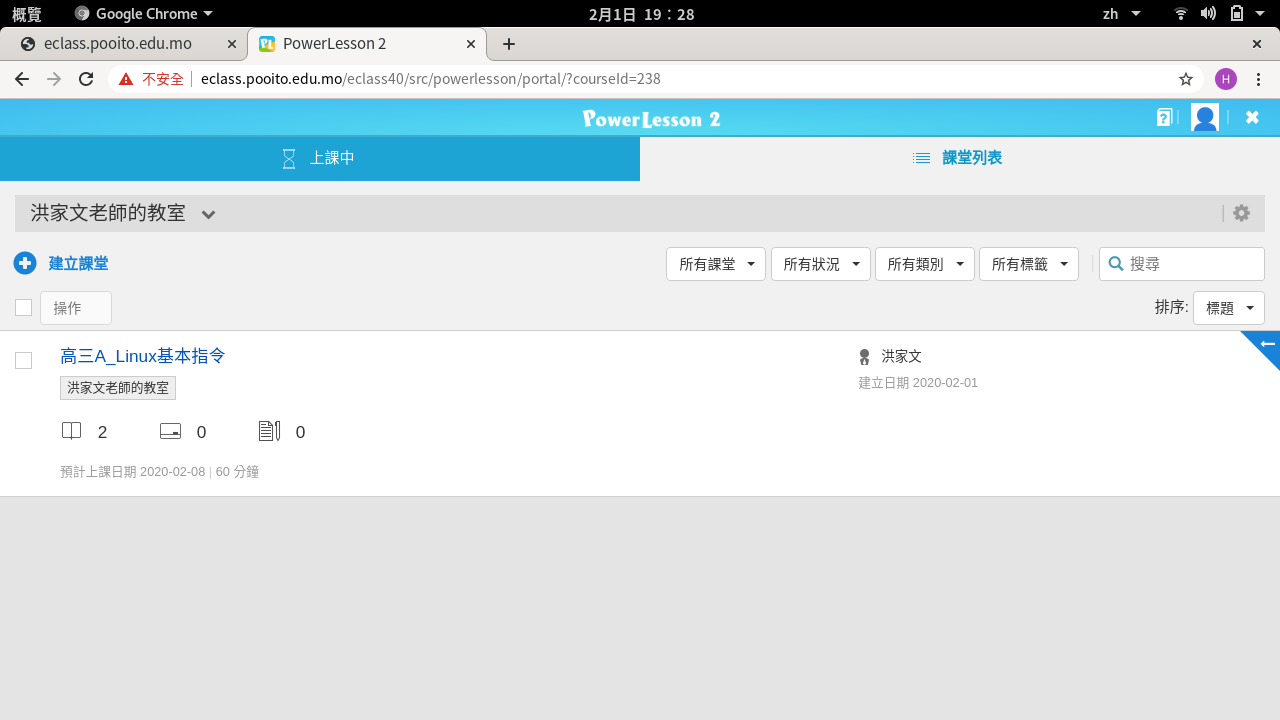
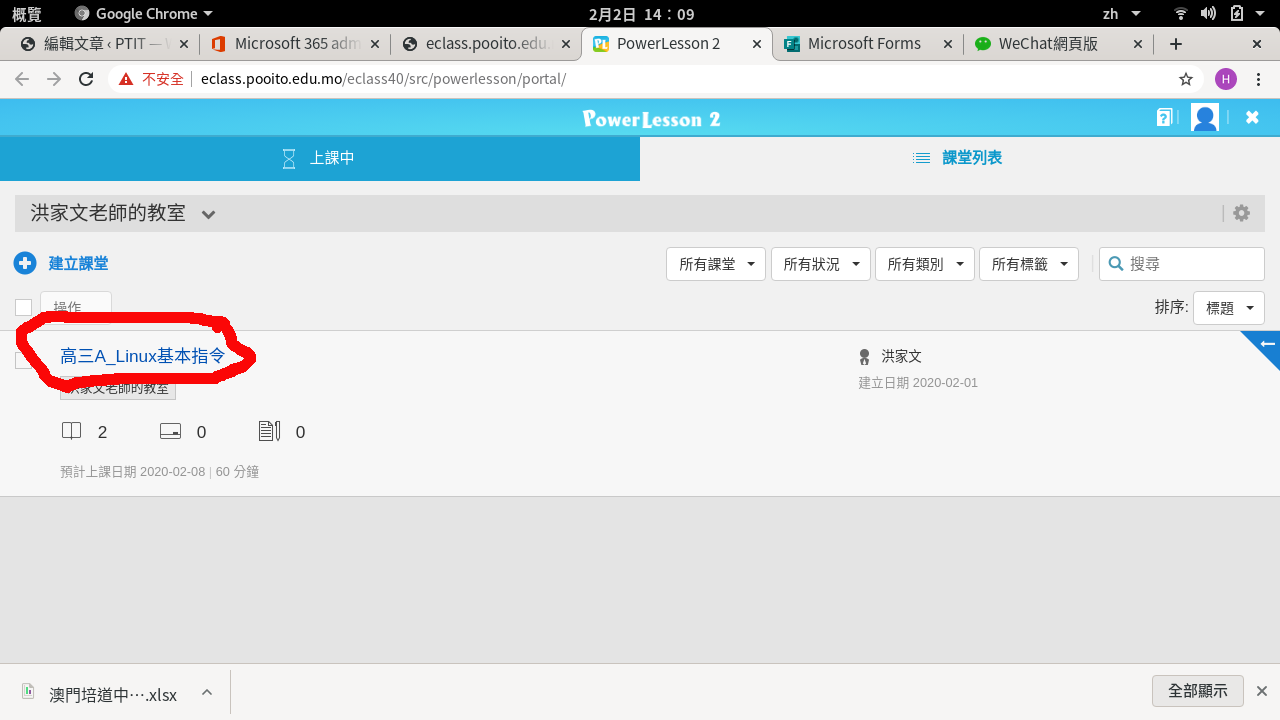
2.學生進入Power Lesson 2後,第一按課程列表,第二在現時”洪家文老師的教室”位置可以選己加入的網上教室,記好後會看到下為的課堂名稱,按名稱即可進入課堂。

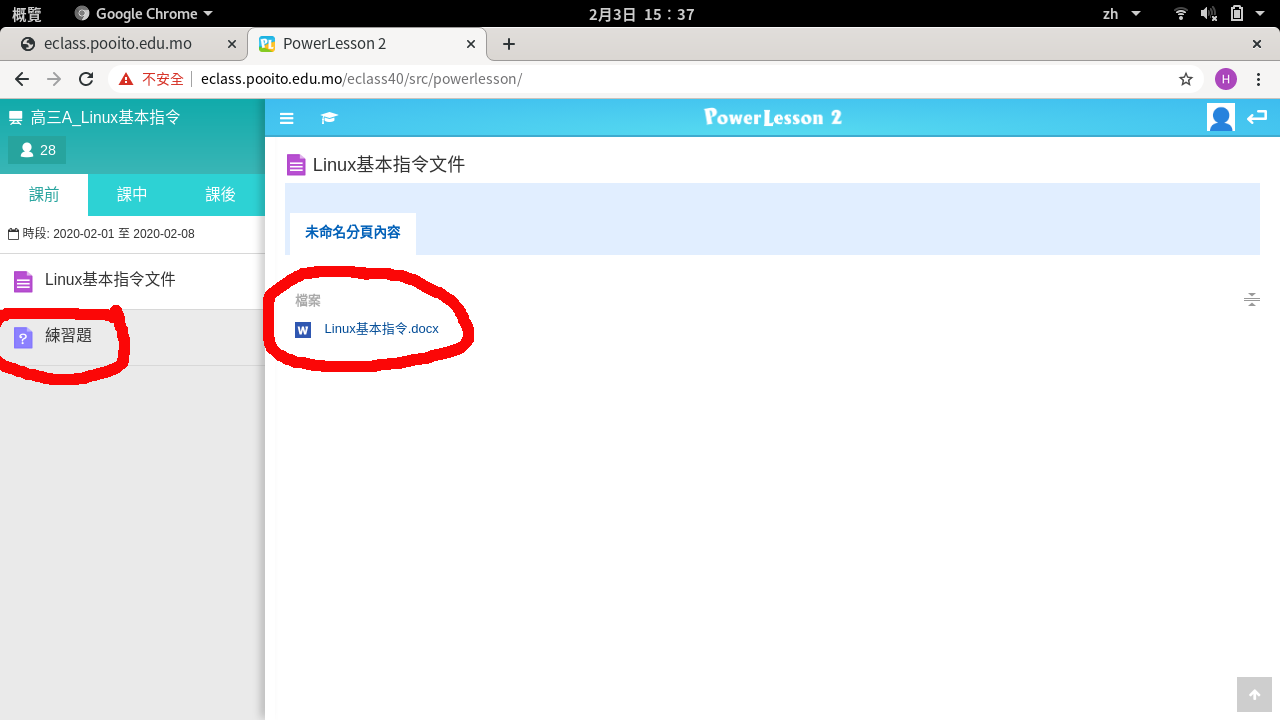
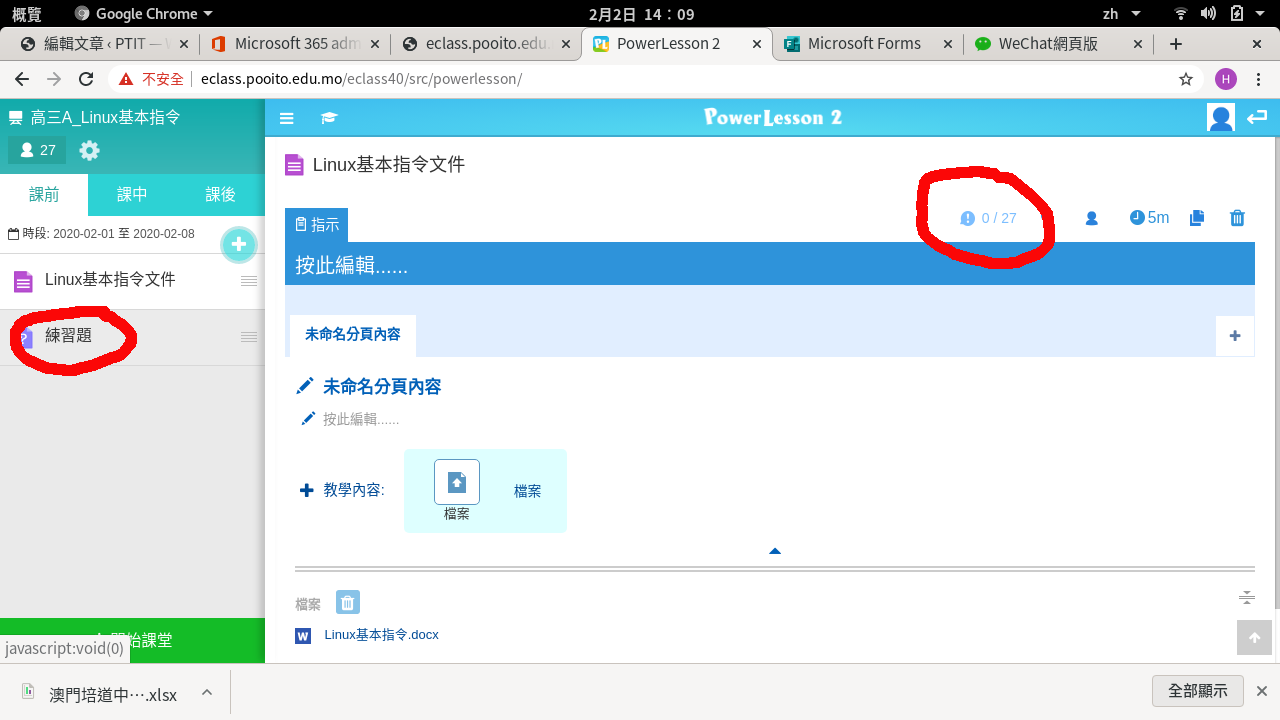
3. 進入後可以看到課堂的設置,這裏第一步是”Linux基本指令文件”,這裏我上載了一個文件,學生可打開文件先閱讀理解內容。再來按下練習題程序進入做題環節

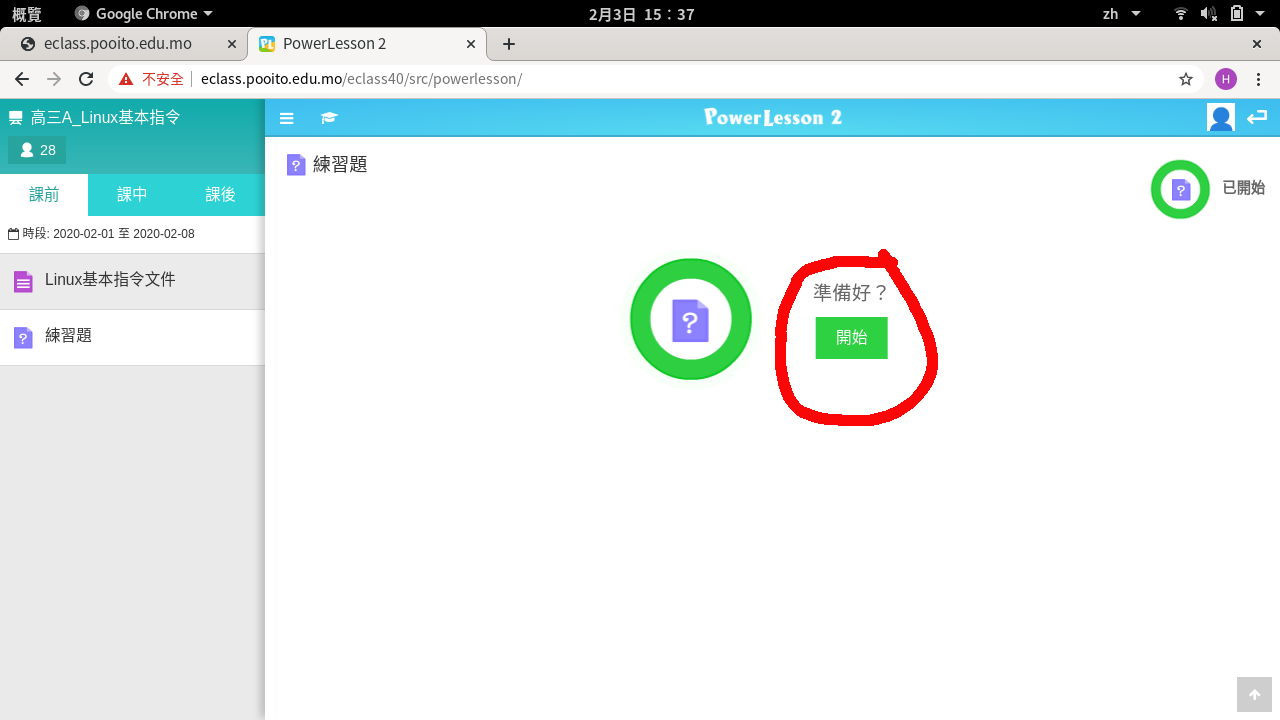
4.進入練習題後會在開始按鈕,按開始即開始計時做題。


分類: 培訓資訊 | 在〈eclass教師用的測試用學生帳戶〉中留言功能已關閉

eclass快速入門

使用前注意事項,由於現時各瀏覽器對加密連線有使用限制,因此連到eclass時可能會被判定為不安全,所以請先看以下連接

加密連線使用

各位老師注意一下,由於教室位置有限,麻煩每位老師只開一個教室,有重複開的會連聯刪除一些,謝謝。(一個教室內可以有很多課堂,每個課堂可以設定)

目錄

1.建立自己的PowerLesson教室
2.新增課堂及把學生加入課堂(由於現時是應對停校不停課,因此只使用課前設定,主要只求學生能看教材及做作業)
3.教師批改


1.建立自己的PowerLesson教室

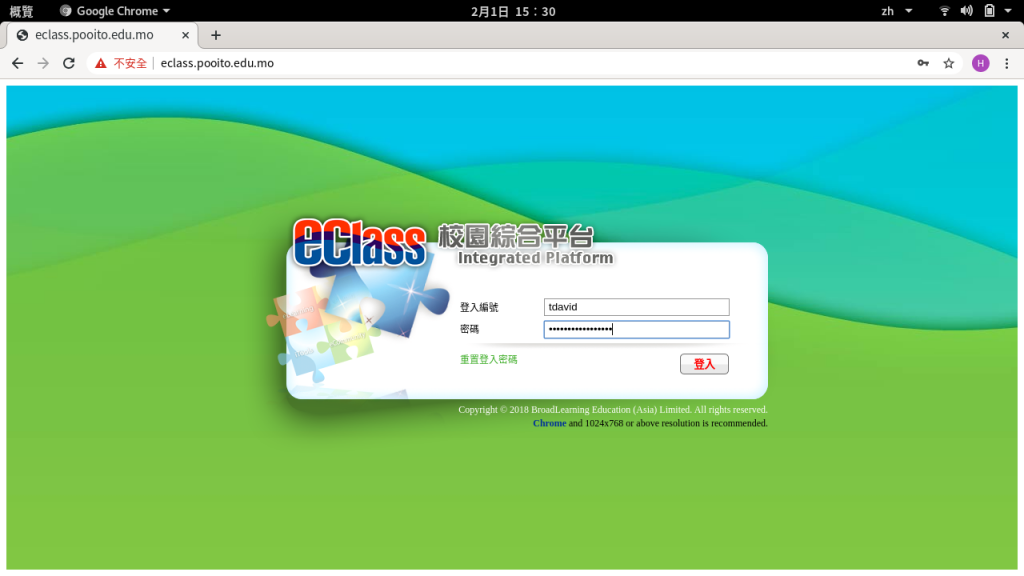
1.以自己的id登入eclass.pooito.edu.mo網站.
2.在”學與教管理工具”進入”網上教室”
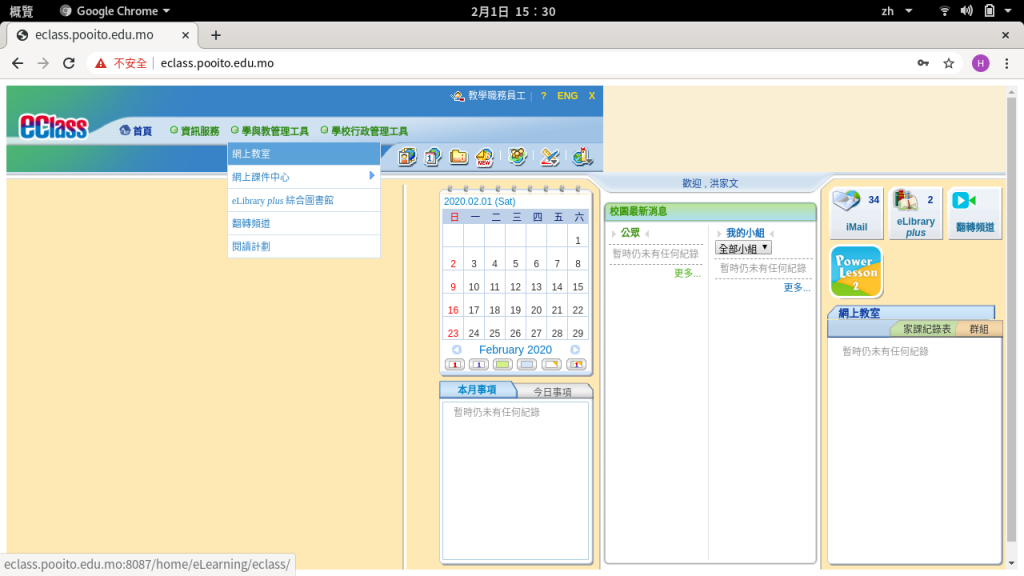
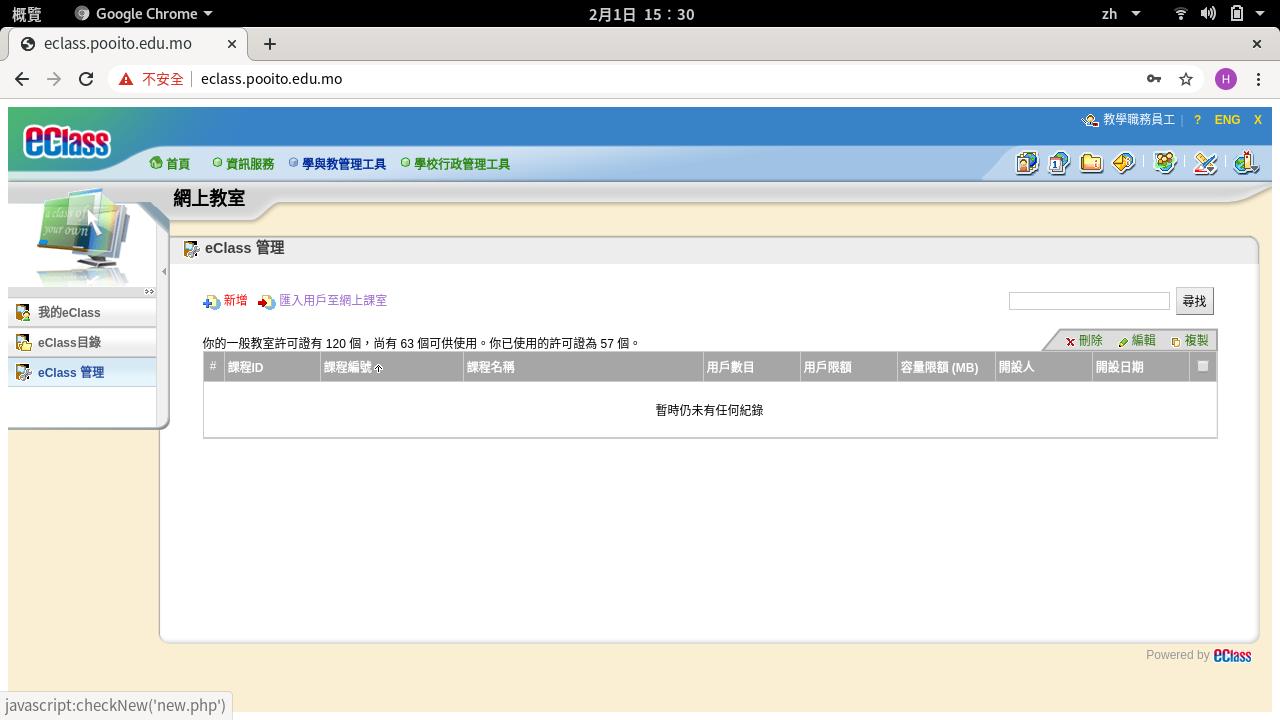
3.進入”eClass 管理”
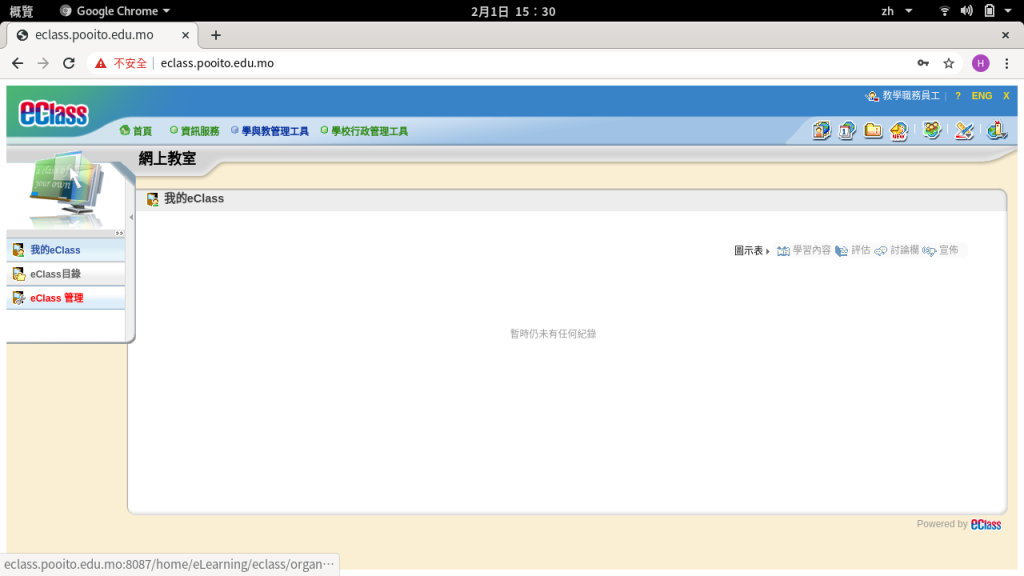
4.按下”新增”建立一個網上教室
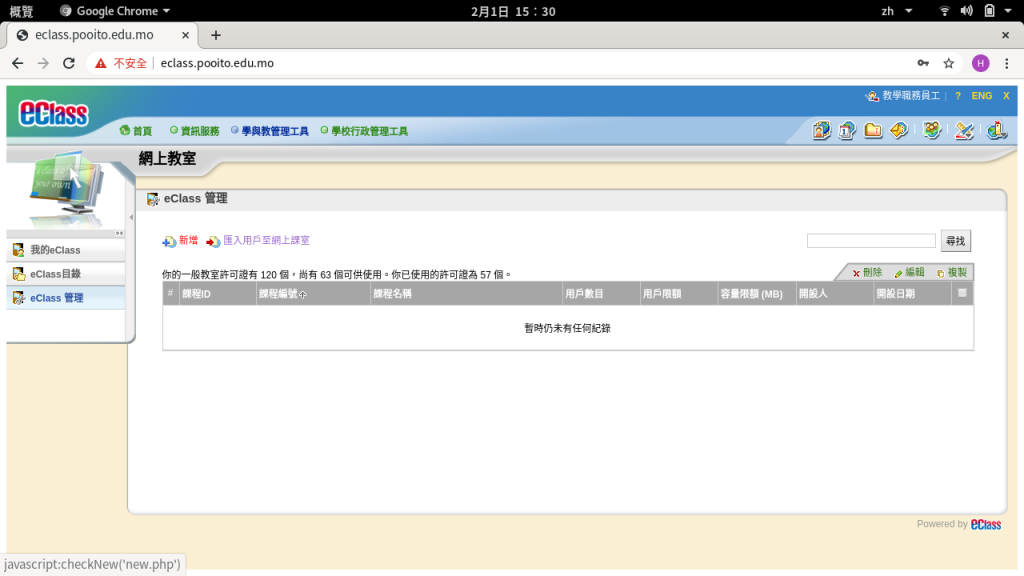
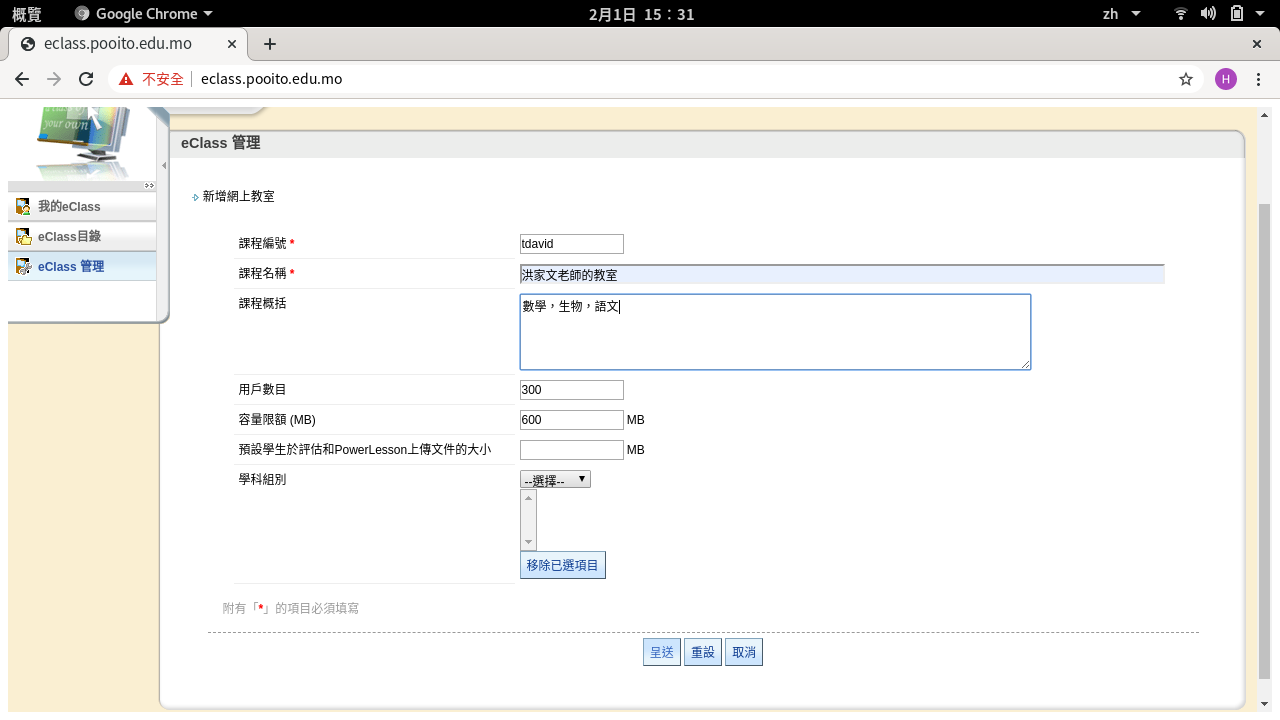
5.輸入課程編號,建議用自己的帳戶名。輸入課程名稱,建議用自己的名字做教室名,這部份會顯示給學生看到以分辨是那個教師的課。再輸入課程概括,最簡單的做法是想寫甚麼就寫甚麼。再按下呈送。
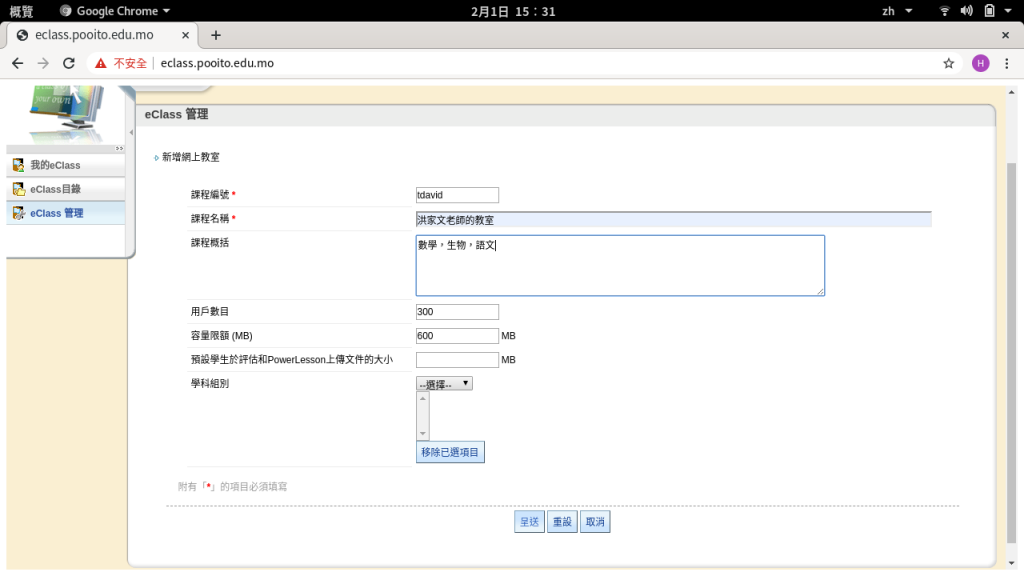
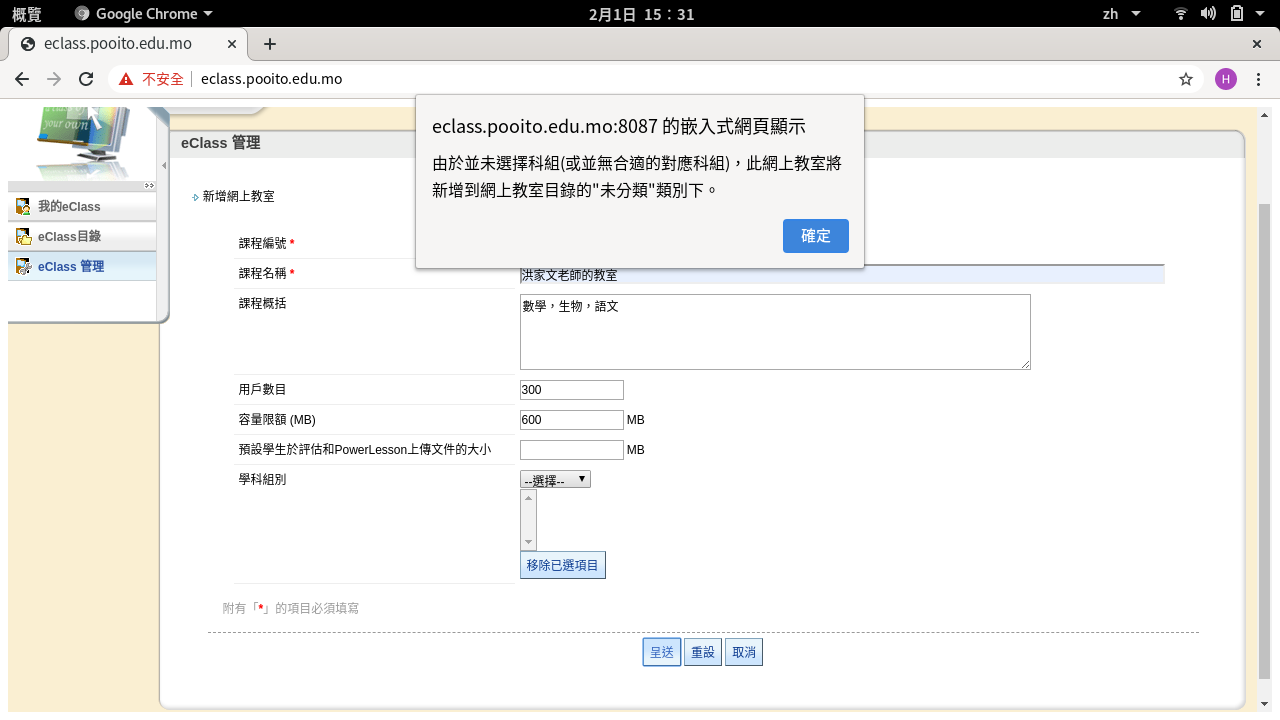
6.由於現時沒有分科,所以全部會計入未分類內,請按下確定。
7.教室已建立,但教室內沒有教師和學生。按下用戶數目下的數字進入增加學生及老師。(這圖是洪家文老師的教室)
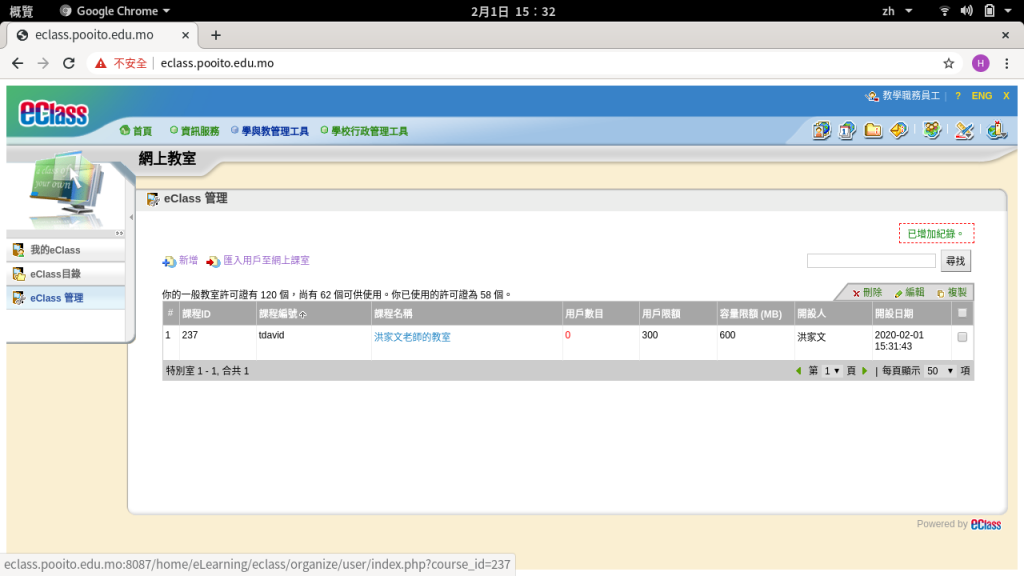
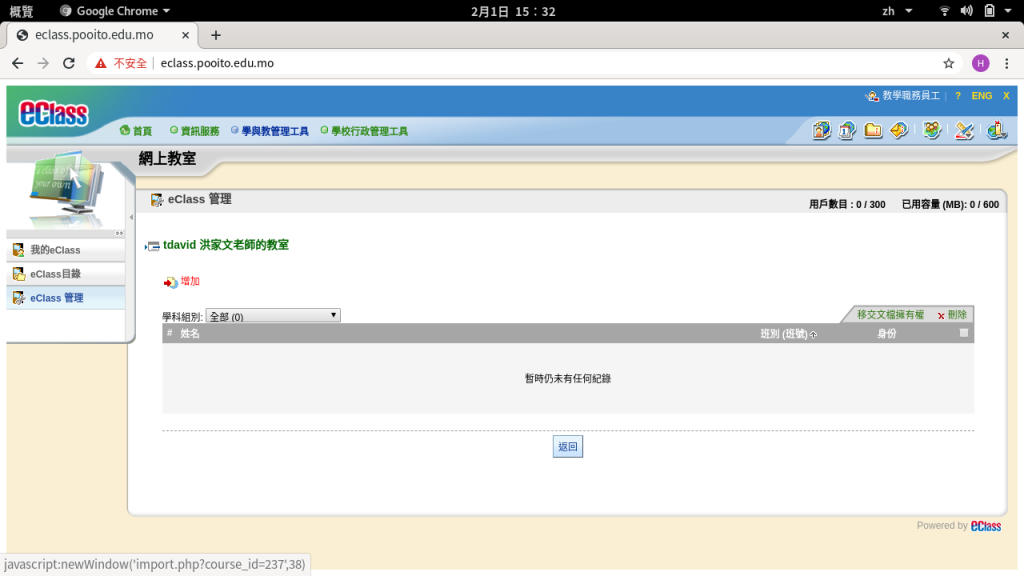
8.按下”增加”
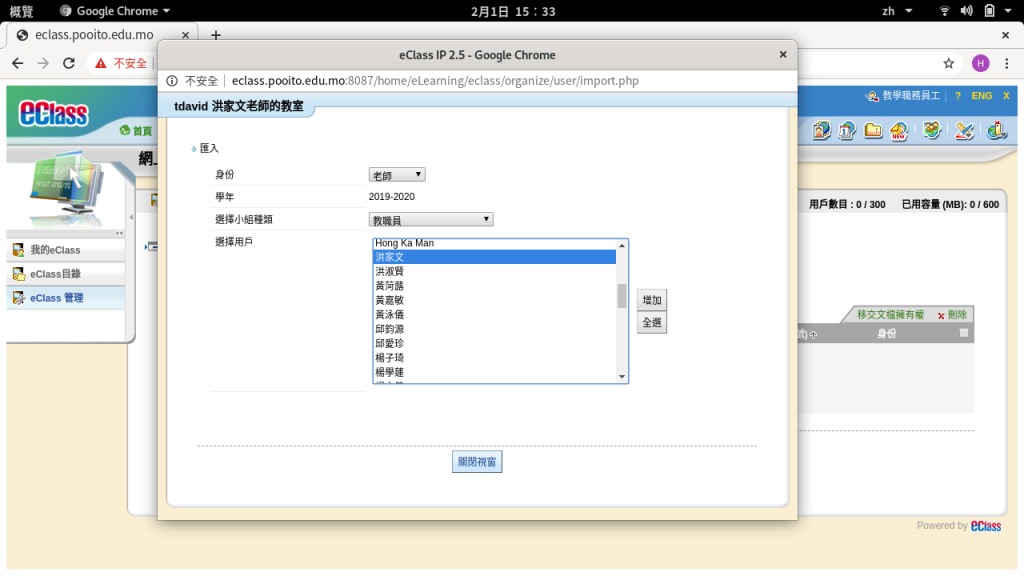
9.加老師:”身份”選取”老師”,”選擇小組種類”選取”教職員”,再從”選擇用戶”選取自己的名字然後按”增加”。就可以把自己加入教室作為這個教室的老師。(也可以加多位老師共同管理)
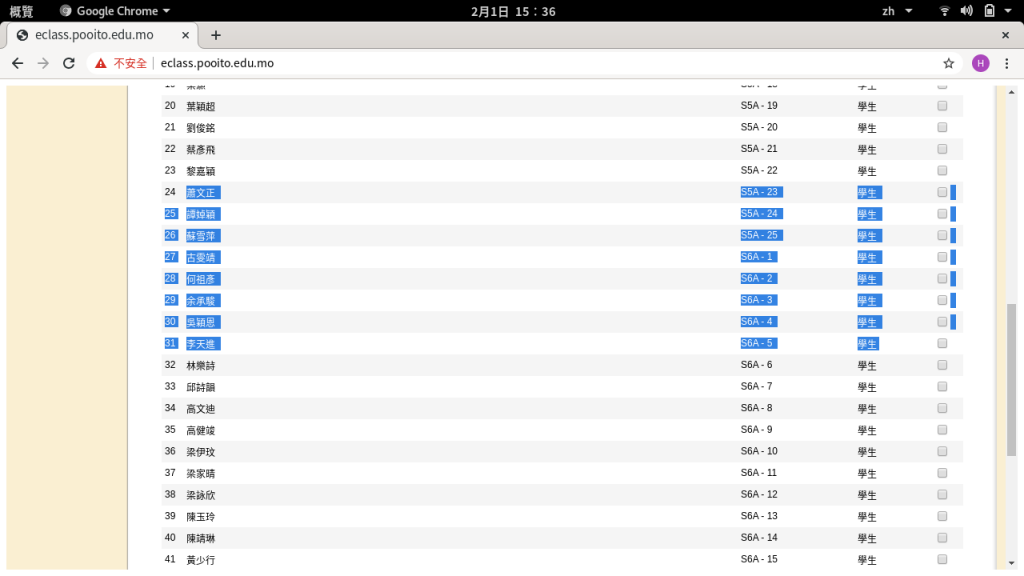
10.加學生:身份選學生,選擇小組種類選學生,選擇帳戶選學生名字再按增加即可。(學生名字旁有班及學號)(若要同時選取多名學生,可點選第一個後,轉鼠標轉輪轉到最後一個學生的位置,按著Shift鍵就用鼠標點選最後一個學生則兩個學生間的全教會被選中,再按增加就可以增加多名學生)
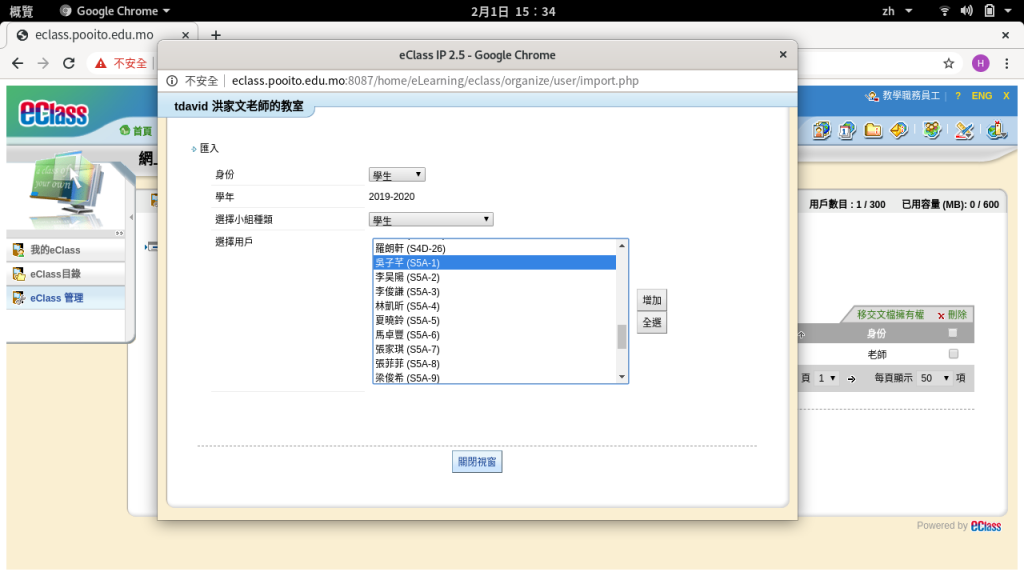
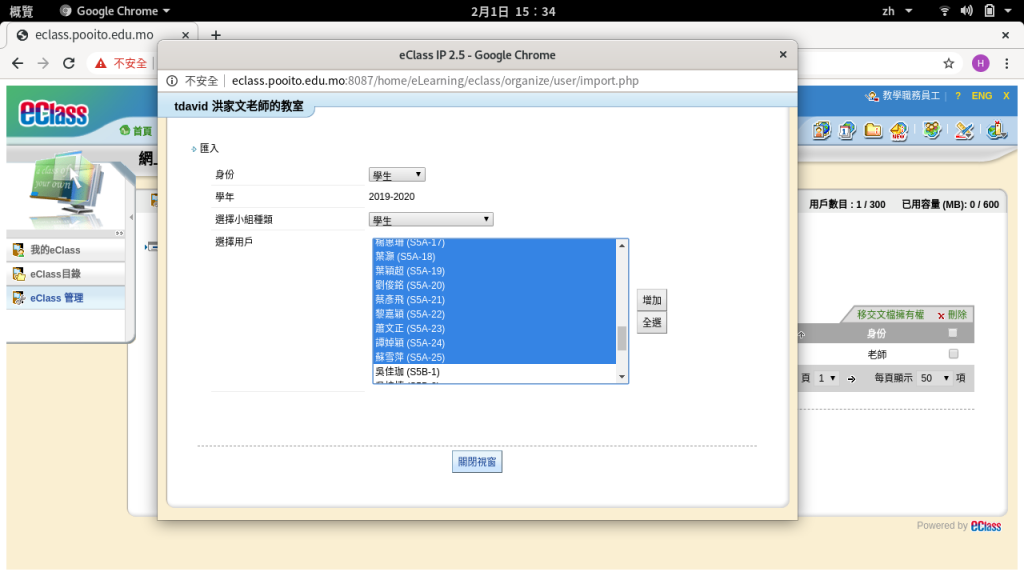
11.選好後按關閉視窗。
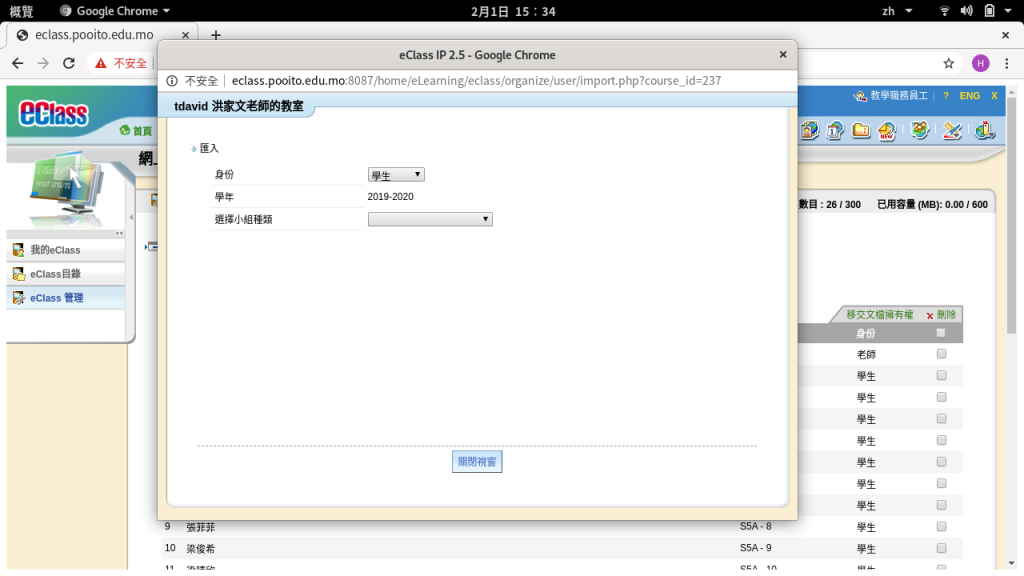
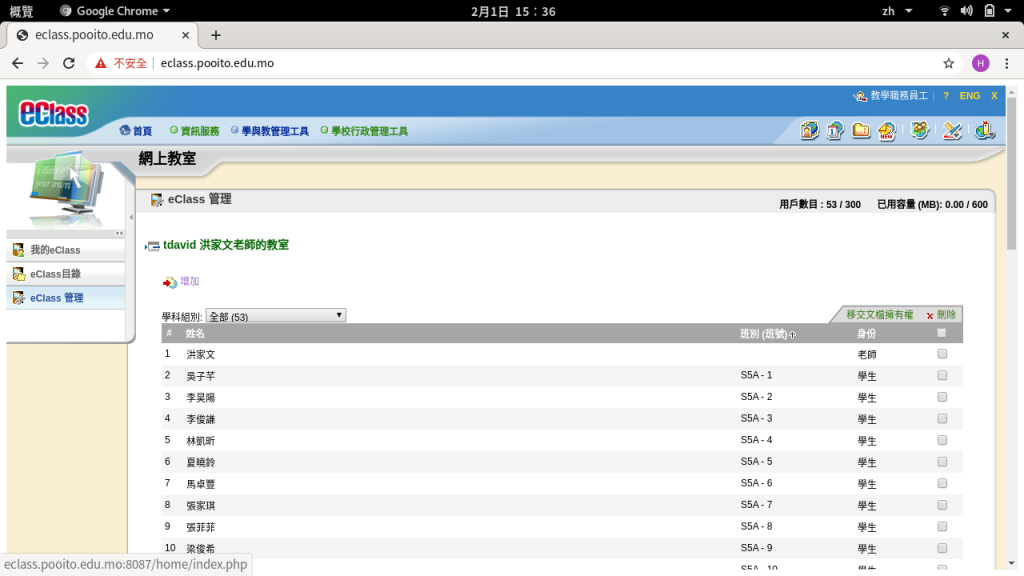
12.可以看到教師及學生已加入教室。
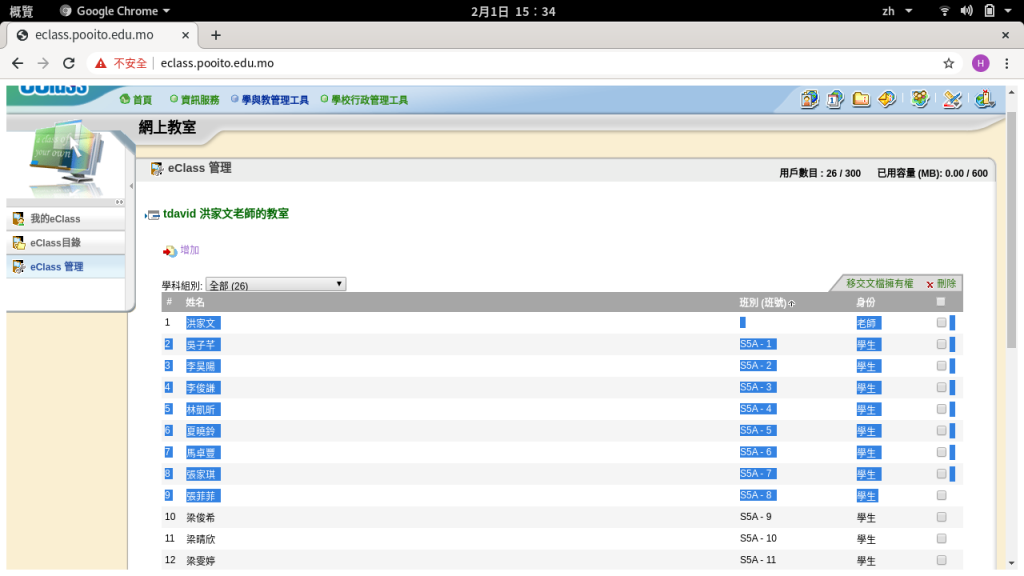
13.如要再加其它班可再按增加,重複上面加學生步驟即可(這裏加的學生會在powerlession2內看到用來設定可以來上課的學生用。)
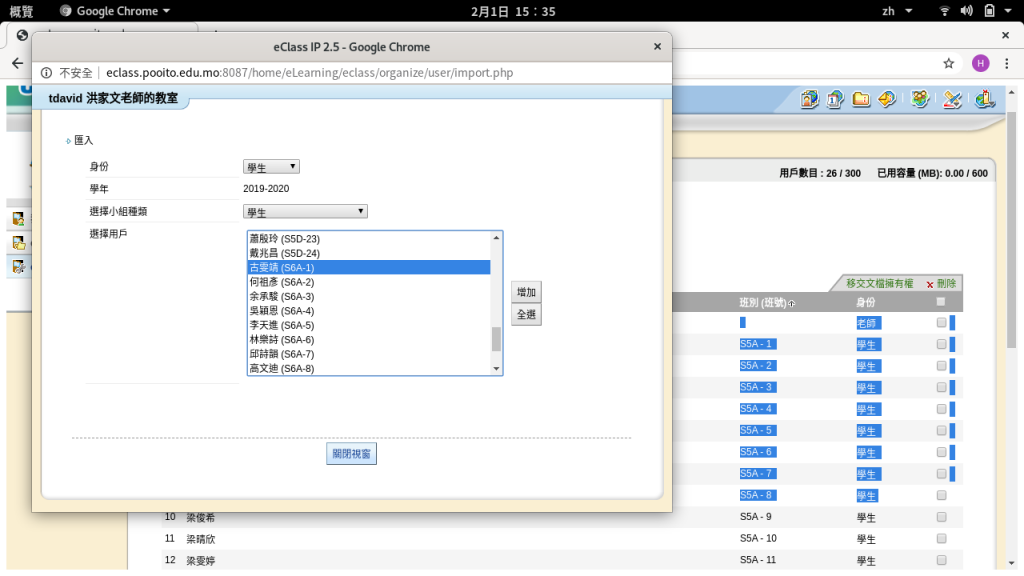
14.下圖可以看到兩班的學生教在教室內。
15.新增課室完成,可以到回到首頁進入powerlesson2內室定課堂。
回到目錄


2.新增課堂及把學生加入課堂

1.登入後按PowerLesson2

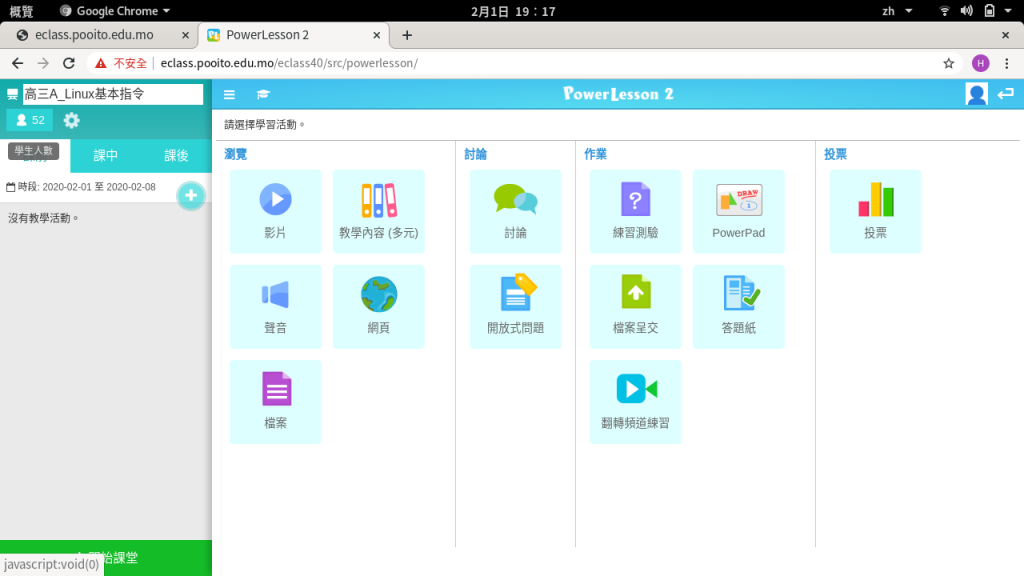
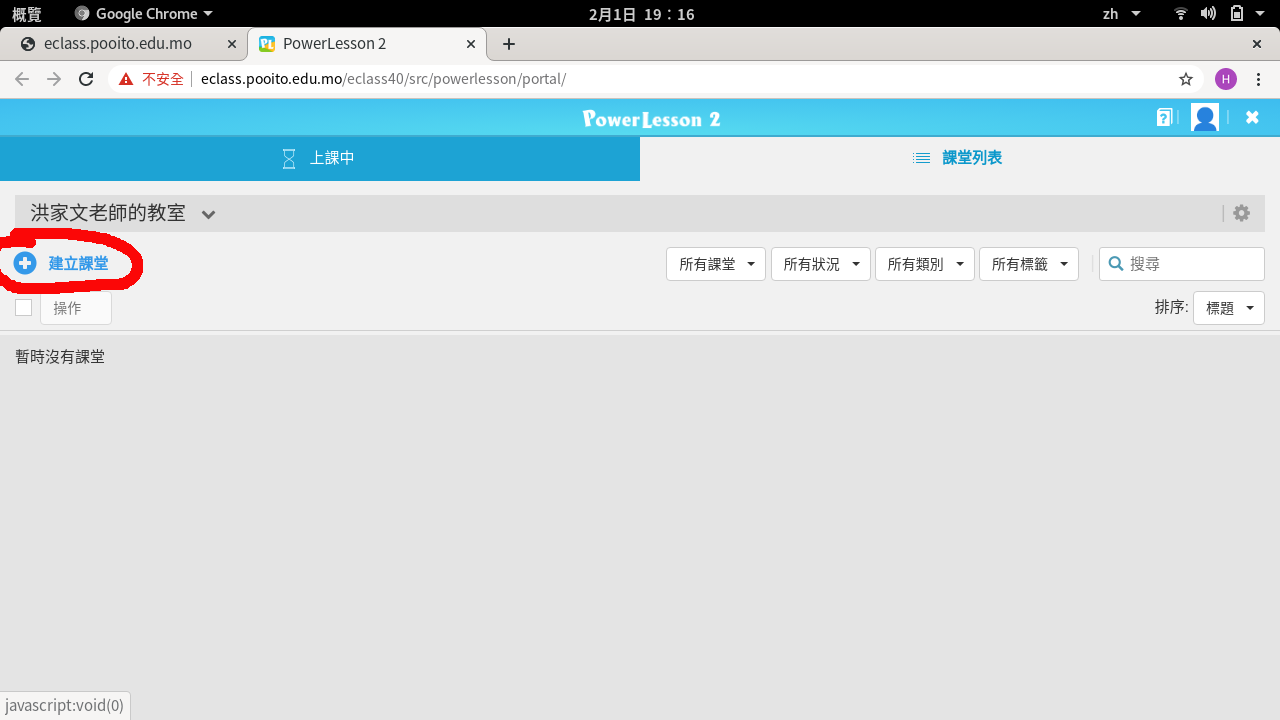
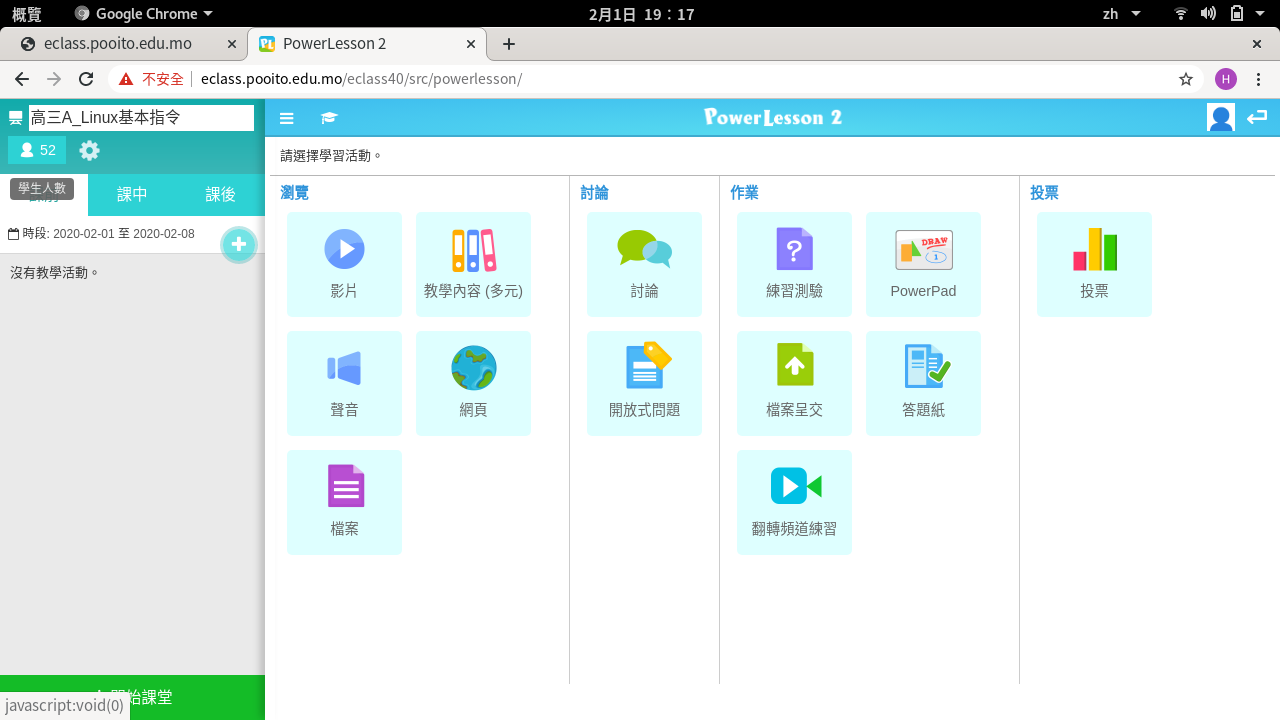
2. 進入後按”建立課堂”建立新課堂
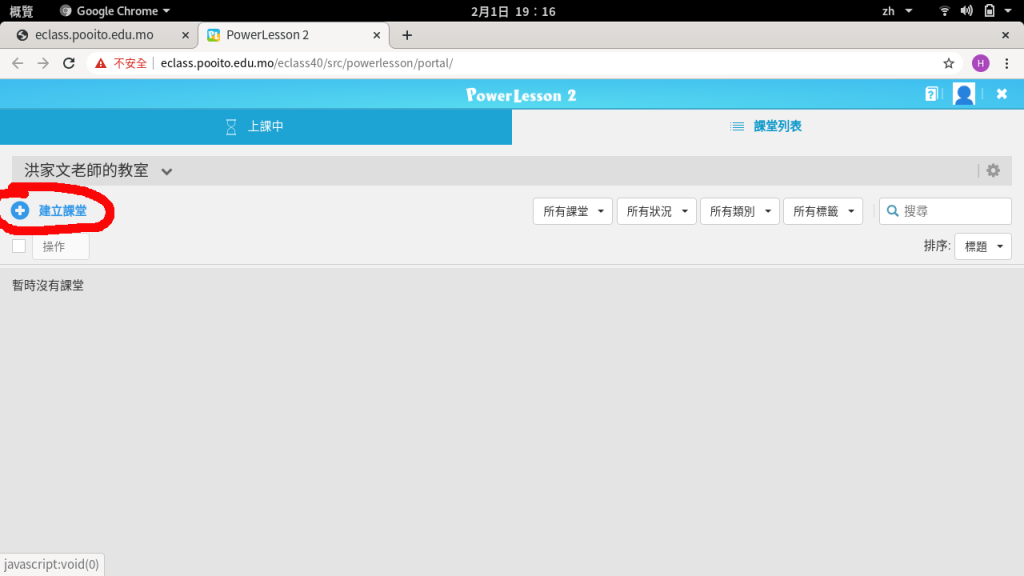
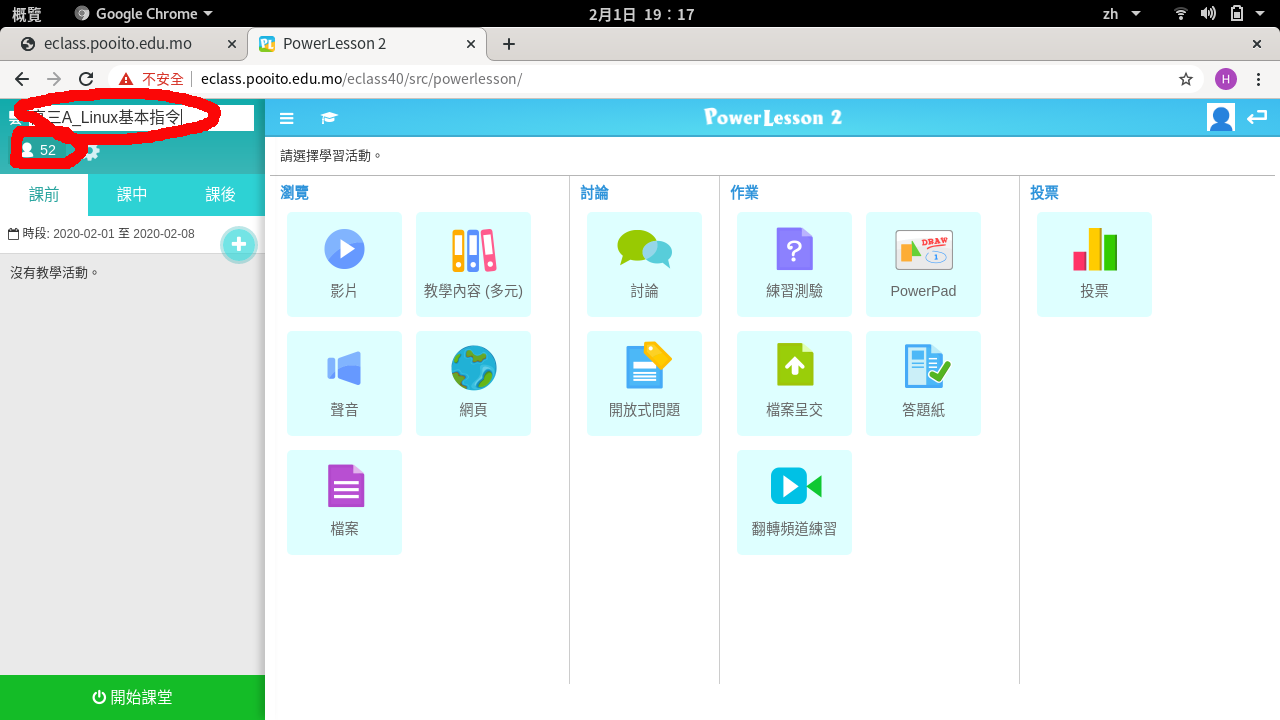
3.在下圖紅圈位置填入課堂名稱(建議加入班級名稱及主題),再按下第二個紅圈內的學生設定
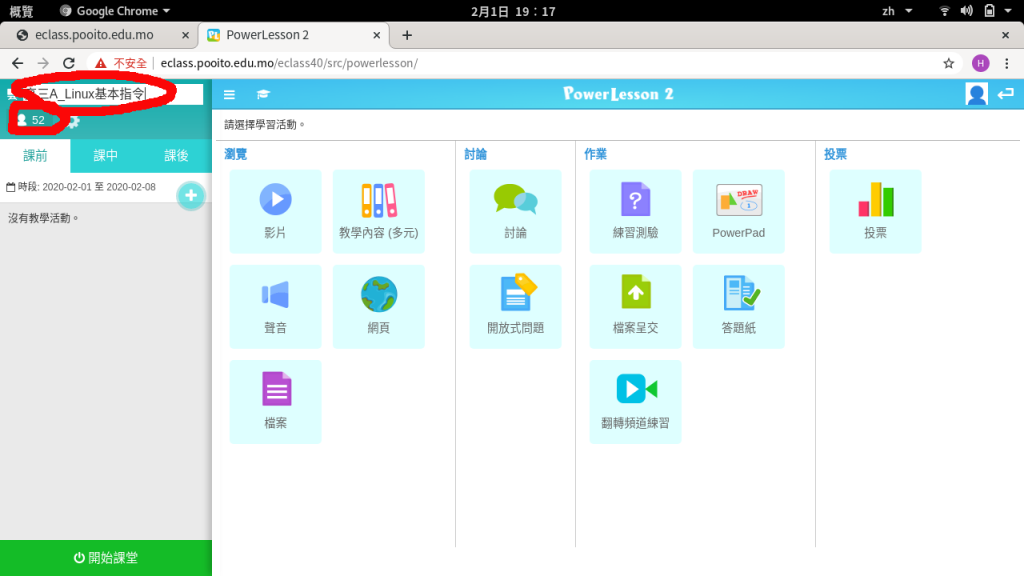
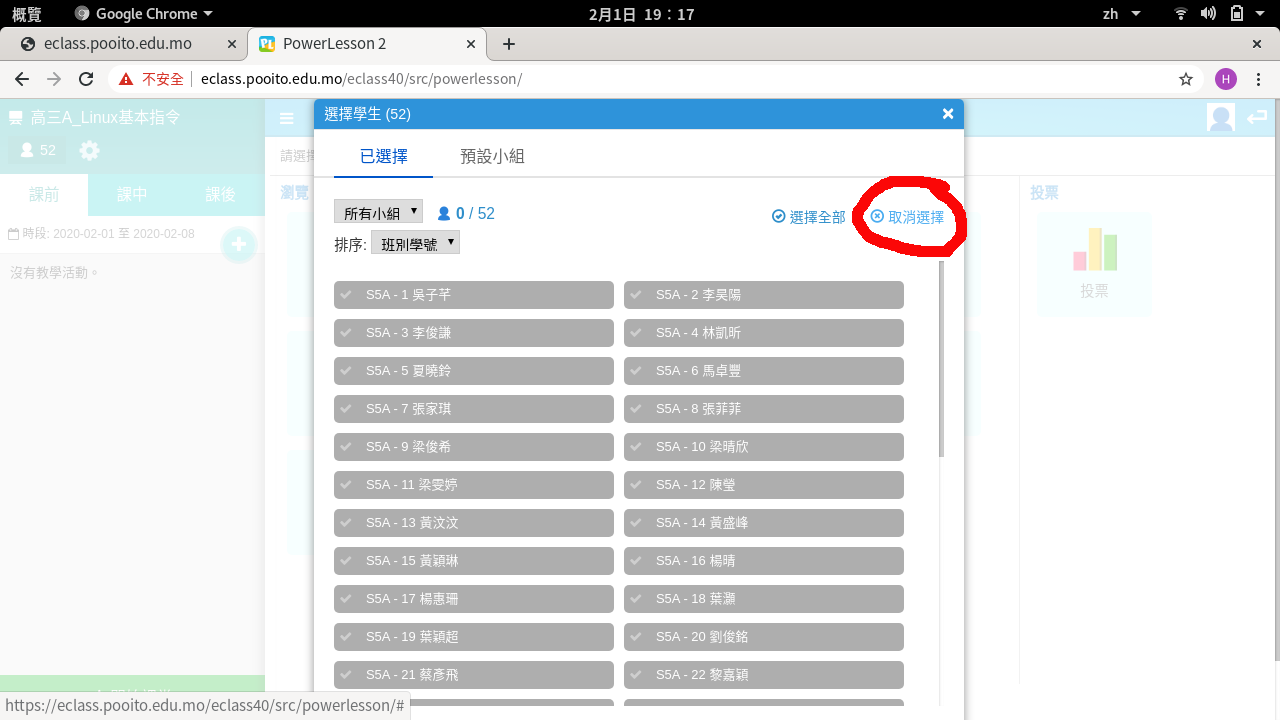
4.進入學生設定頁 ,先按取消選取。取消所有學生,方便對齊知料。
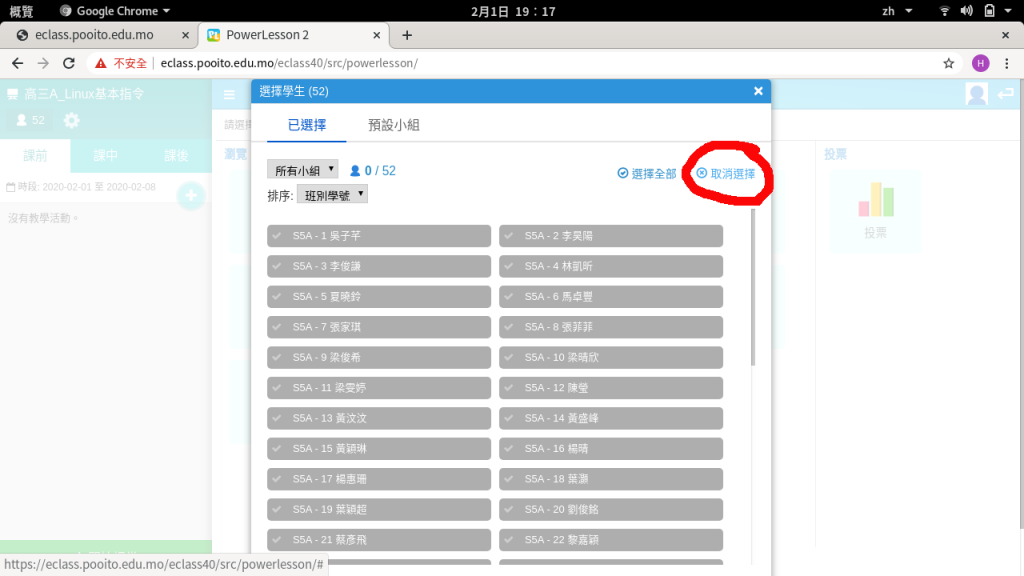
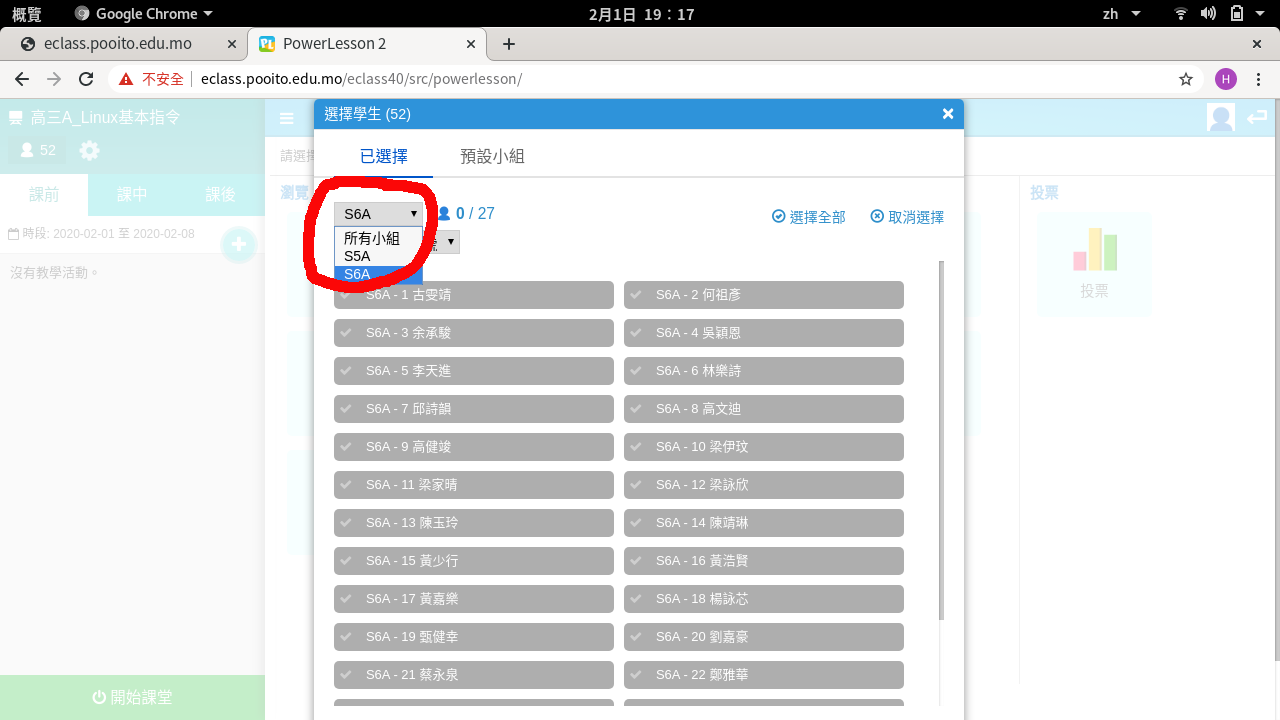
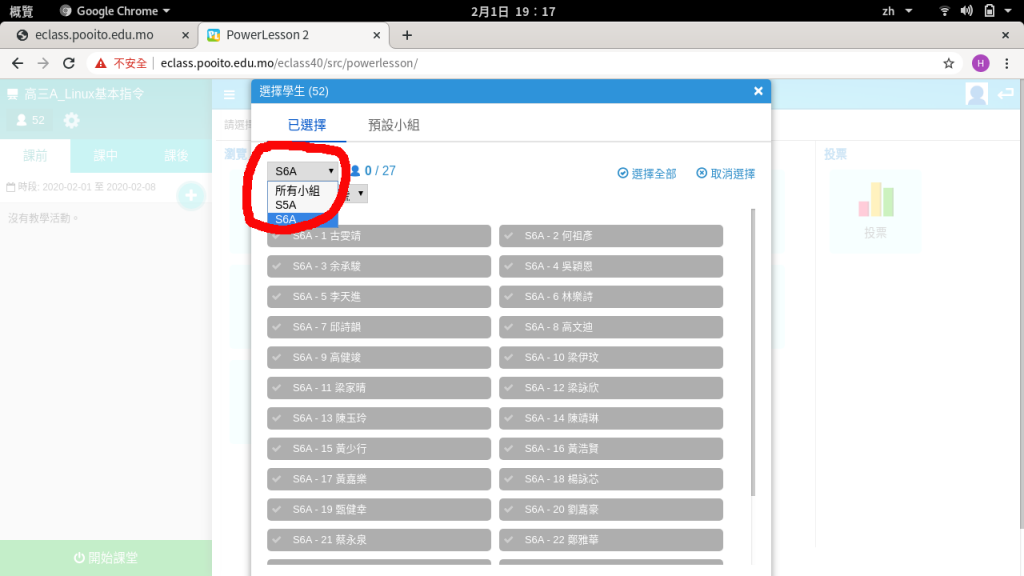
5.在下圖紅圈位置選取班級
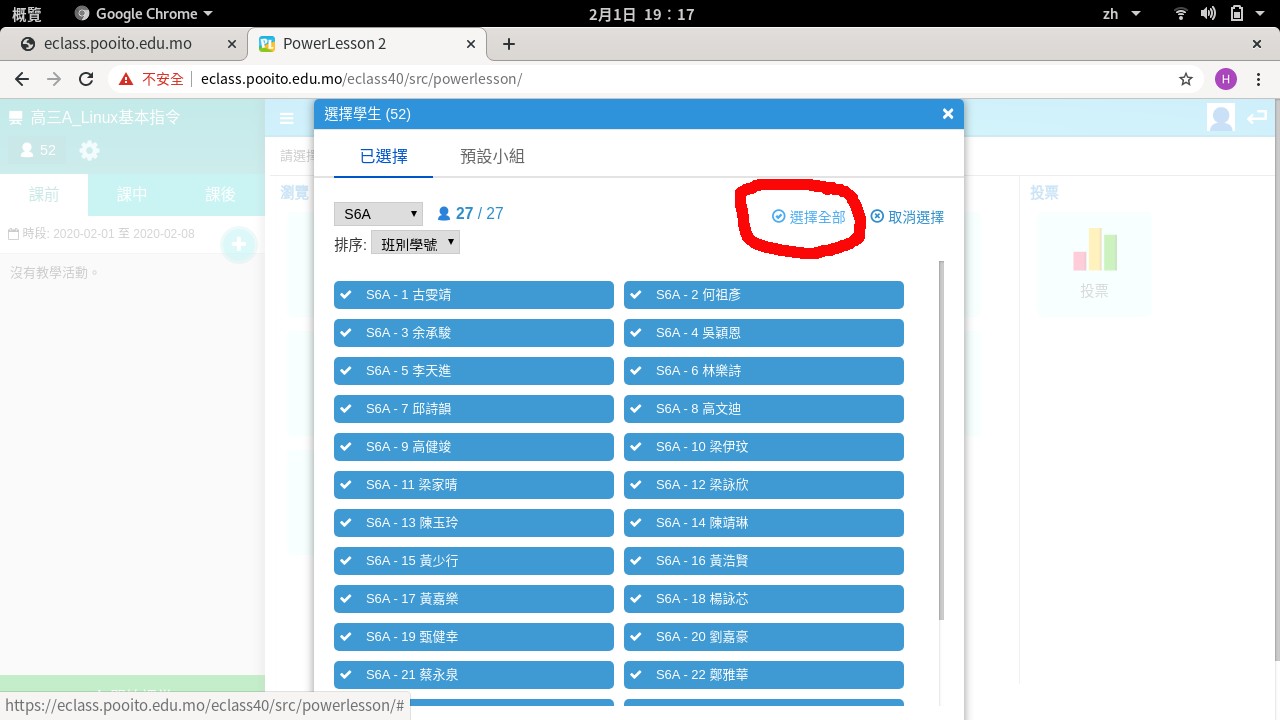
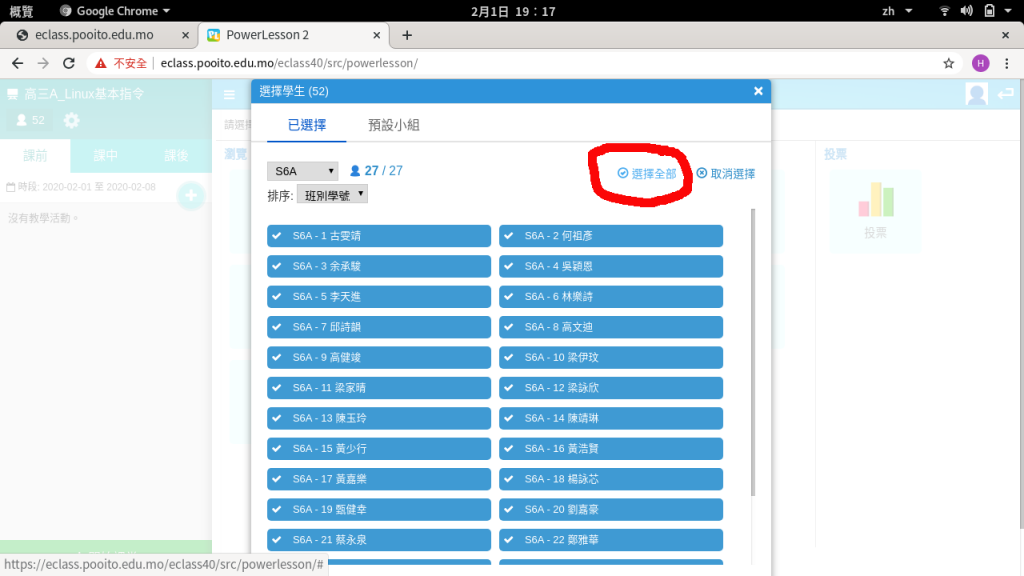
6.再按選擇全部就可以把全班加到課堂內
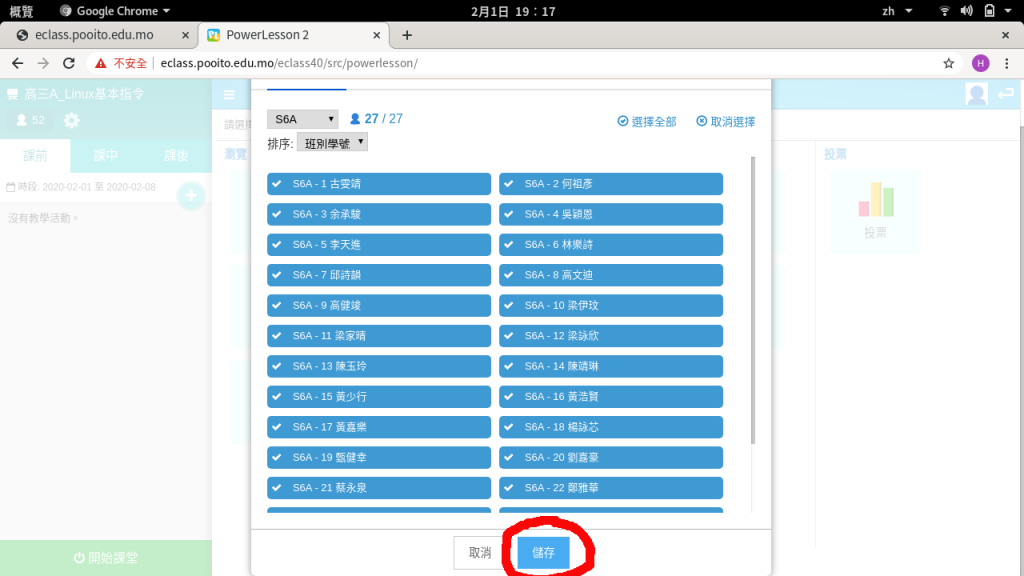
7.最後按儲存。
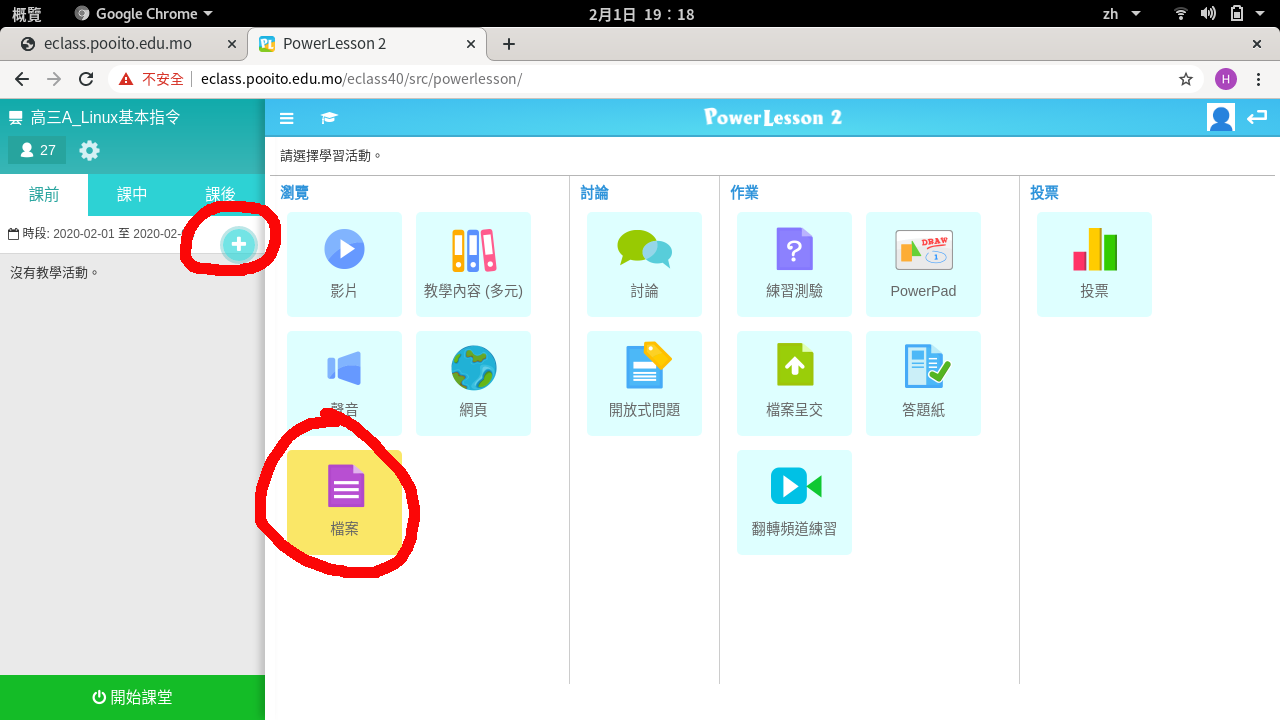
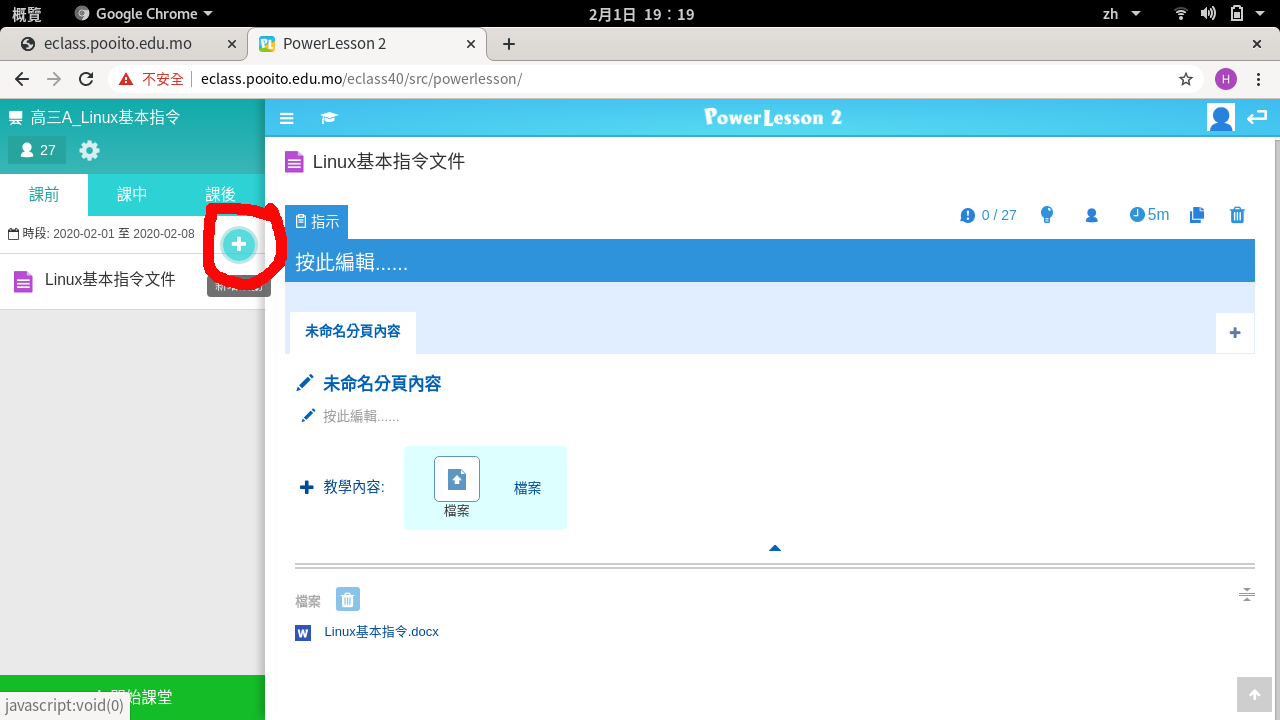
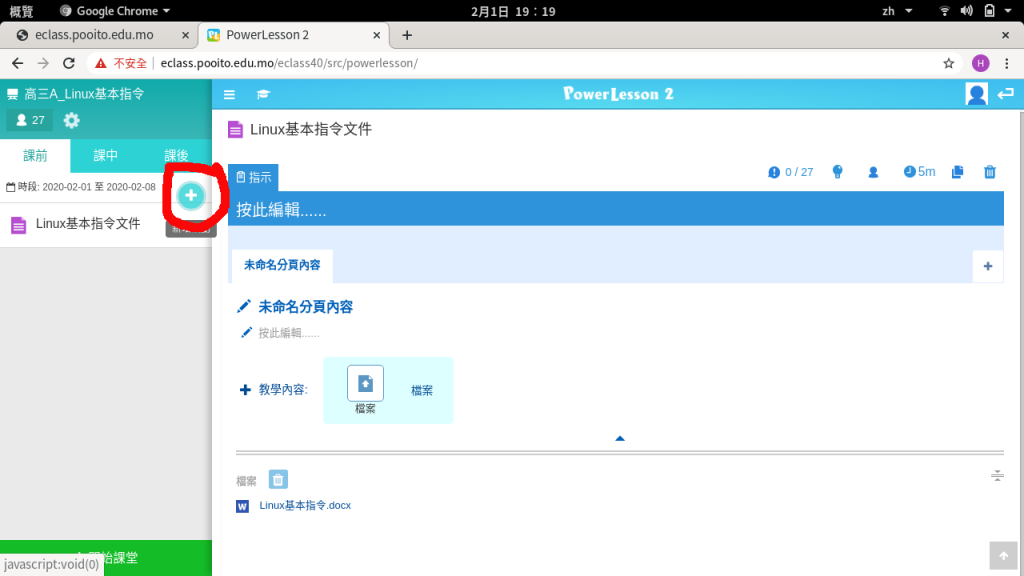
8.開始加入課堂流程,由於現時先處理停學不停課,所以可以只用課前設定。其它使用方法以後再加強。按加號後按檔案。
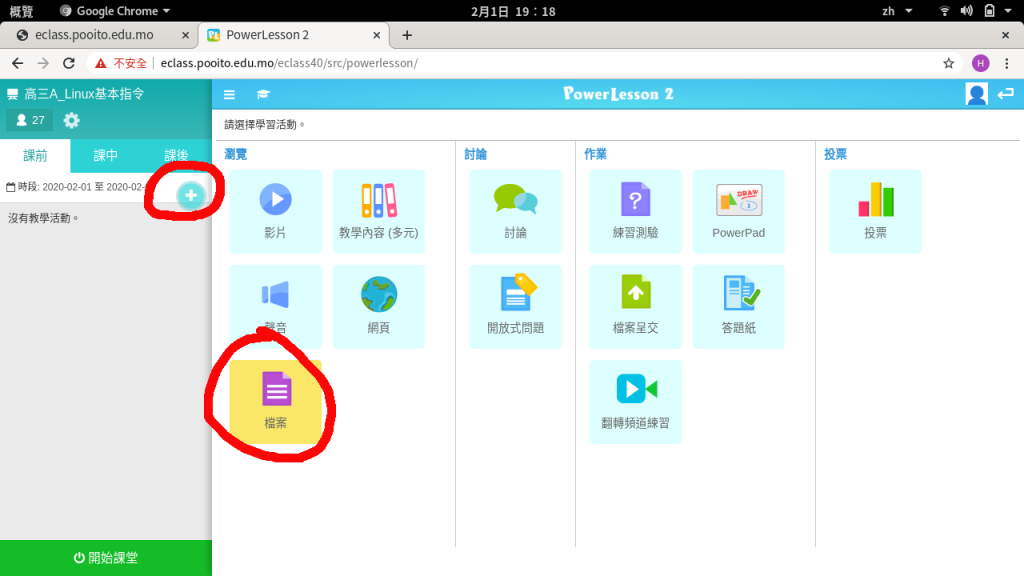
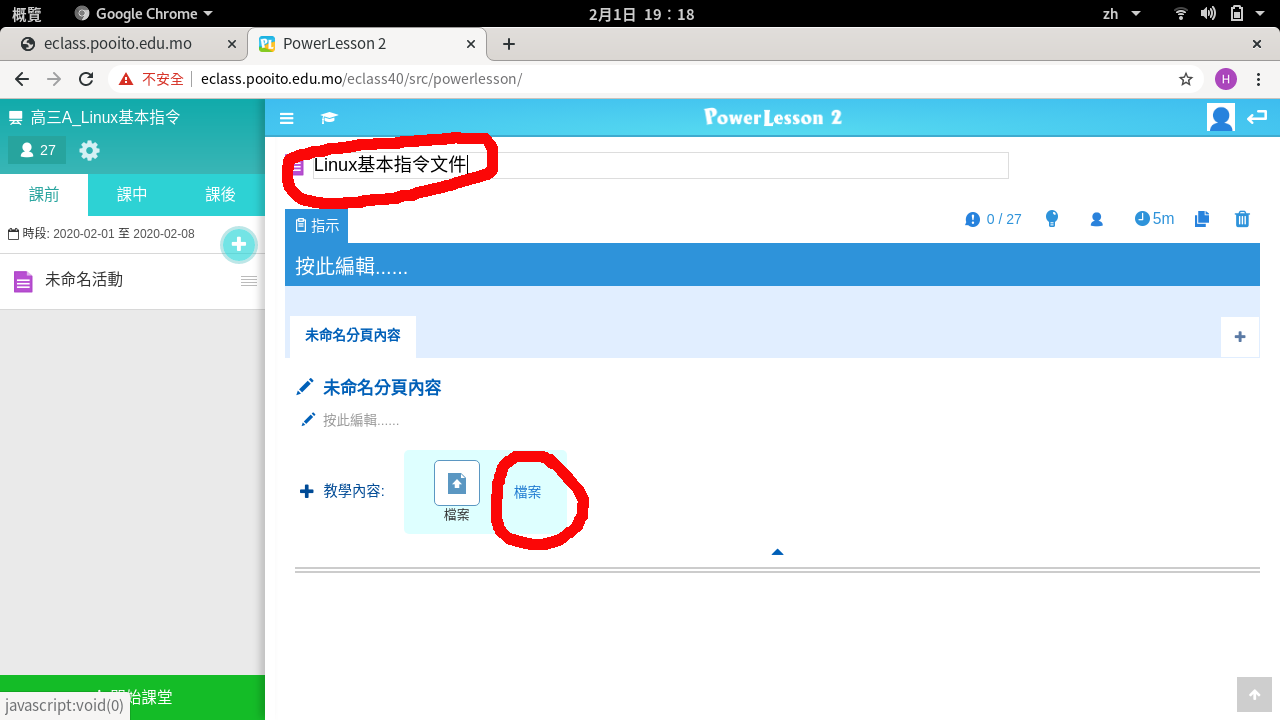
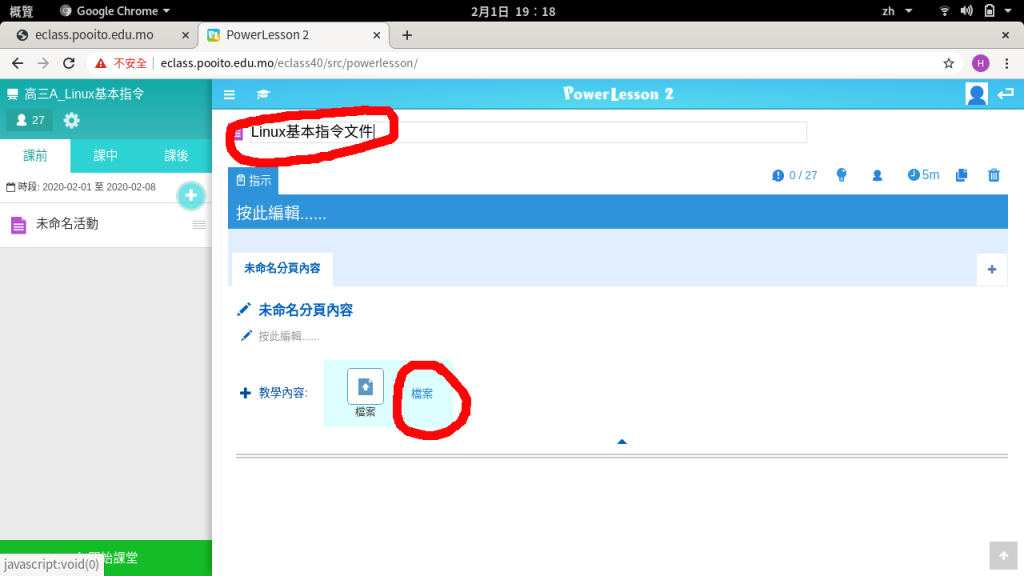
9.在下圖上方紅圈位輸入活動的名稱,下方紅圈按下上傳教材文件
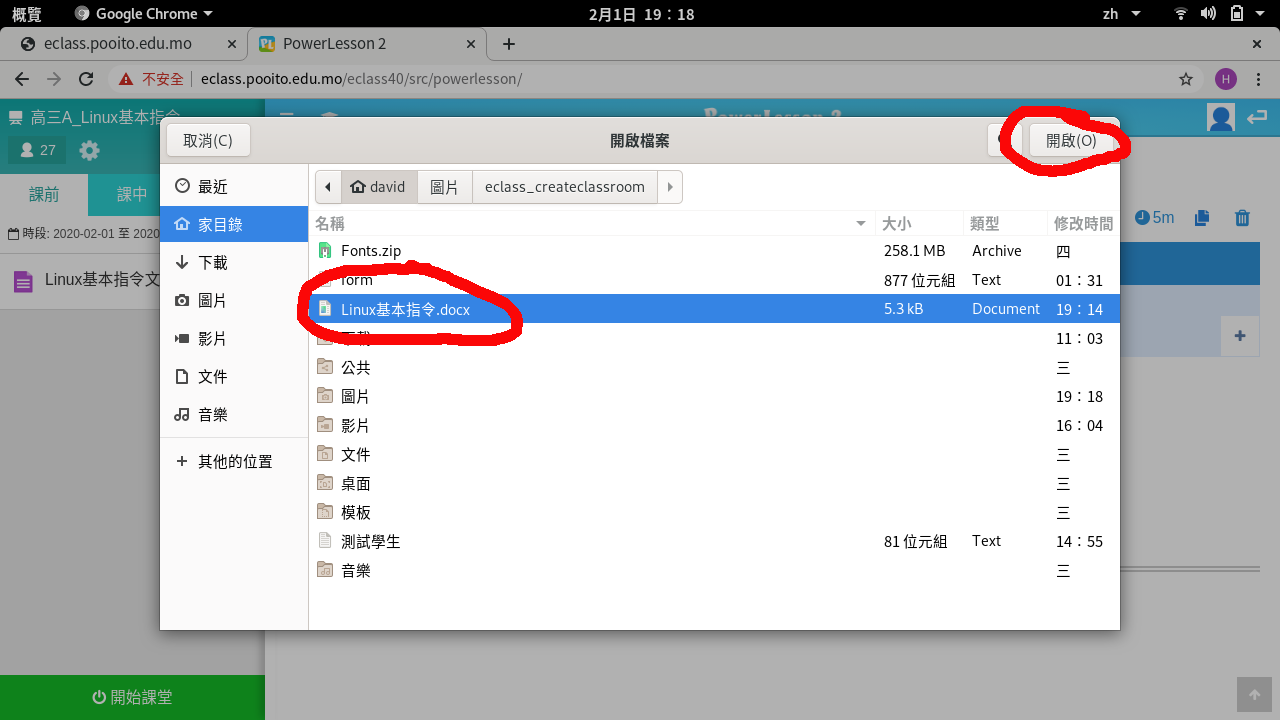
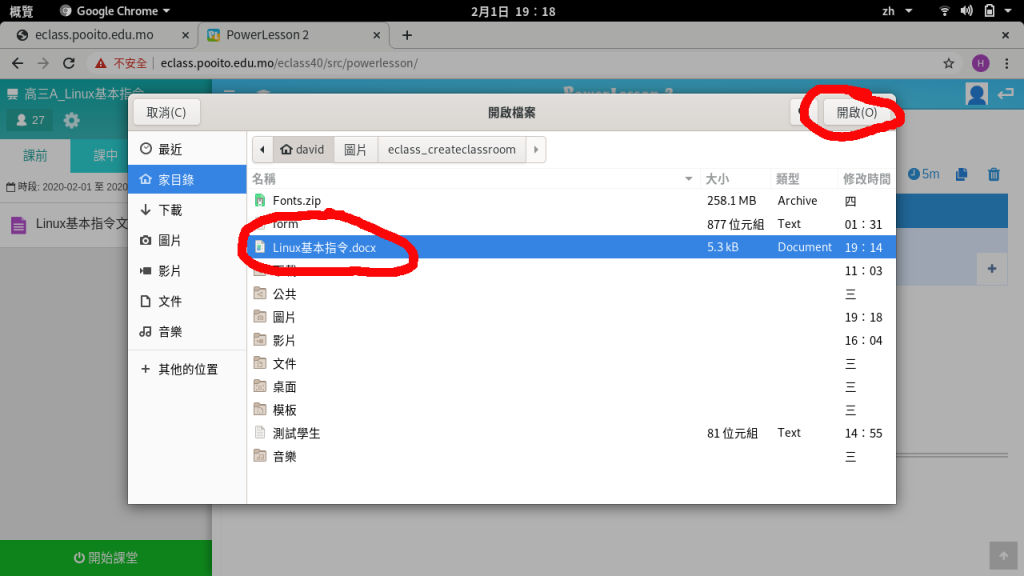
10.選取要上傳的文件檔案再按確定。
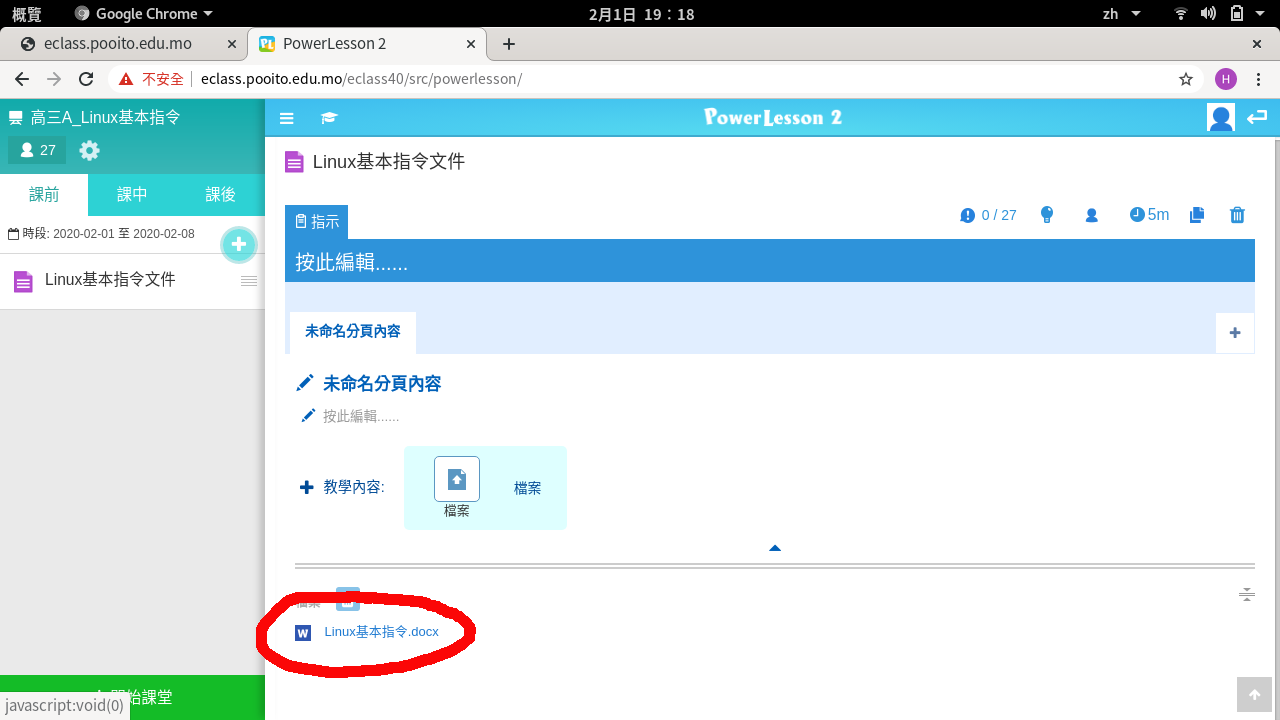
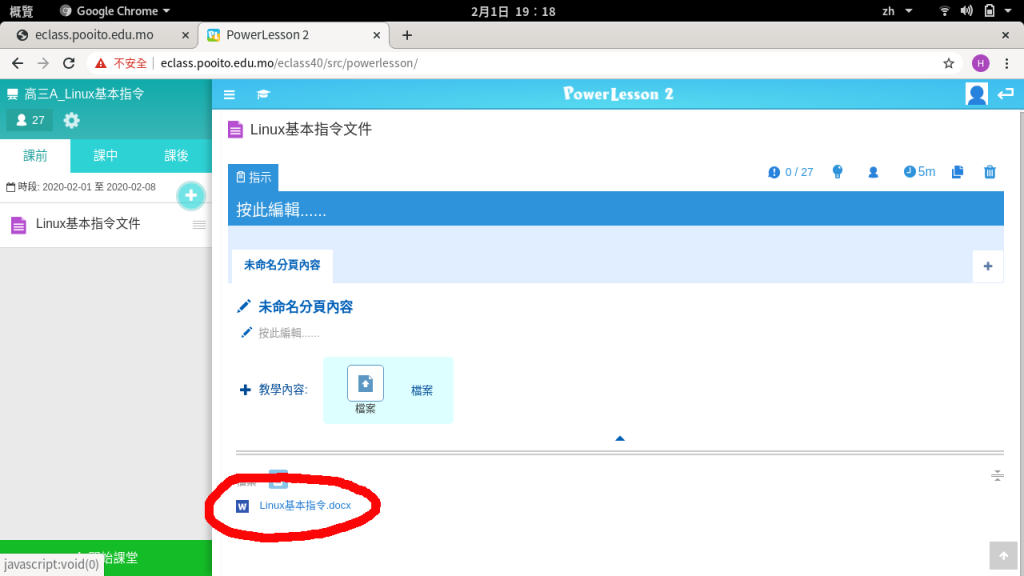
11.確定後就可以看到文件已上傳,學生登入PowerLesson2時記取你的教室就可以看得到
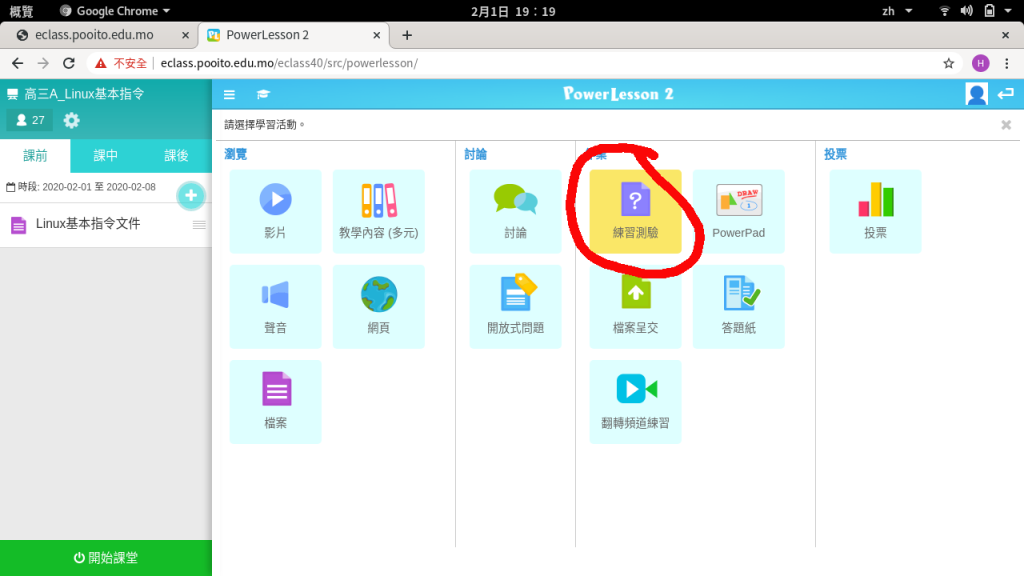
12.下一步再按加號加入下一步課堂程序
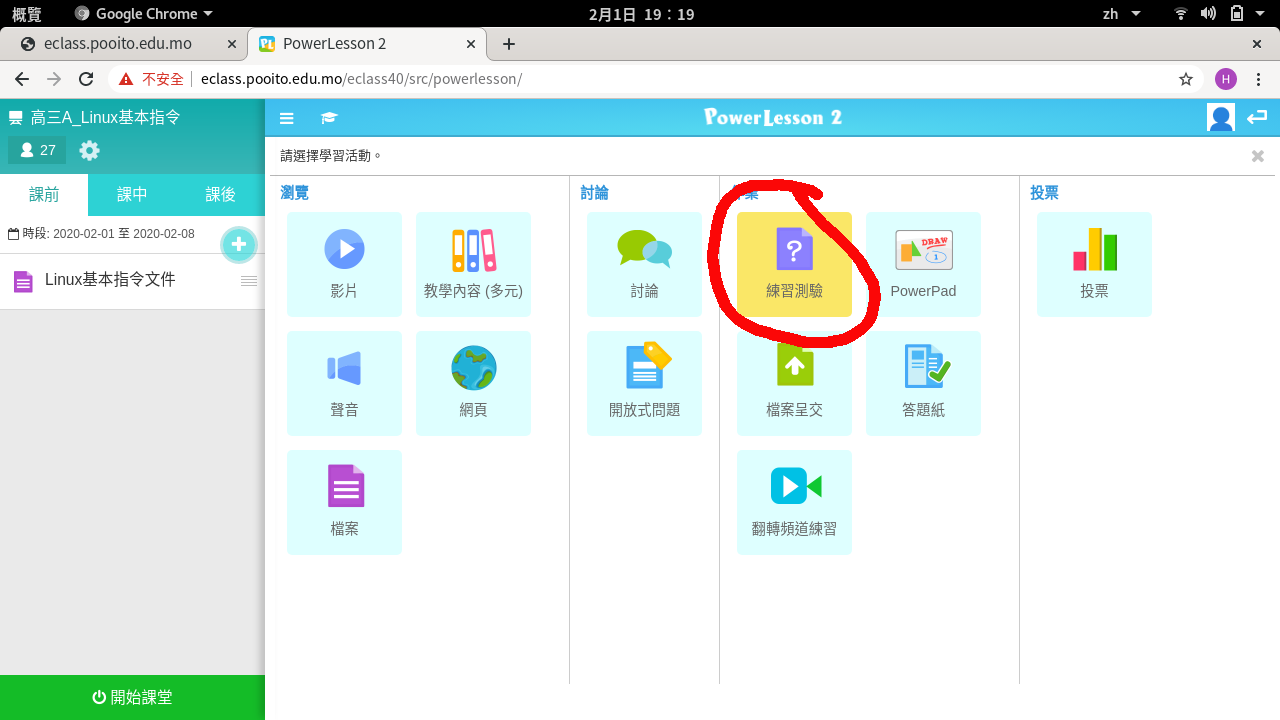
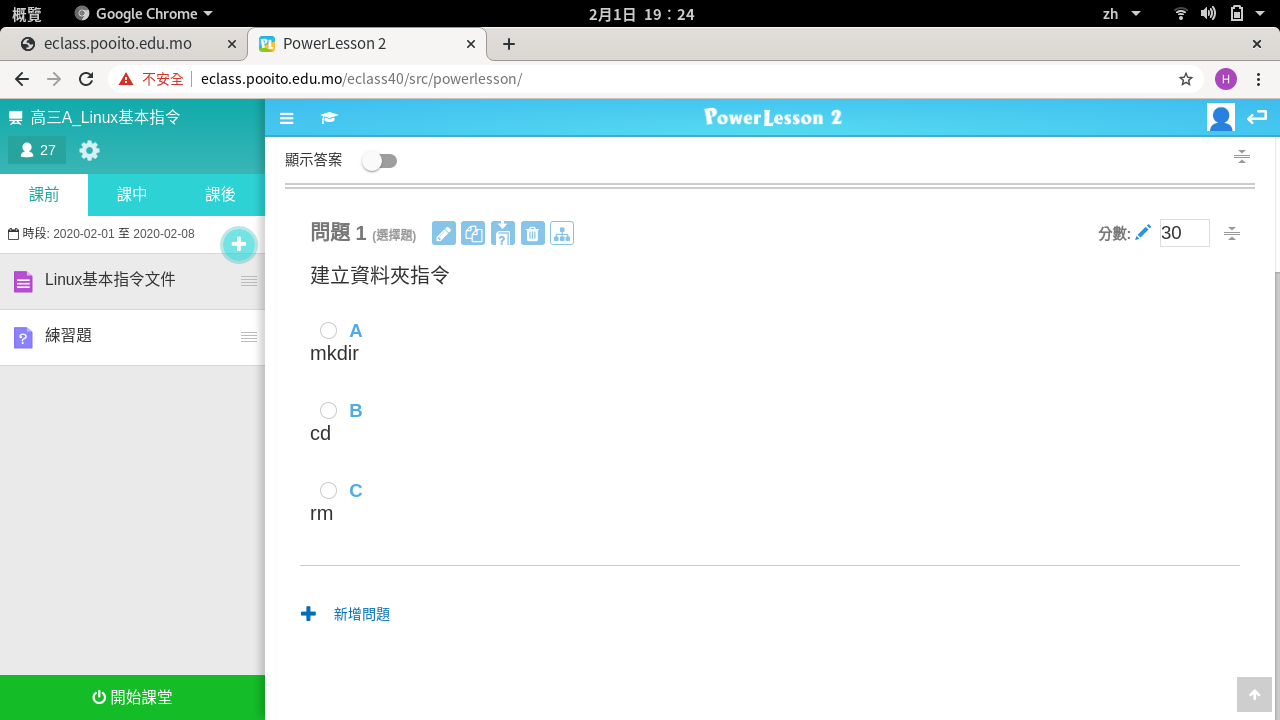
13.按練習測驗(這功能可以出卷,可自動就分,如果是問答題可以老師自己批改及按題評分)
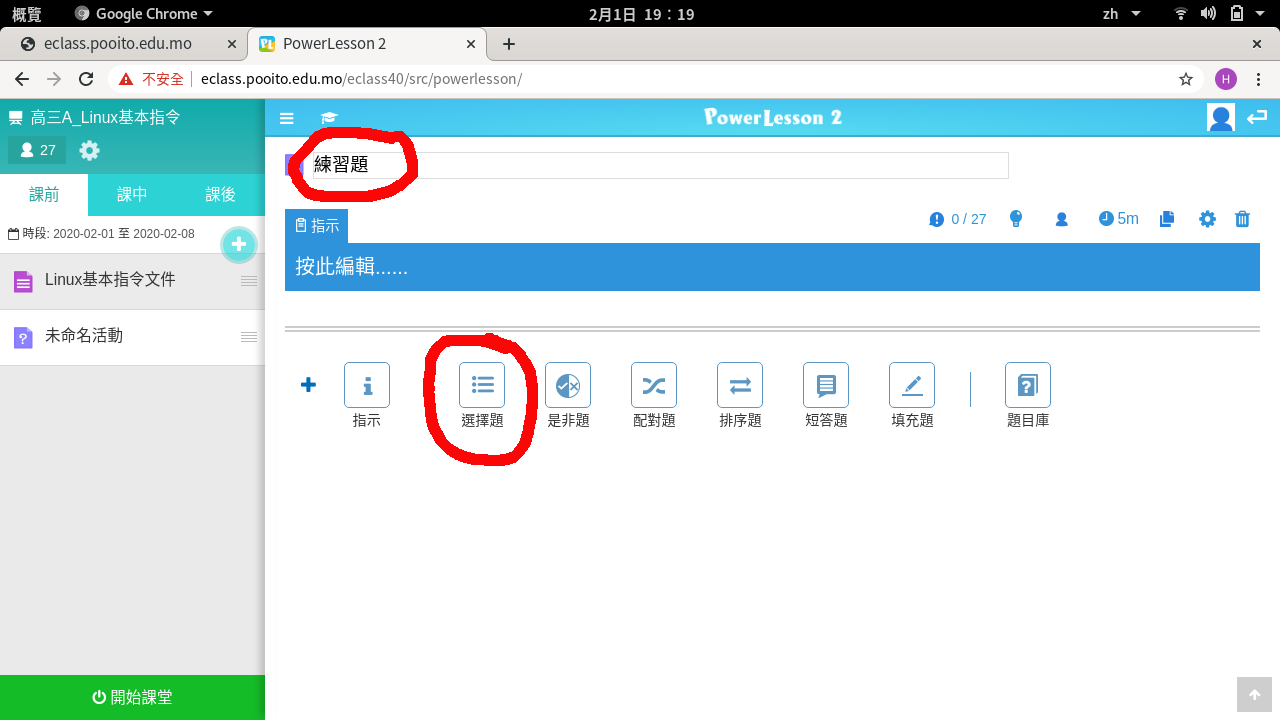
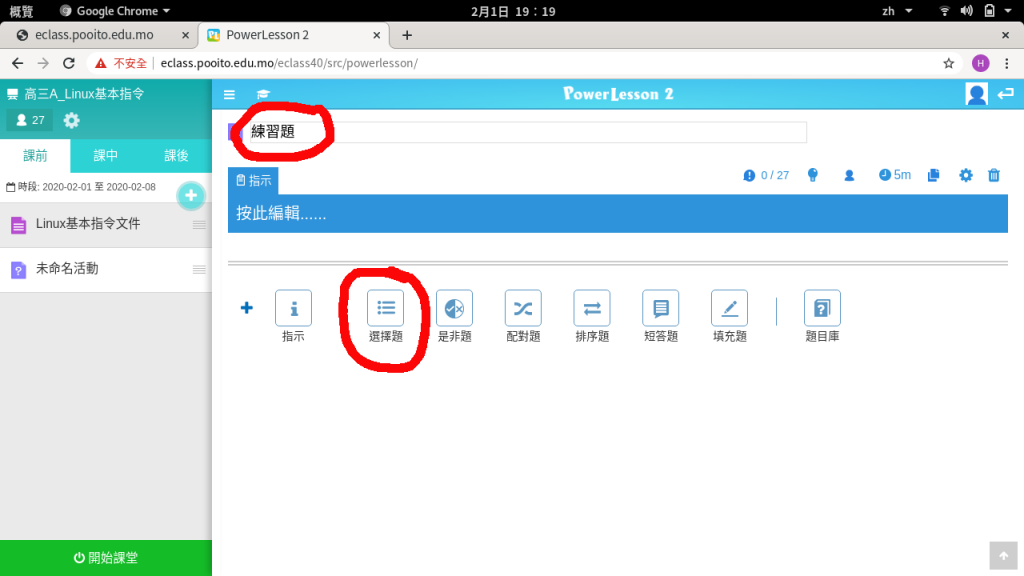
14.進入後在下圖上方紅圈輸入進程名稱,下方紅圈部份按下加入選擇題
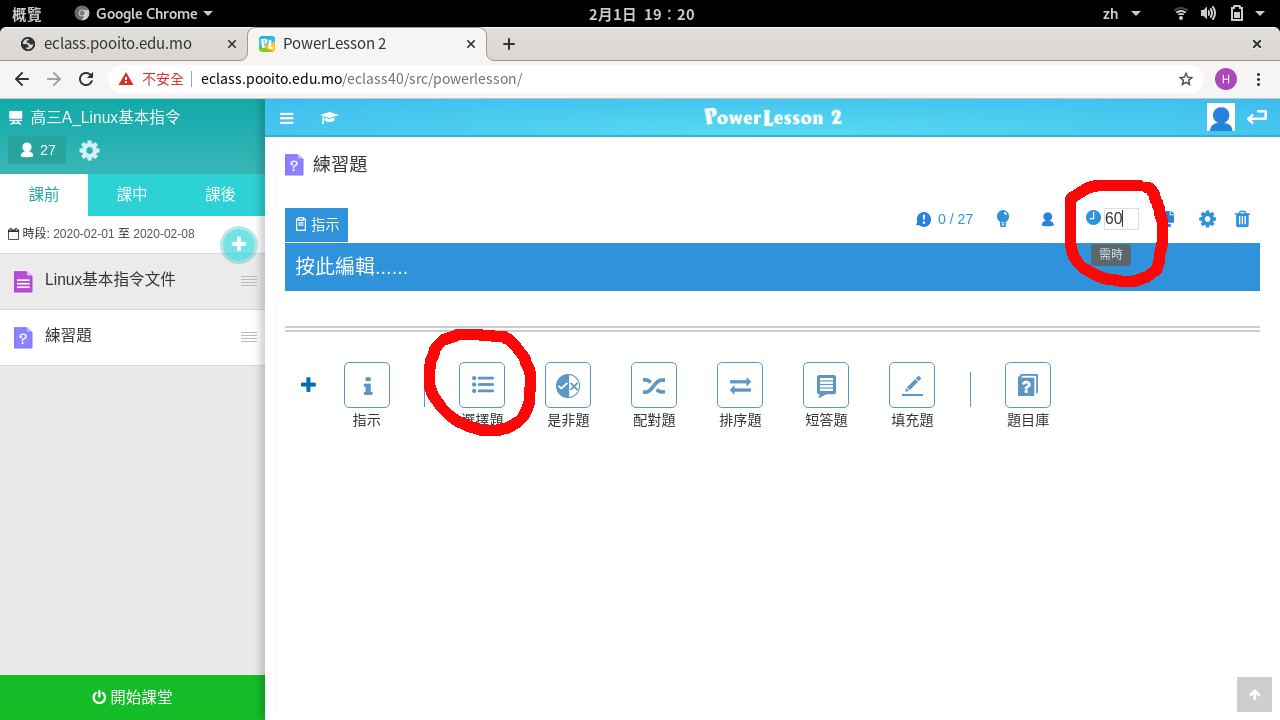
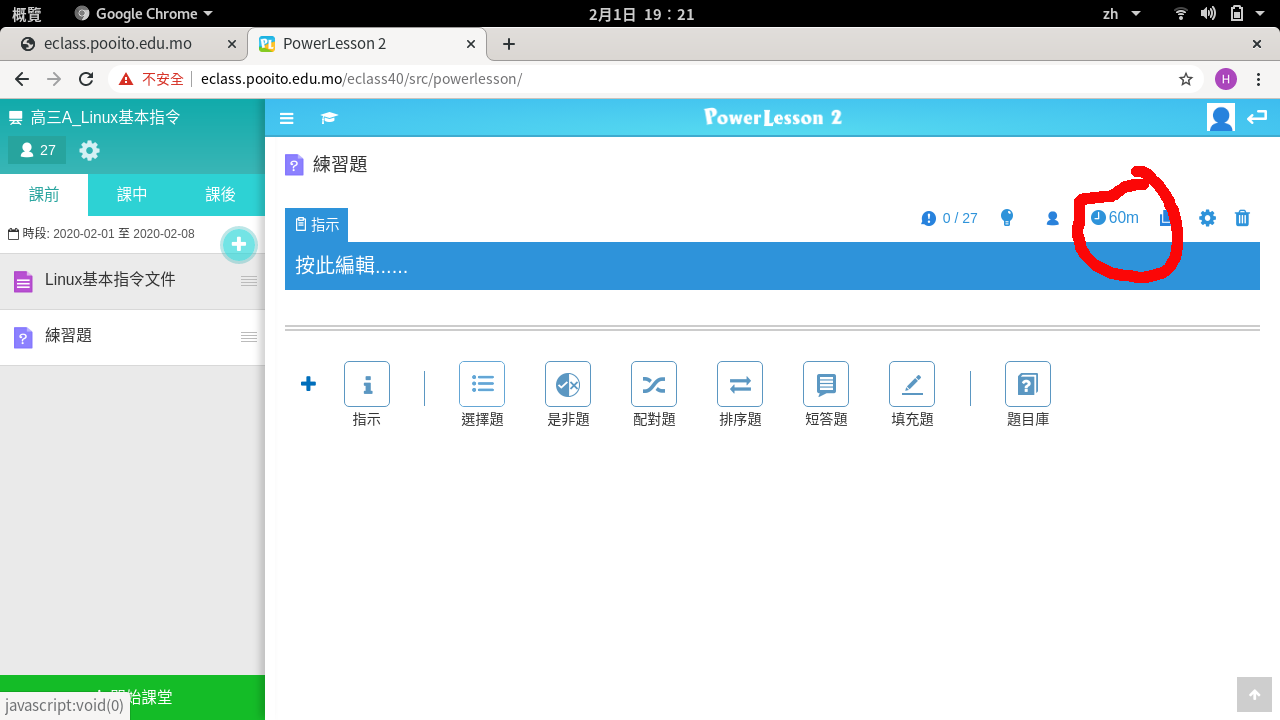
15.記得修改下圖上方紅圈的做題時間
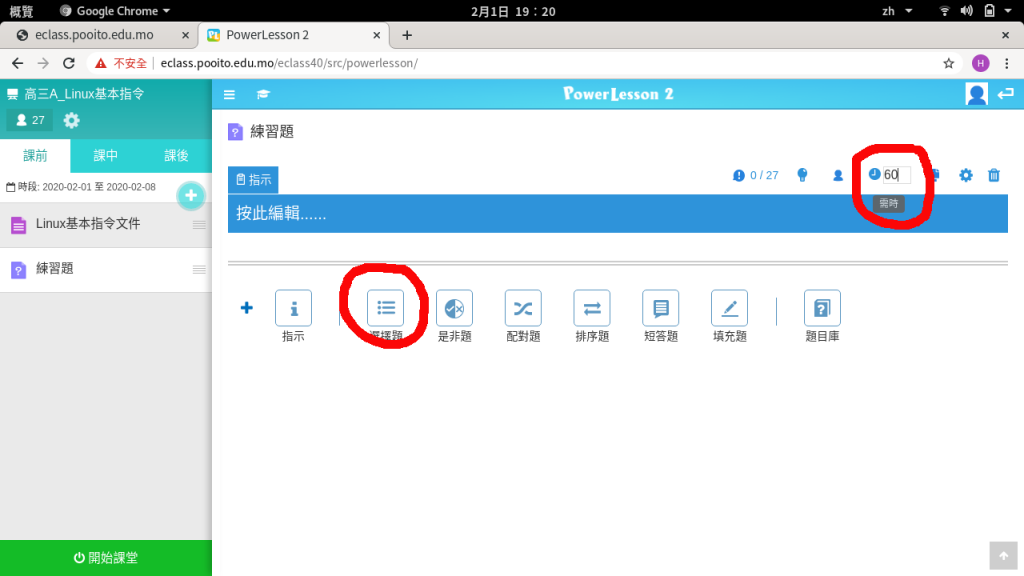
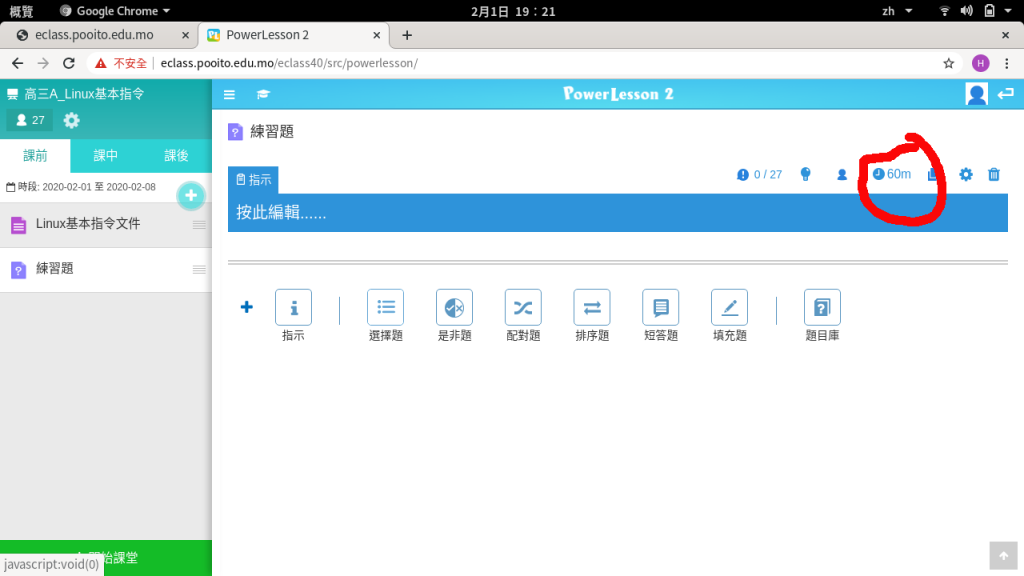
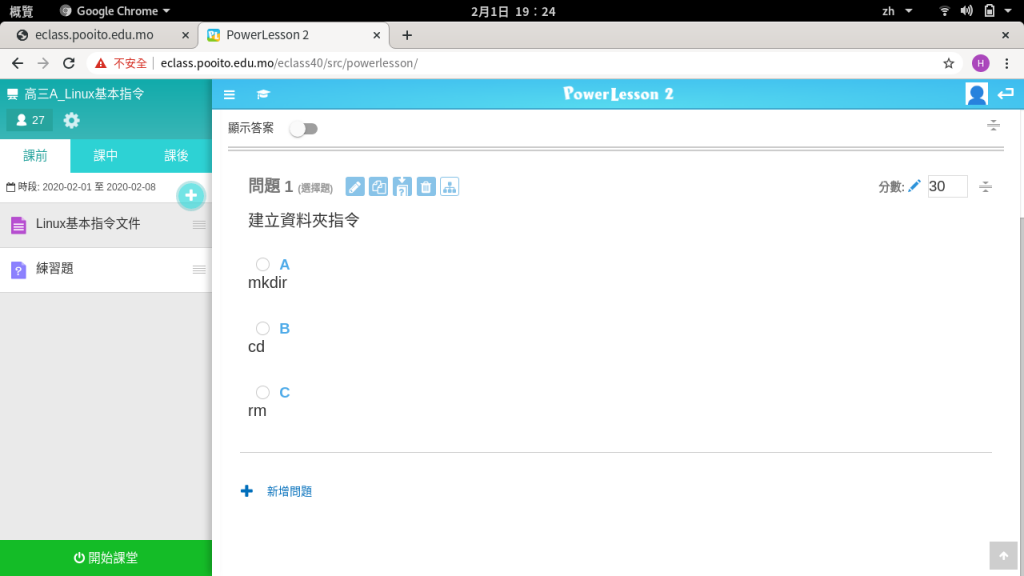
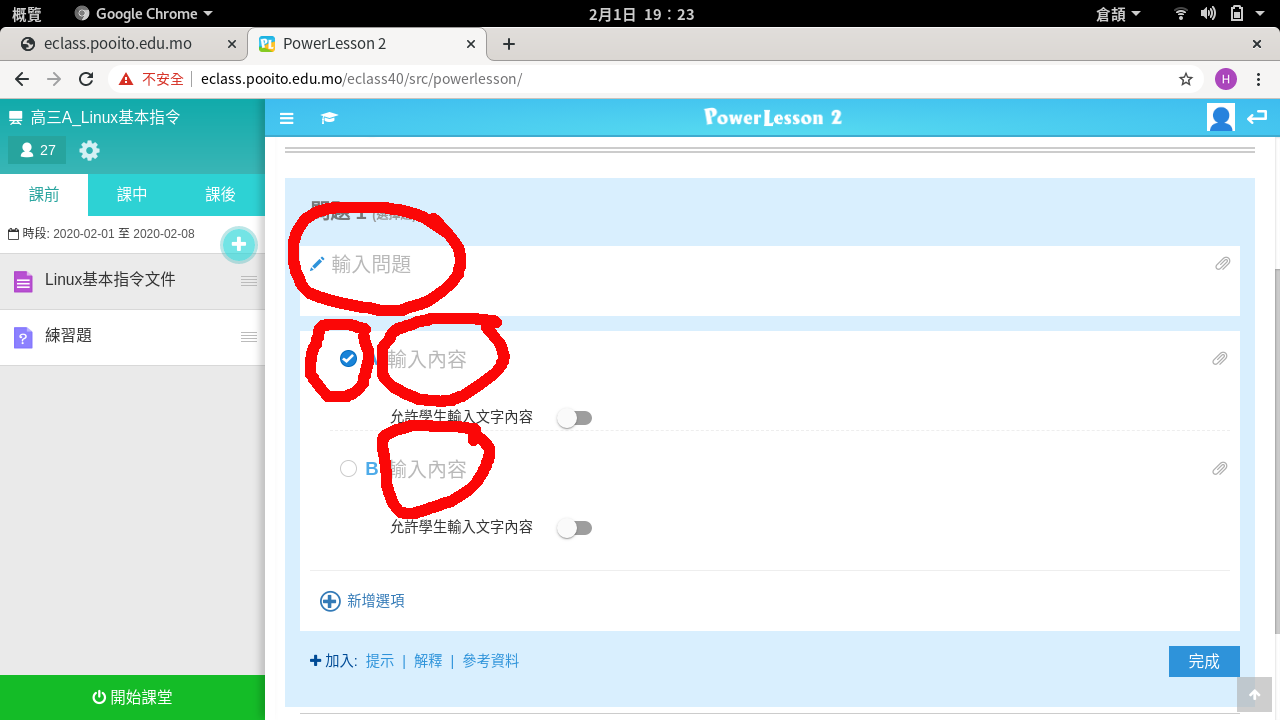
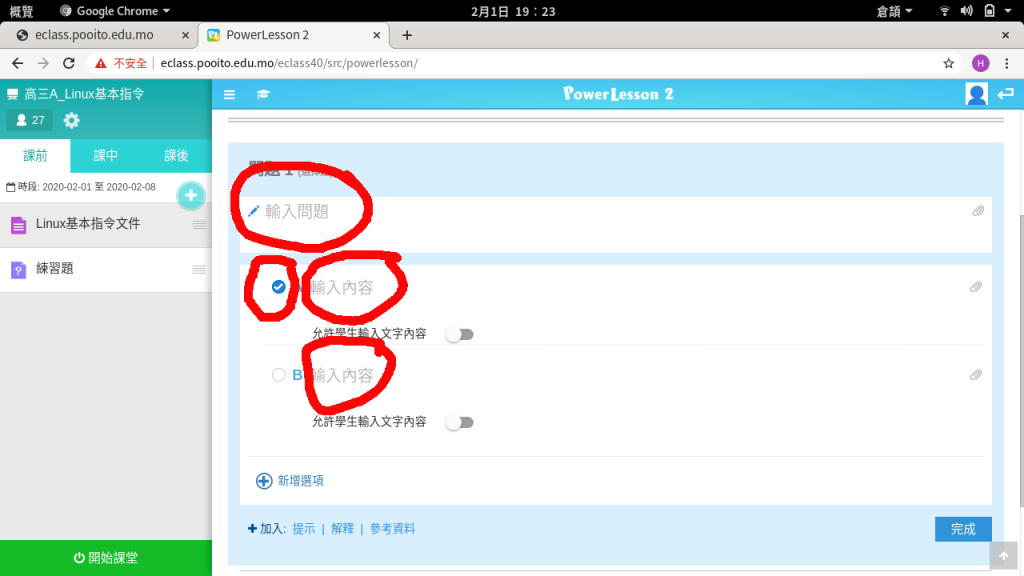
16.按下選擇題後會出現選擇題輸入欄位,按序輸入題目,那個答按是對的請在前方點
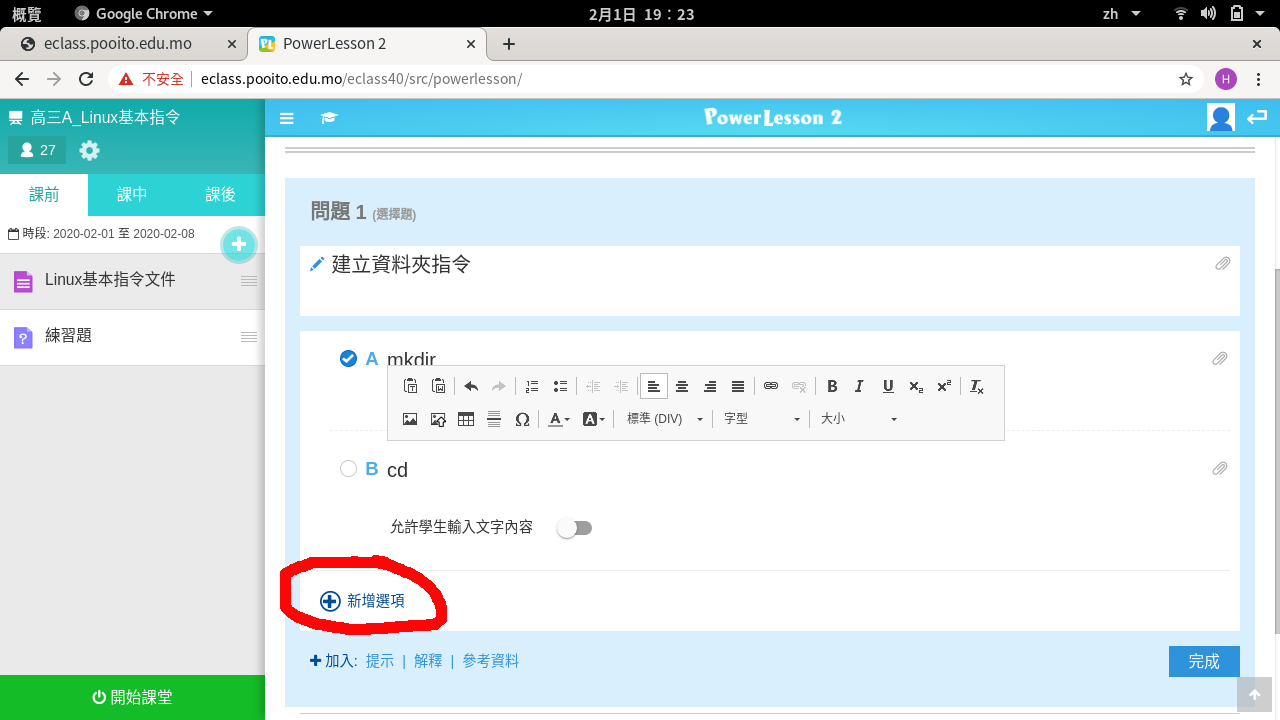
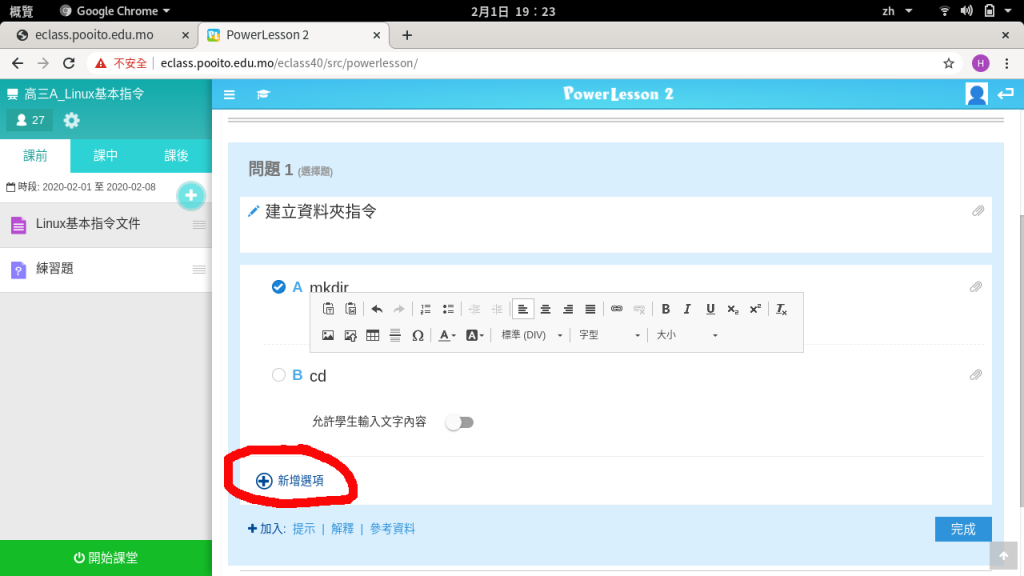
17.如果選項不足可以按新增選項增加一個
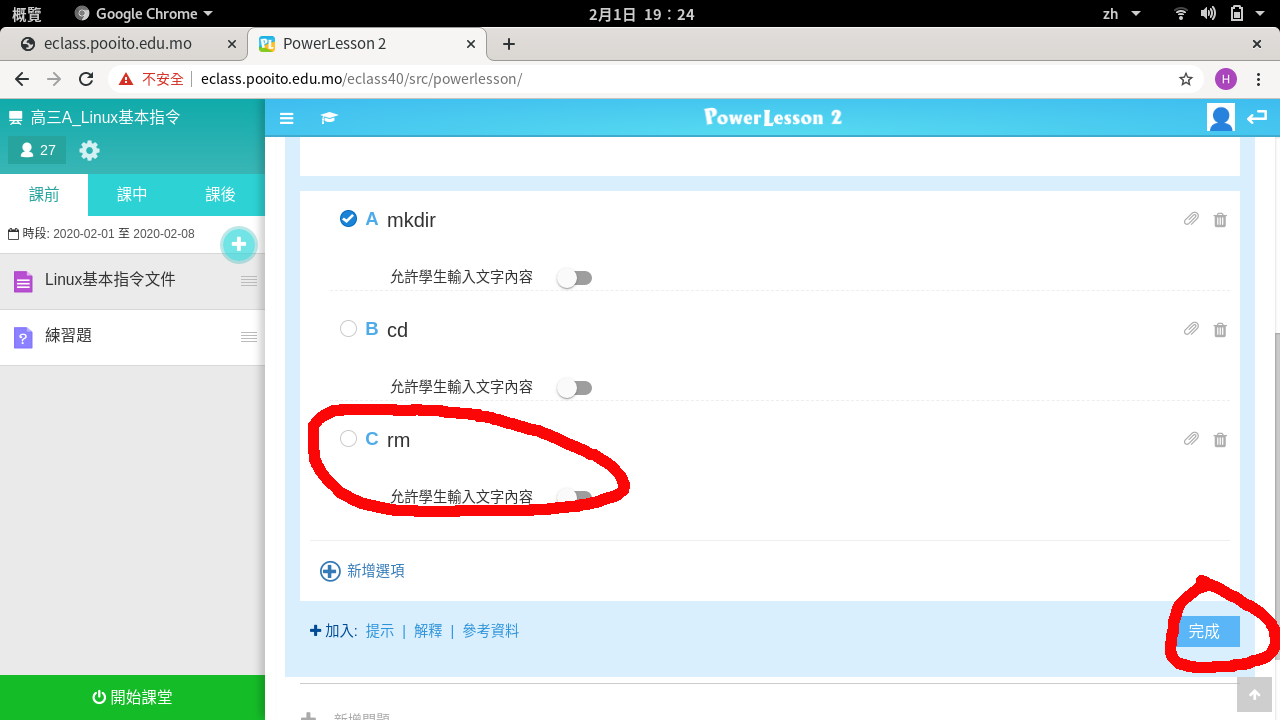
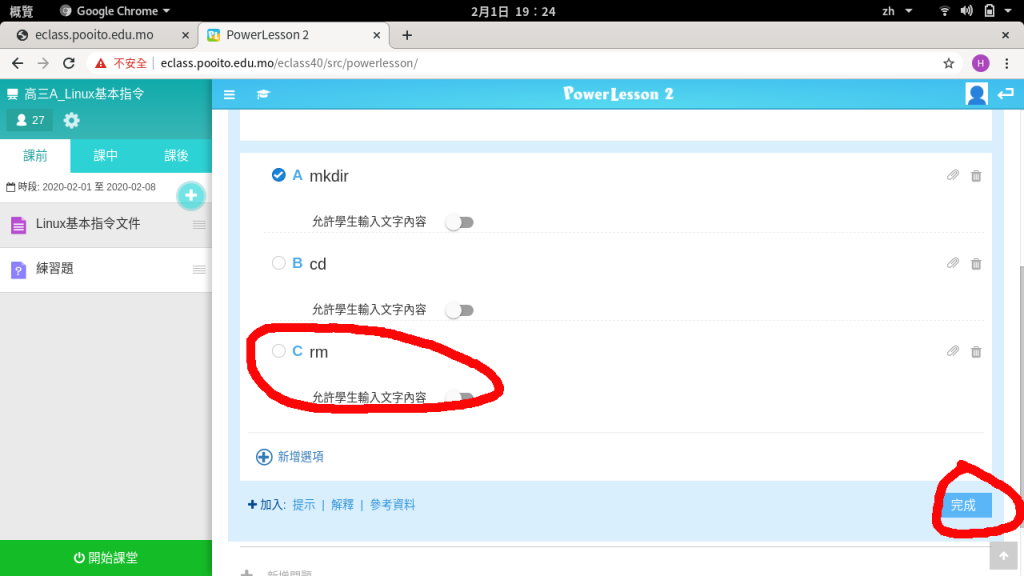
18.再填入選項內容,完成時再按完成即完成一個題目。
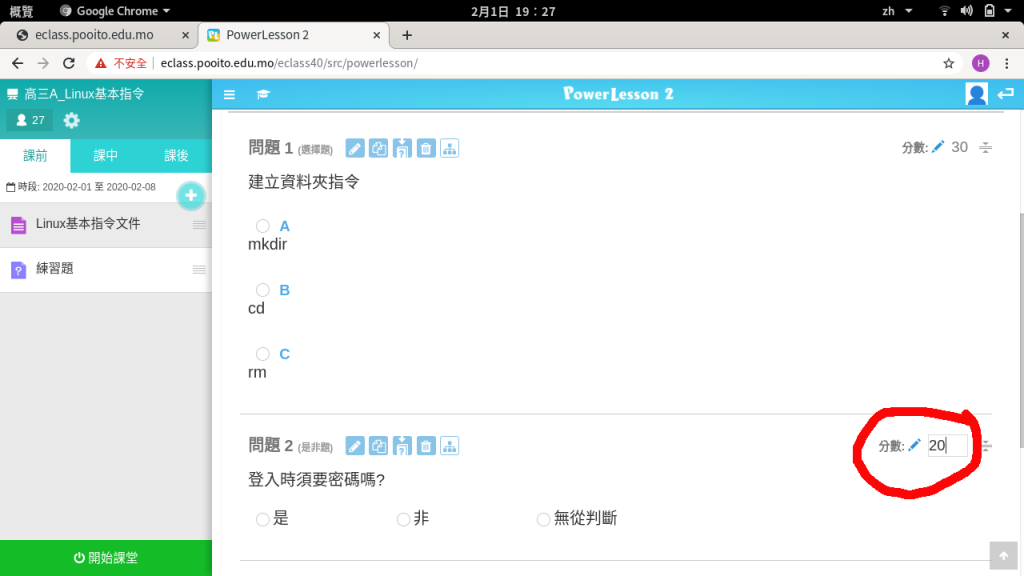
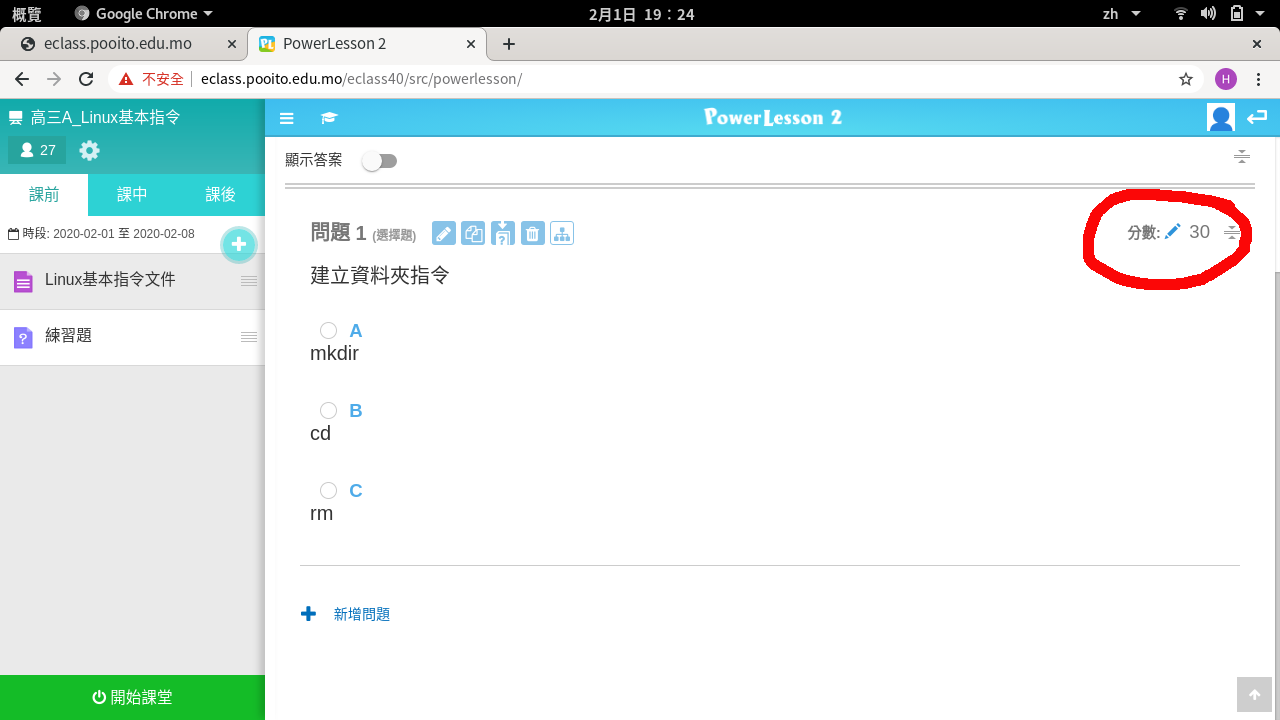
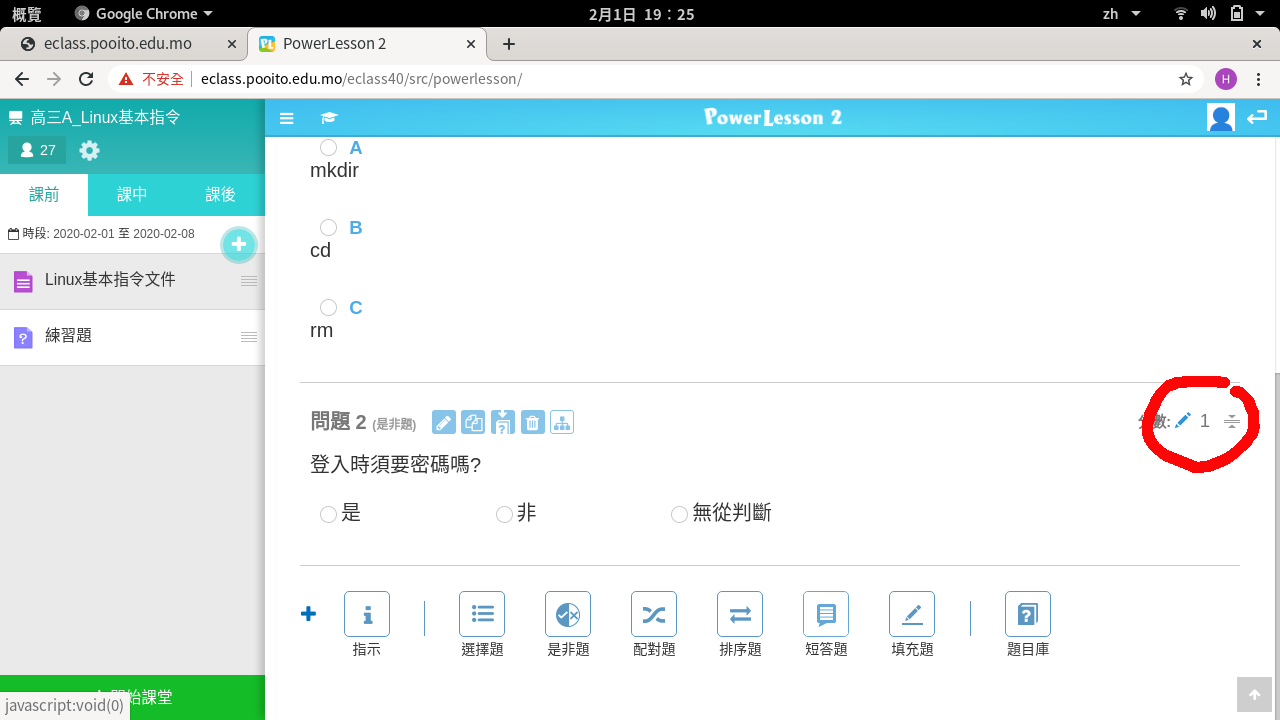
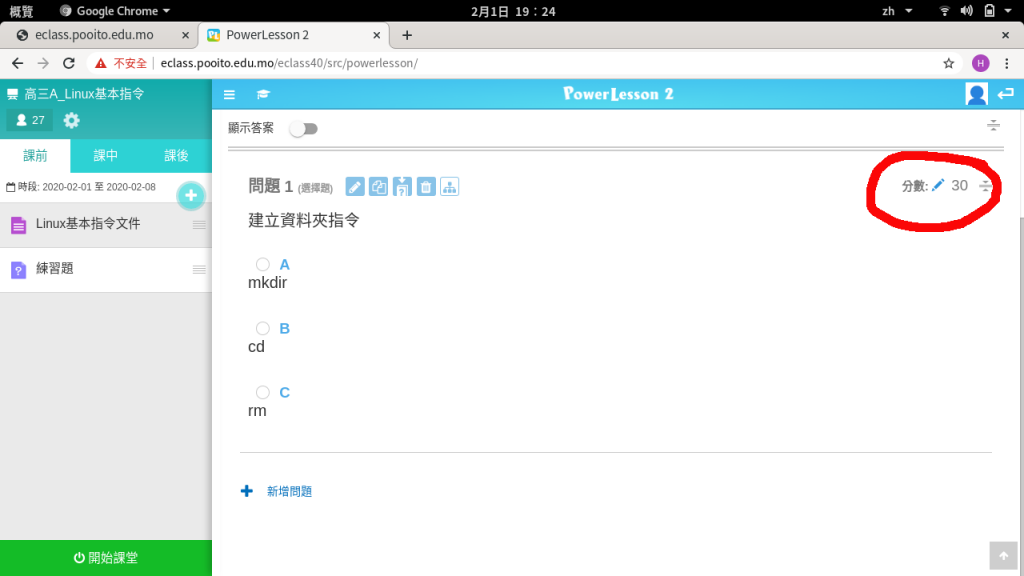
19.記得完成題目後按下圖紅圈位置的數字設定這題的分數(原數值為1)
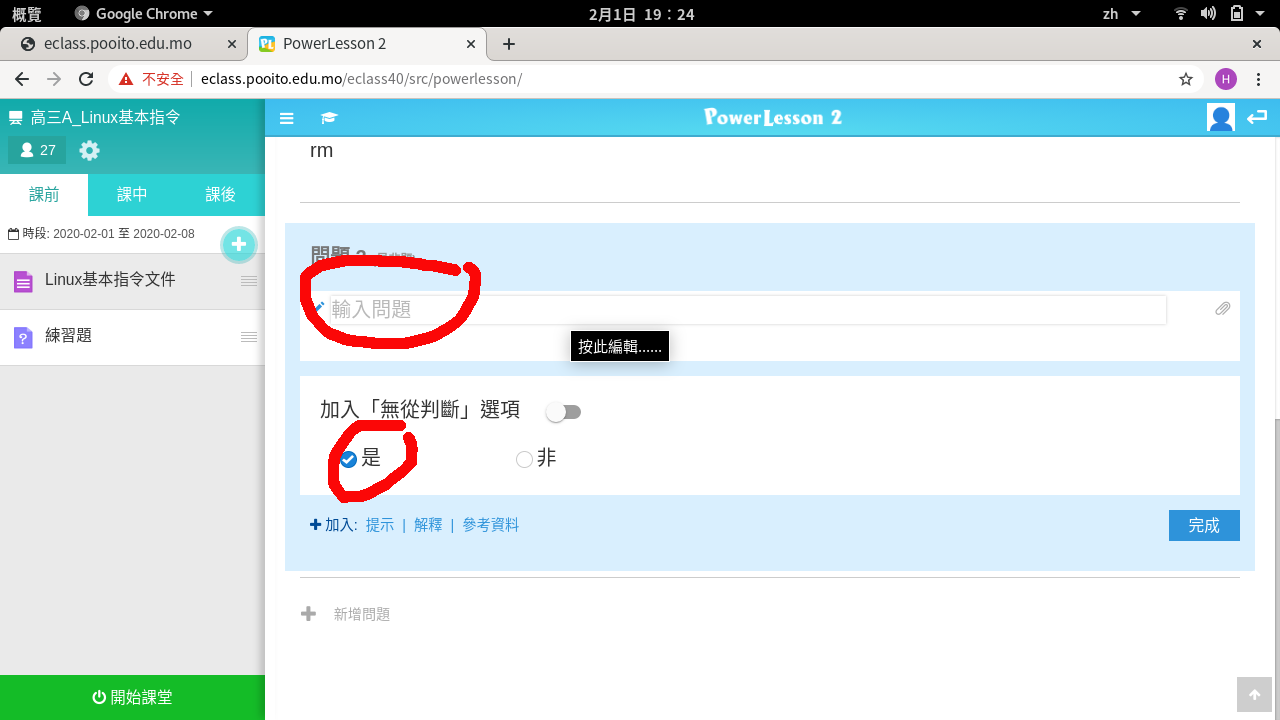
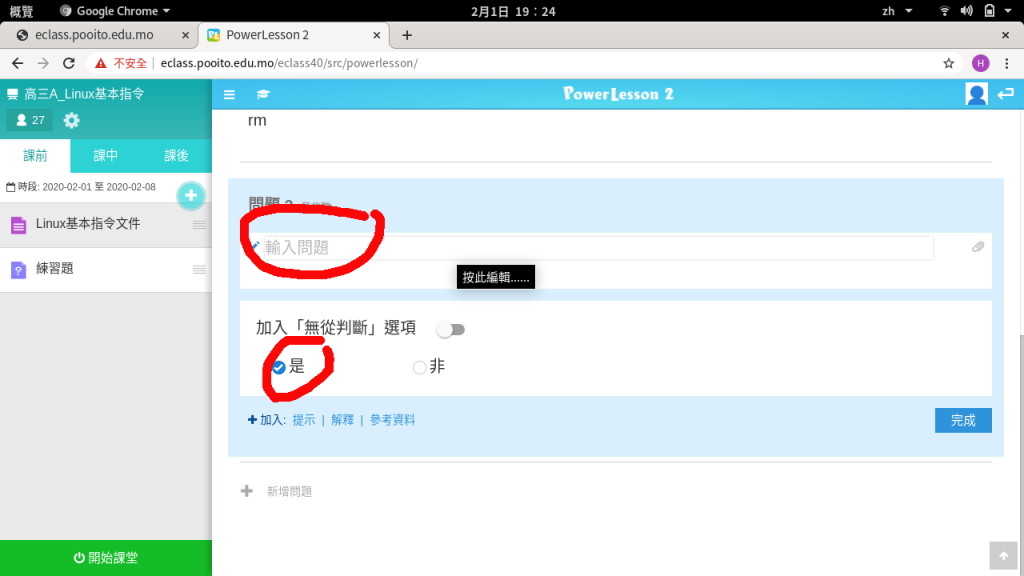
20.按是非題可以出是非題如下,記得記取對的答案。
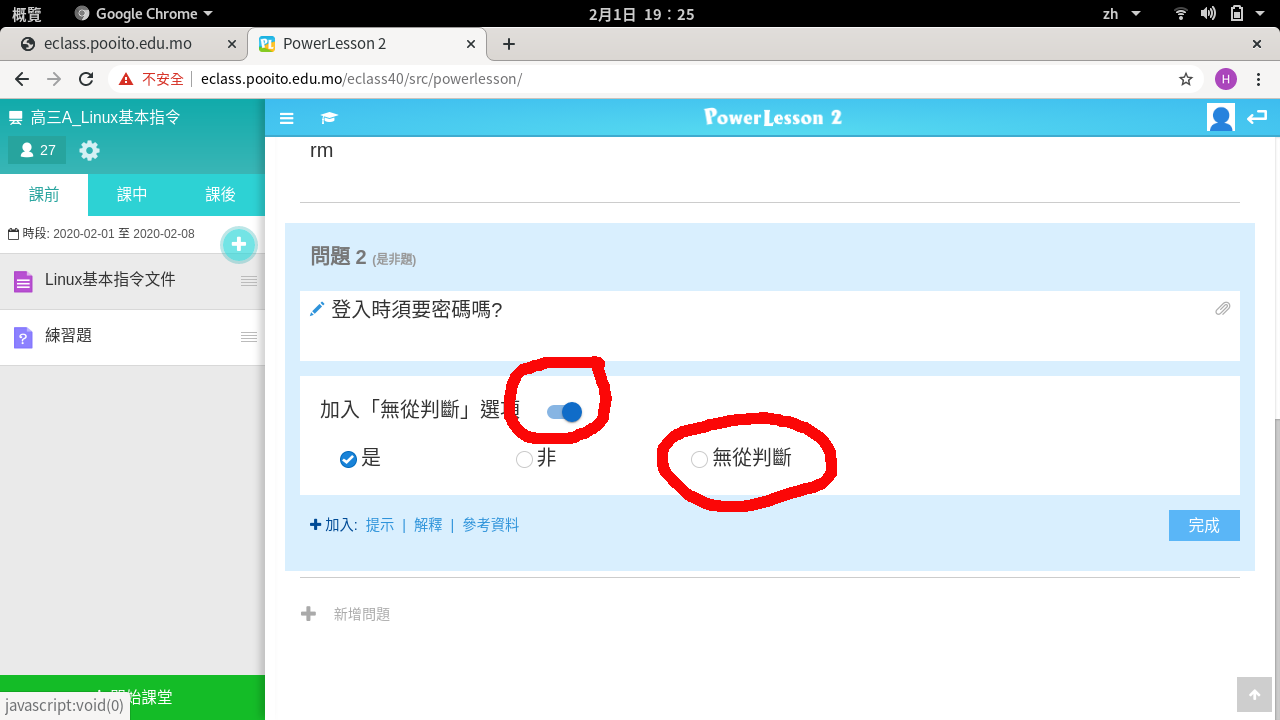
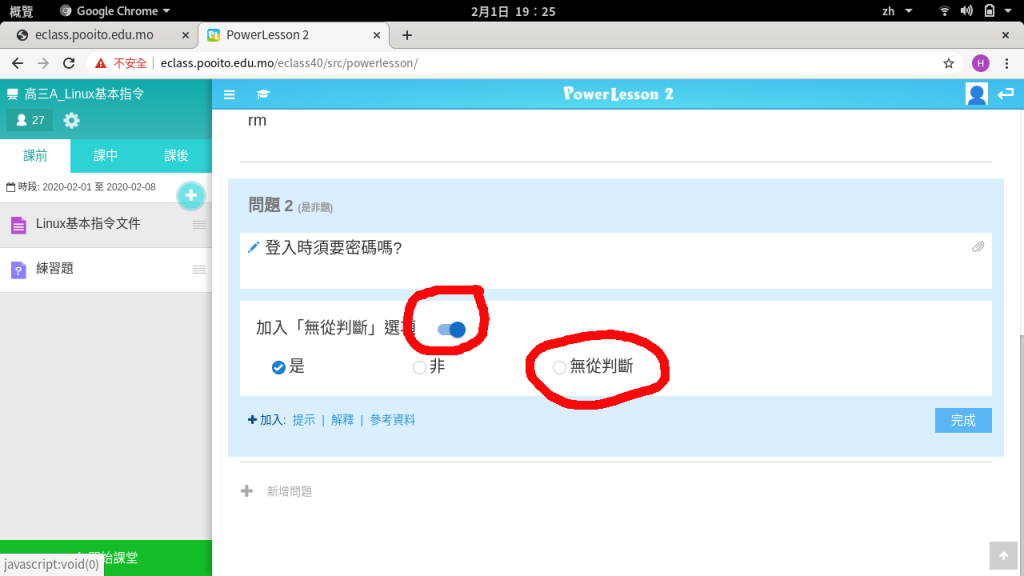
21.如有須要可加以無從判斷選項。
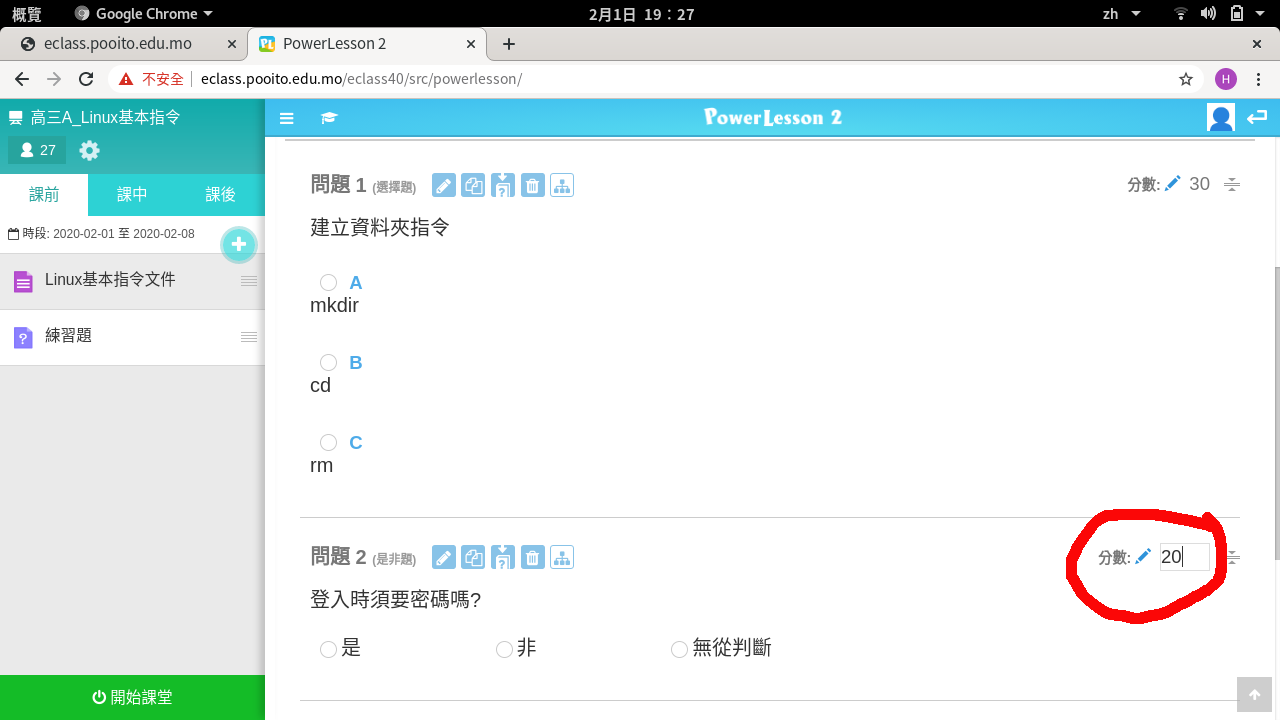
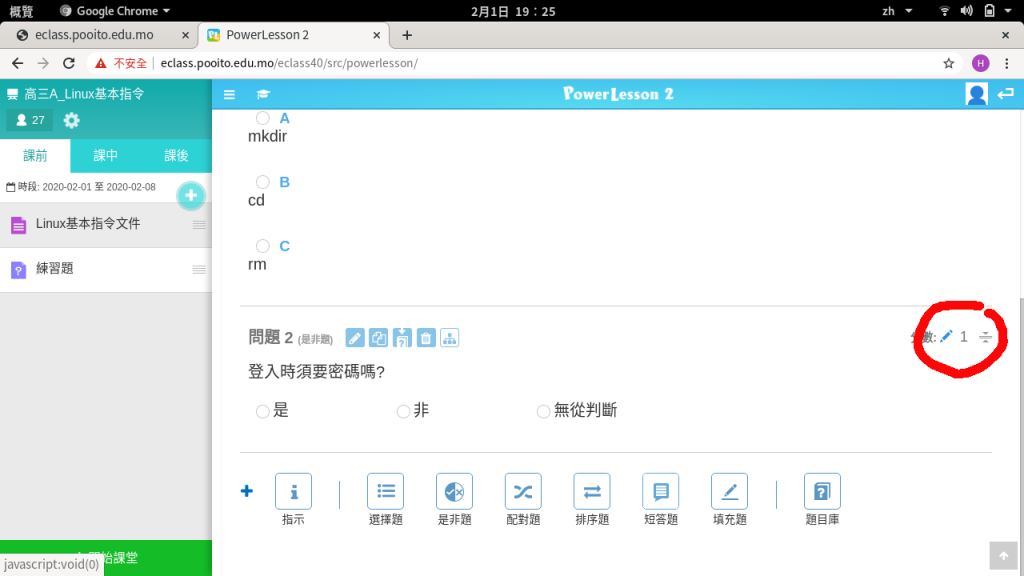
22.完成後記得設定分數。
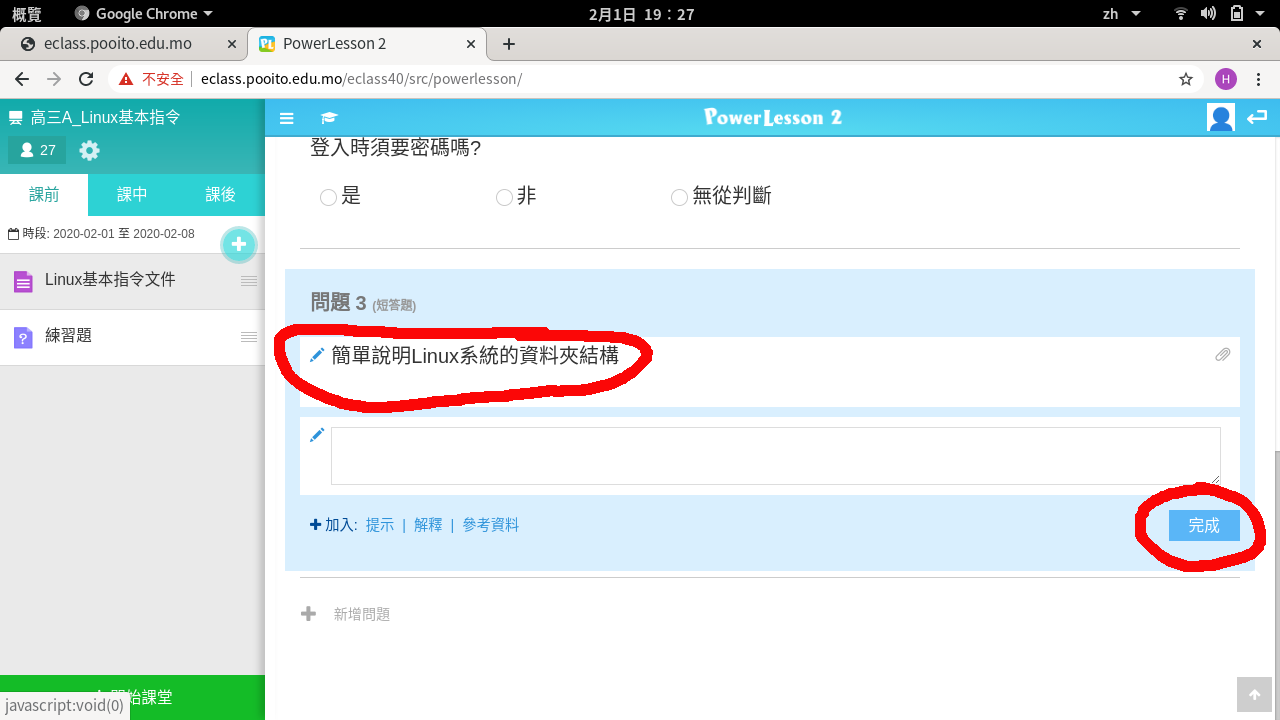
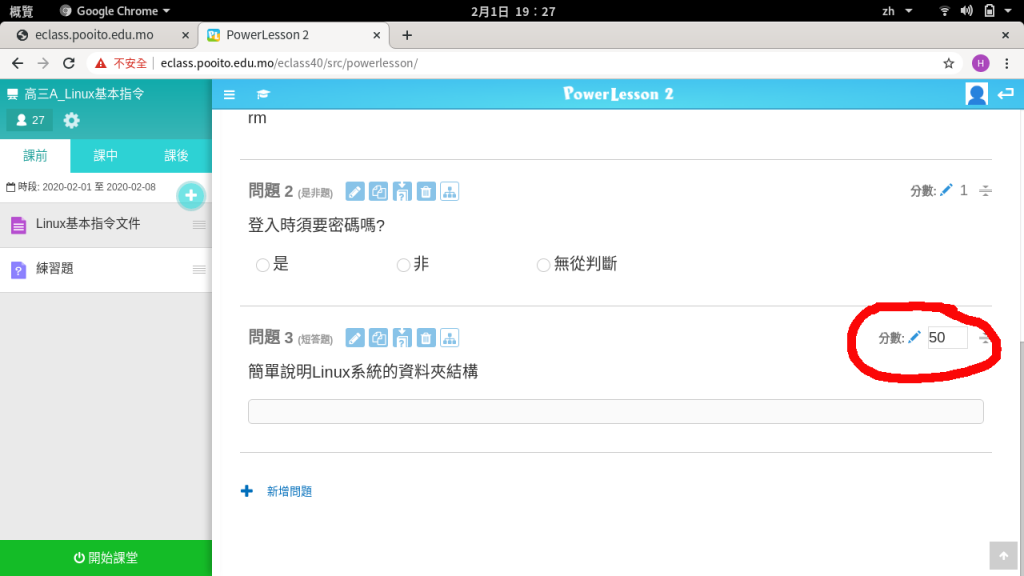
22.最後是簡答題。簡答題可以作問答或解釋題用。
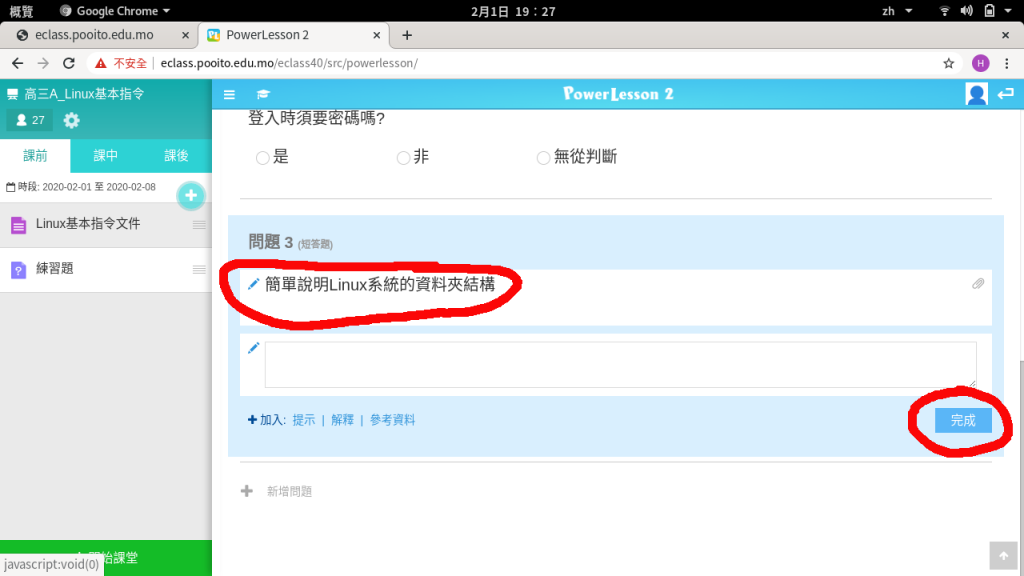
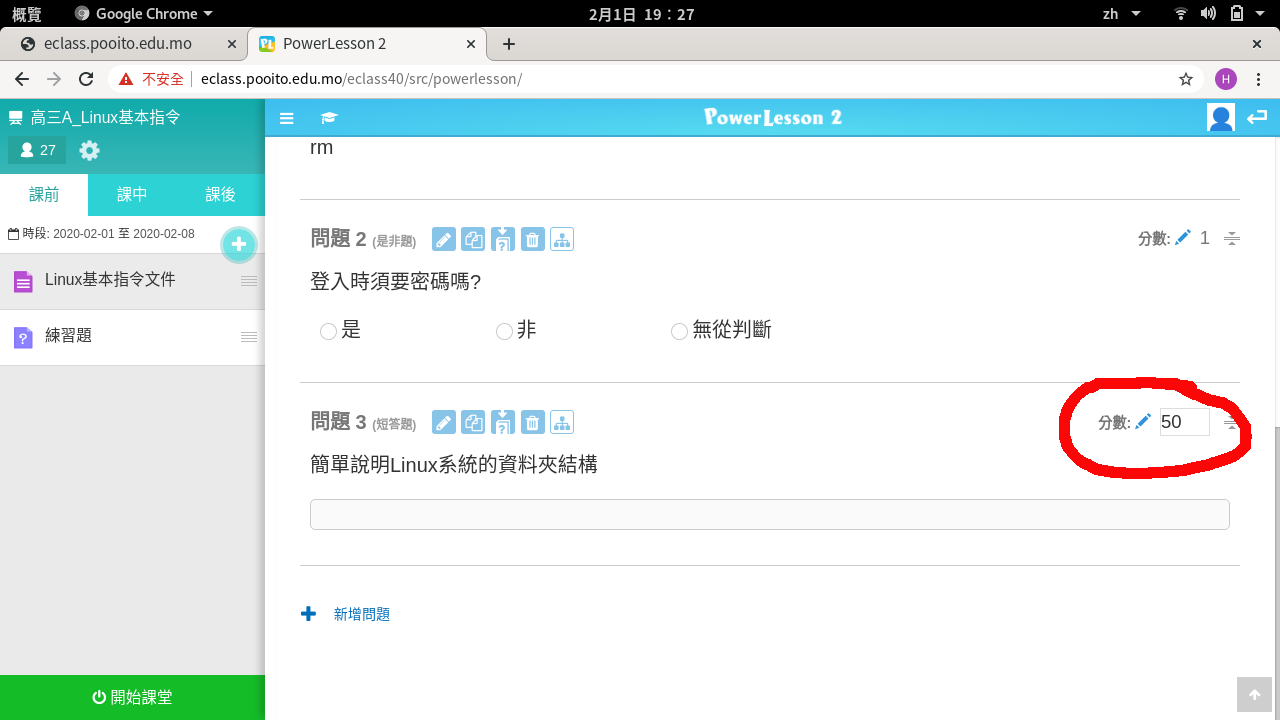
23.簡答題的分數不會自動計入答題分數內,由老師批改時設定給多少分,在另一部份”教師批改“會說明。按右上方箭號回到課程列表。
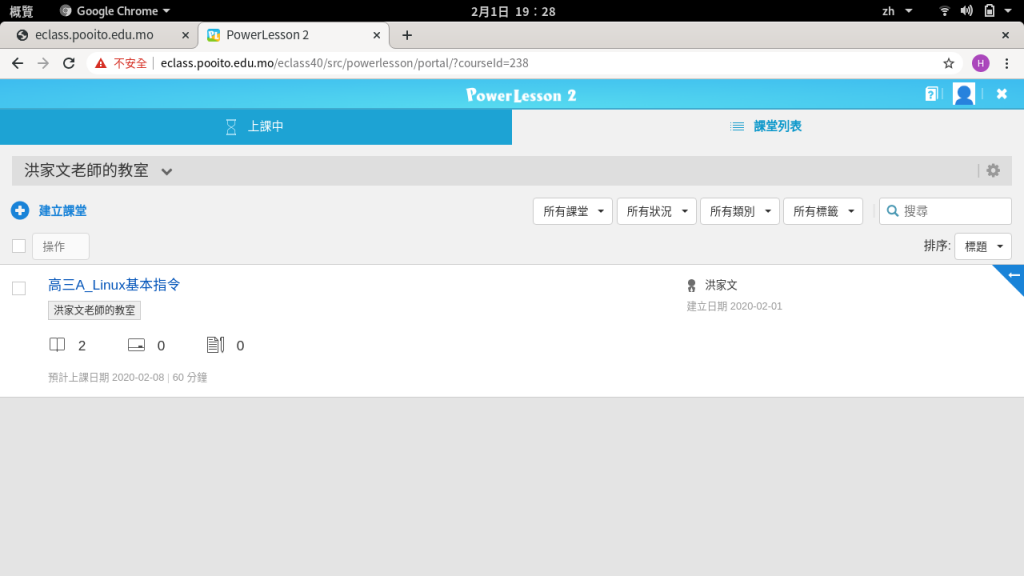
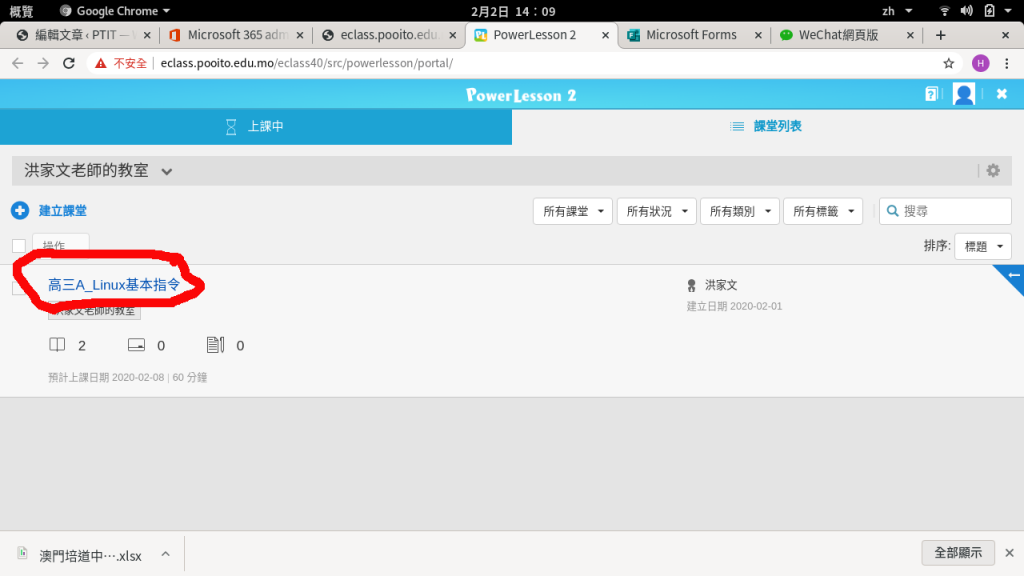
24.回到課堂列表可看到課堂名,這個例子為”高三ALinux基本指令”。每多一個課堂就會多一項。
回到目錄


3.教師批改

1.登入後按Power Lesson 2

2.按下你要進入批改作業的課堂
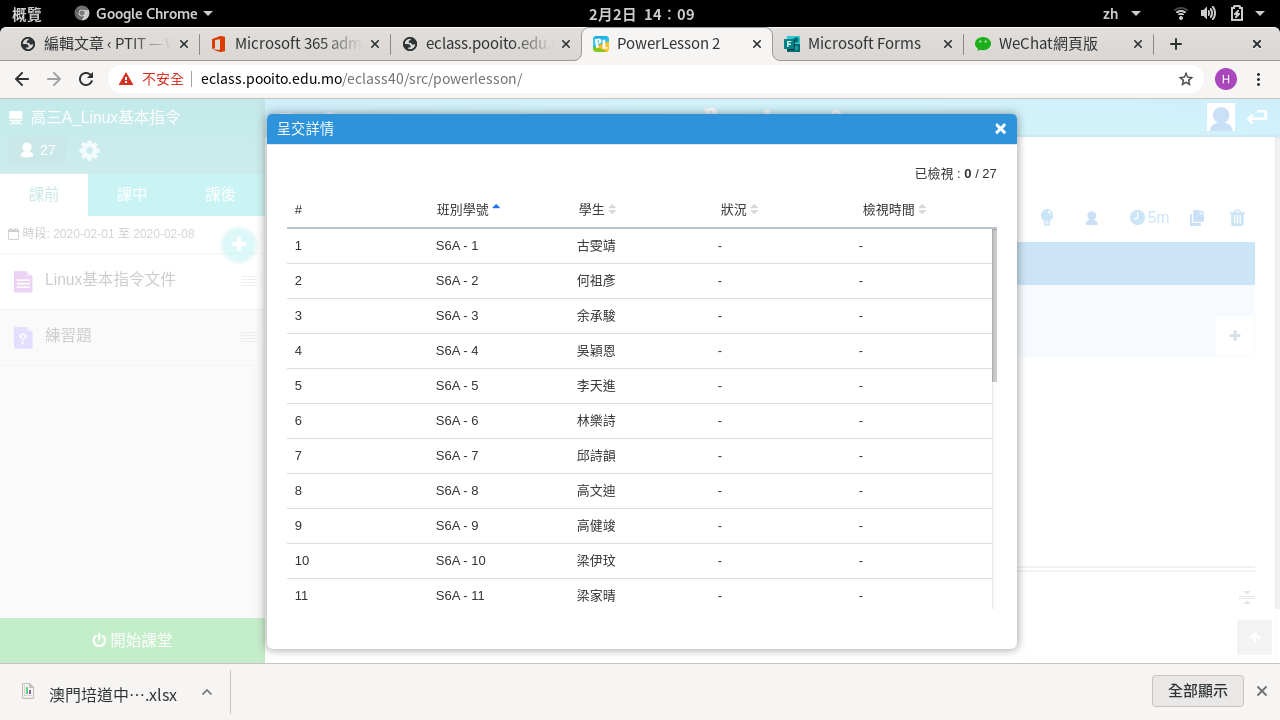
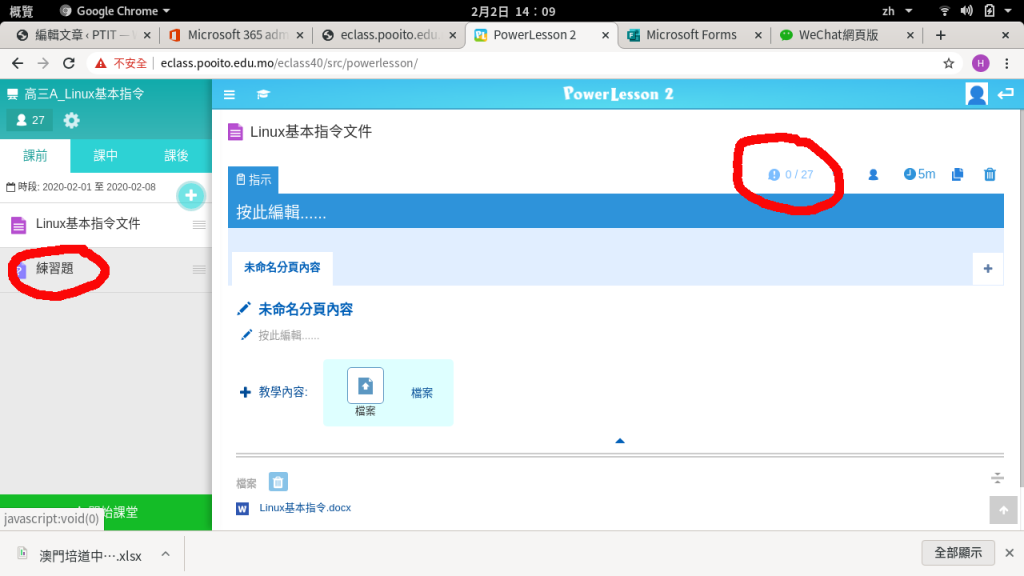
3.按下你的練習的程序塊,可以看到下圖右方紅圈位置有個”0/27″,這個課堂因為設定時加入了高三A27位同學,但現時沒有人完成作業,所以為0。
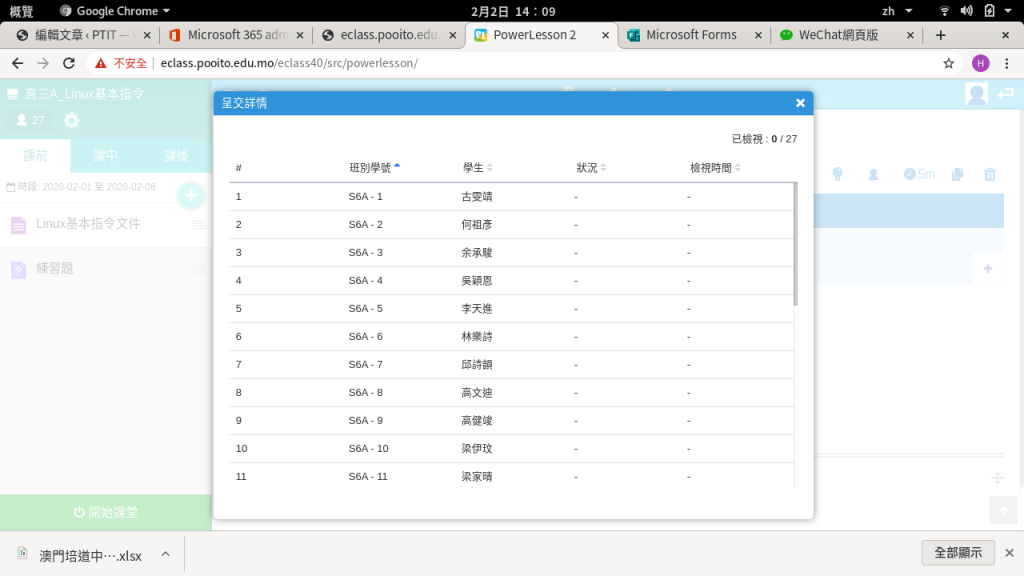
4.按進去看到所有同學都未做作業。
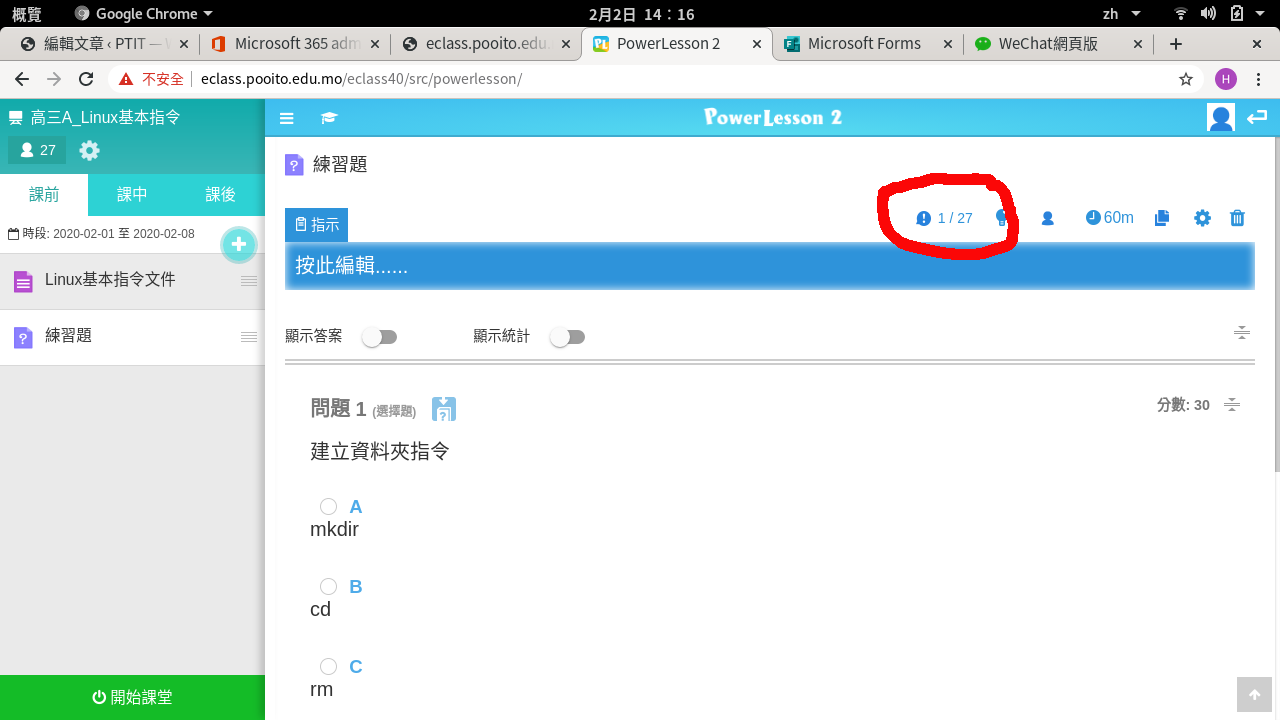
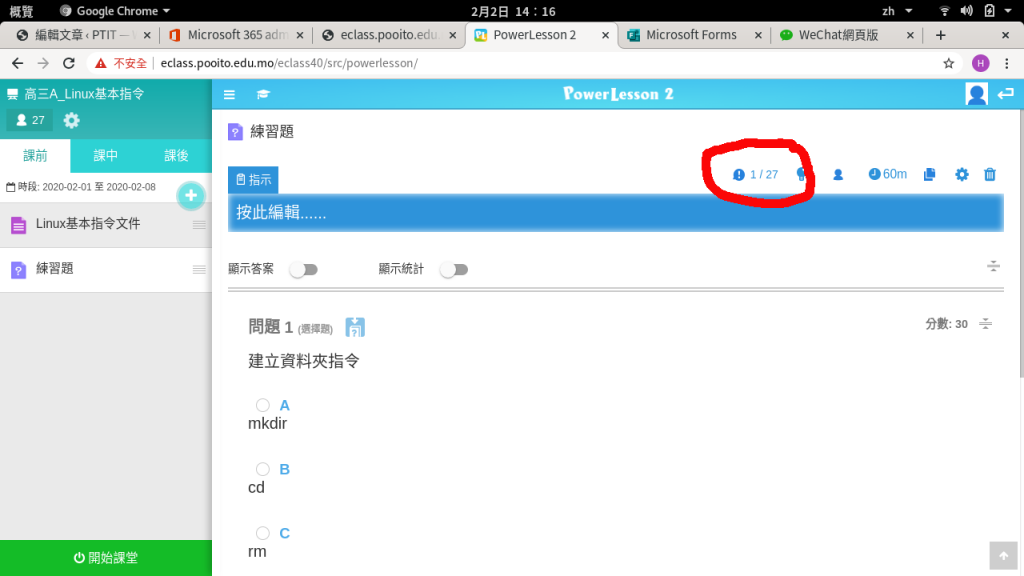
5.如果有同學做了會看到如下圖紅圈位置”1/27″有一位同學完成了。
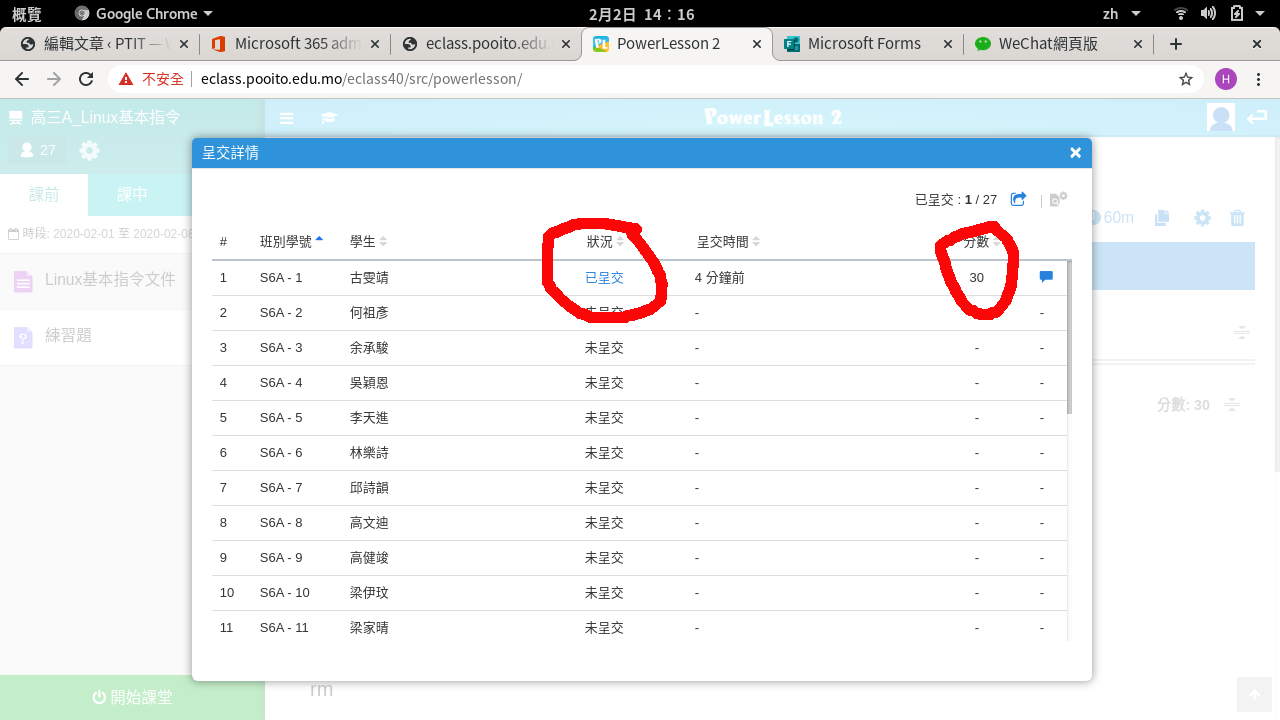
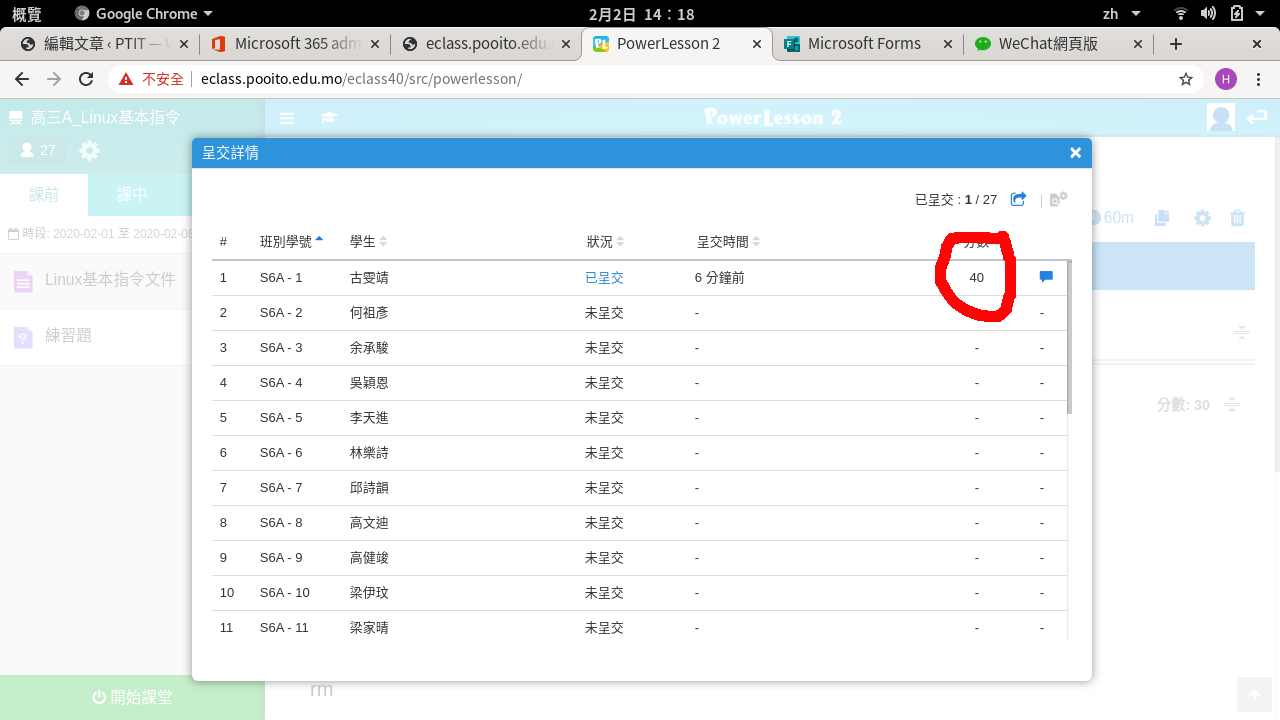
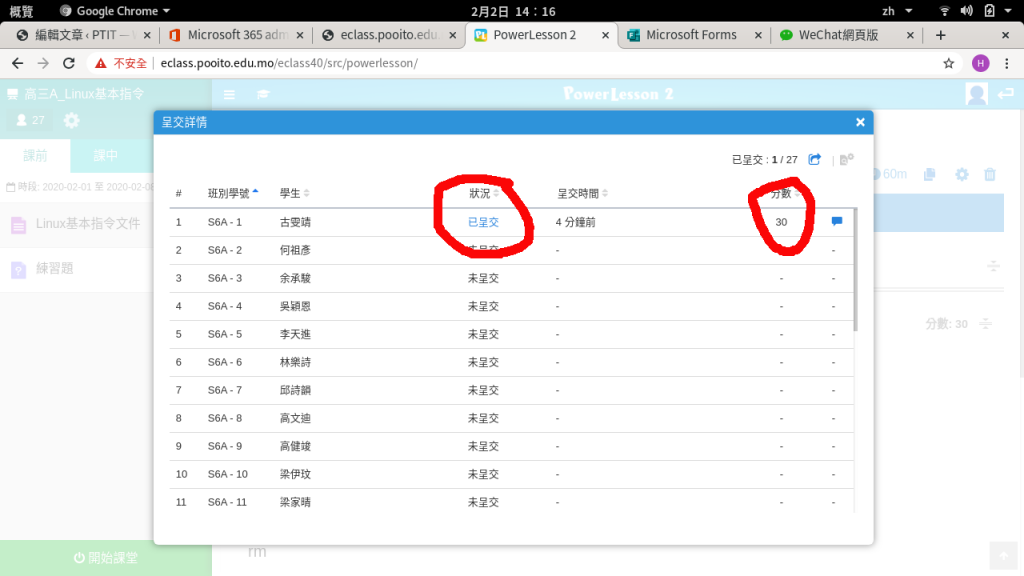
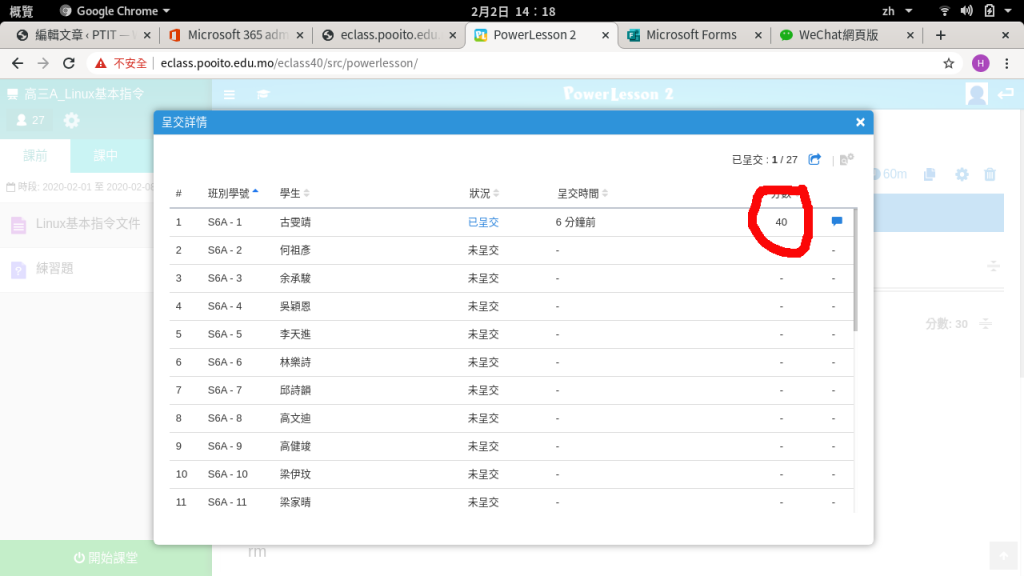
6.按進去可以看到有一位同學狀況是”已呈交”,分數是30。按已呈交可進入看同學的作答。(由於有些題類如簡答題是不會自動計分的,所以老師須要進入進行批改。)
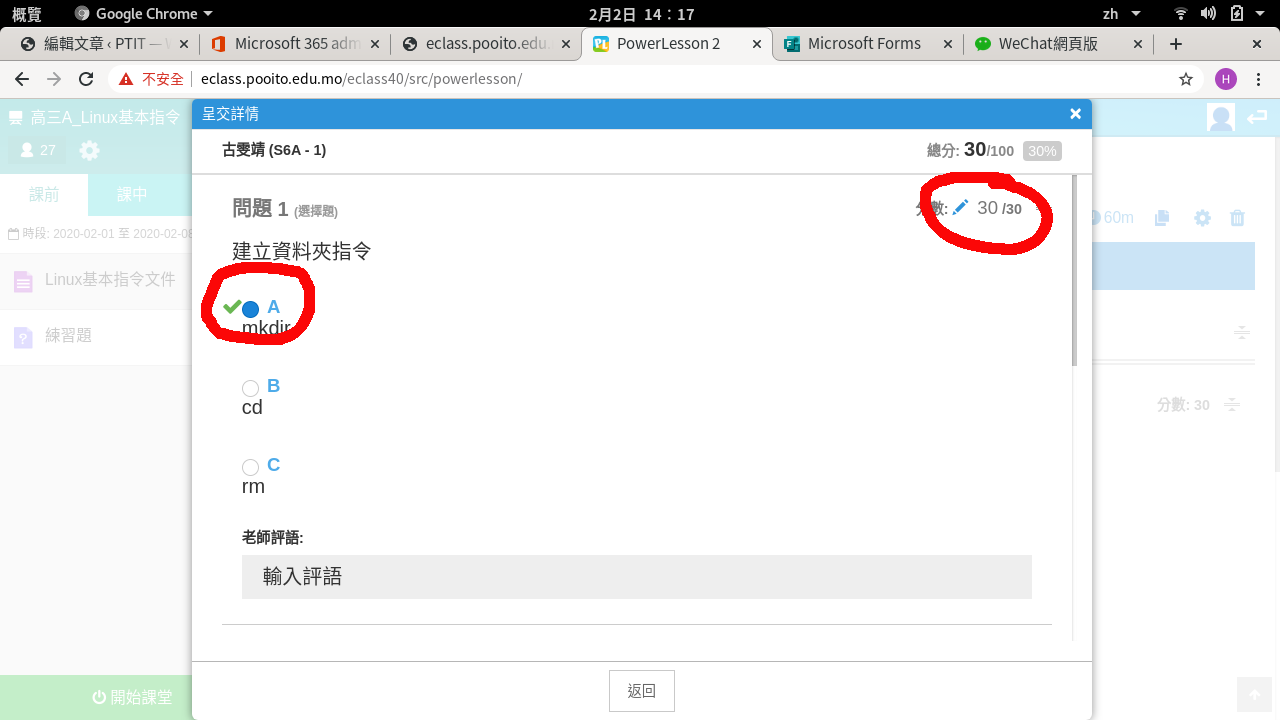
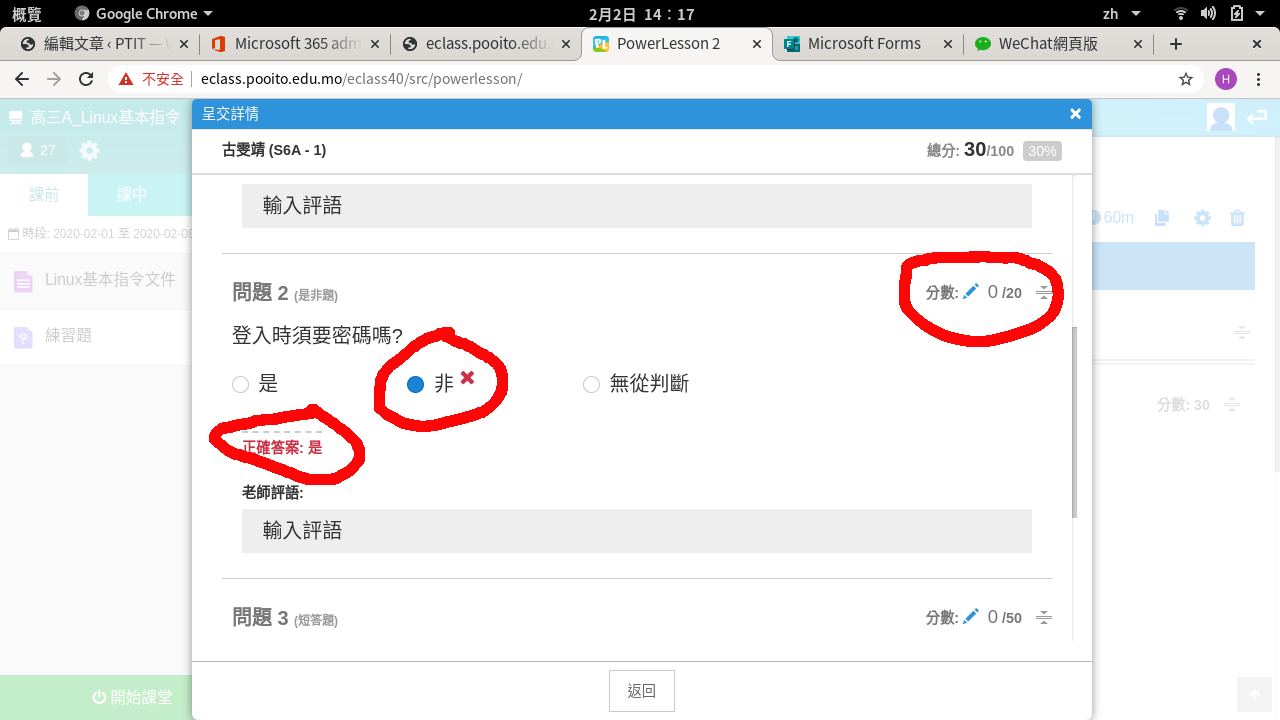
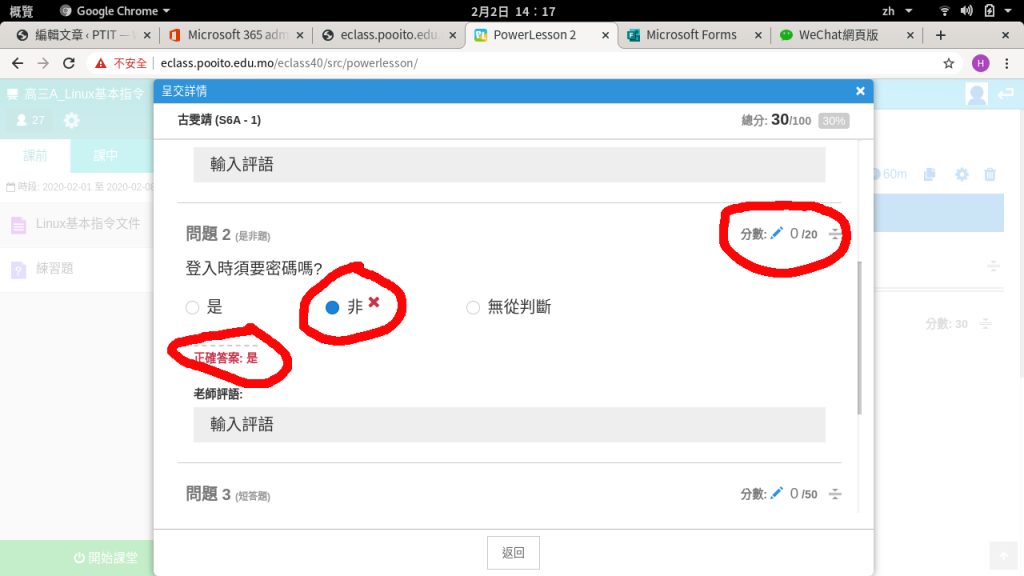
7.進入後可以看到每題的對錯及每題得到的分數。
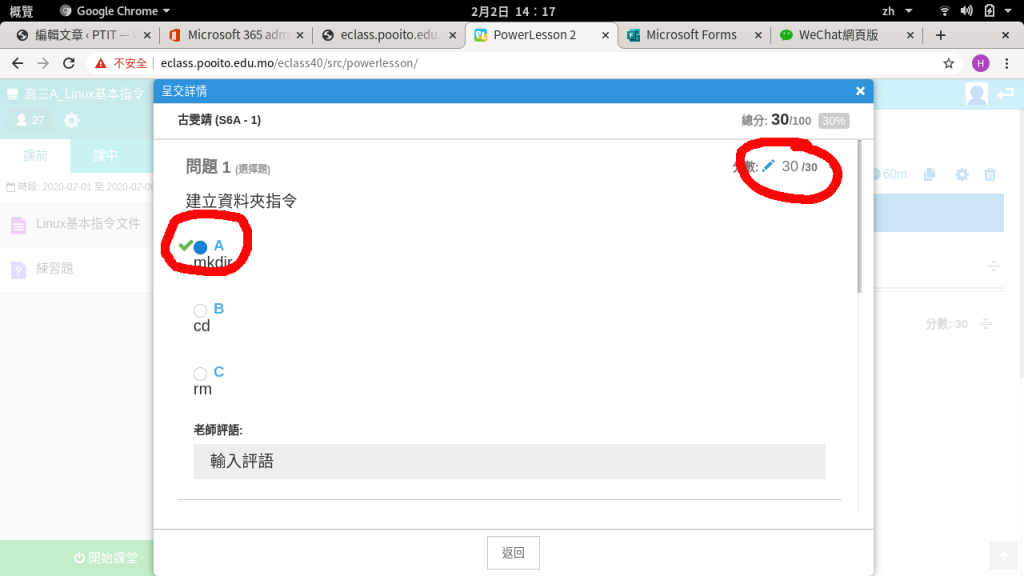
8.如果錯的話會顯示對的答案。
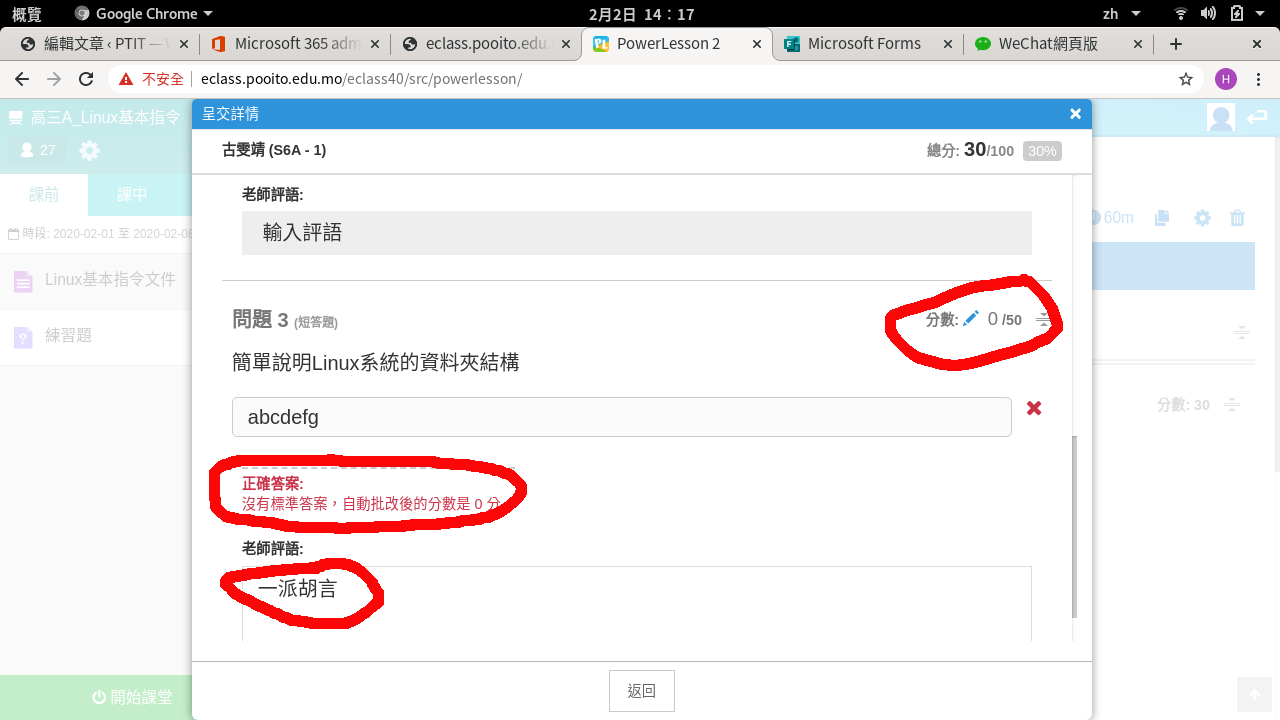
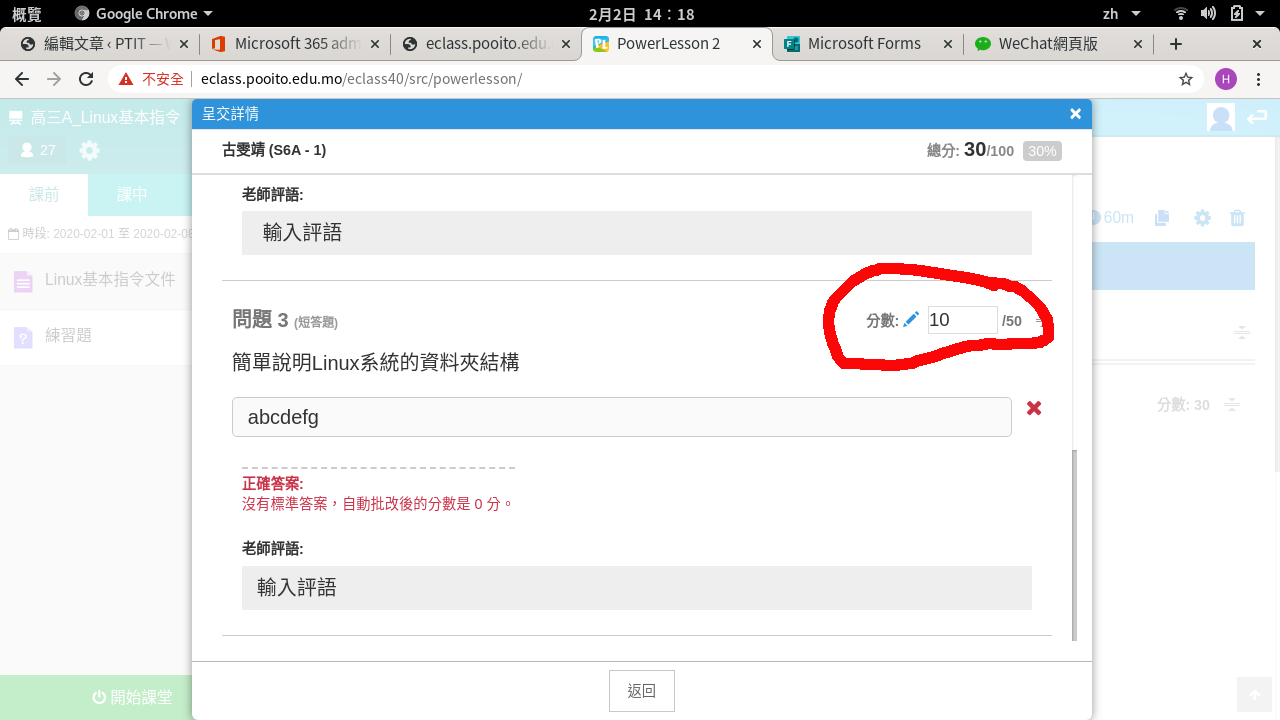
9.如果是簡答題會如下圖顯示,請自得按右上分數的數字修改分數。
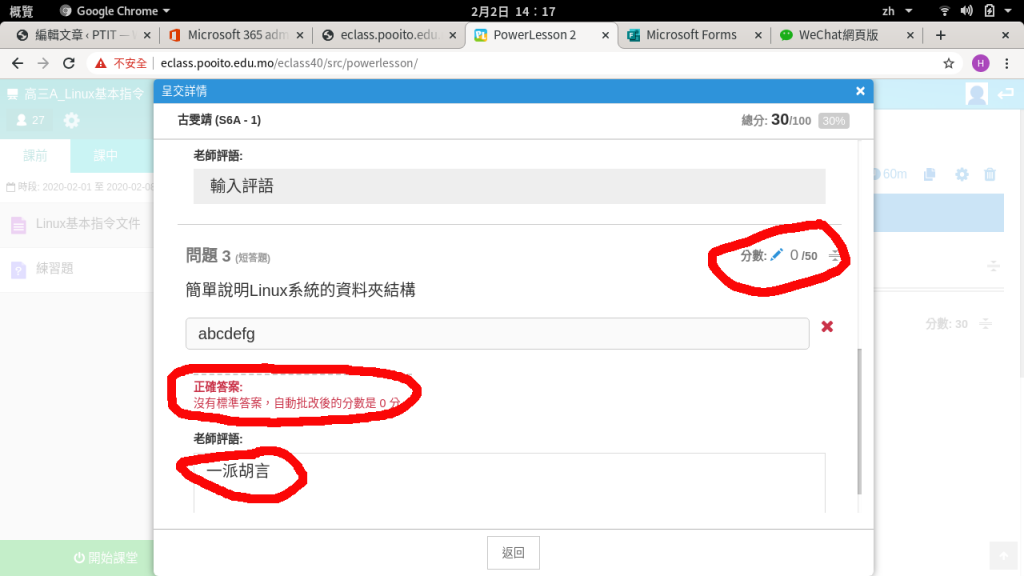
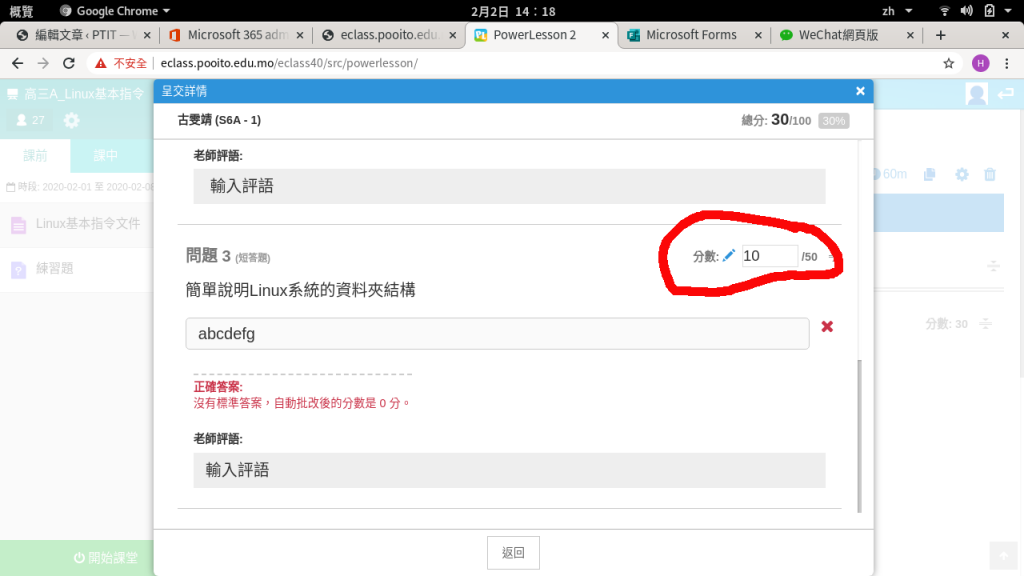
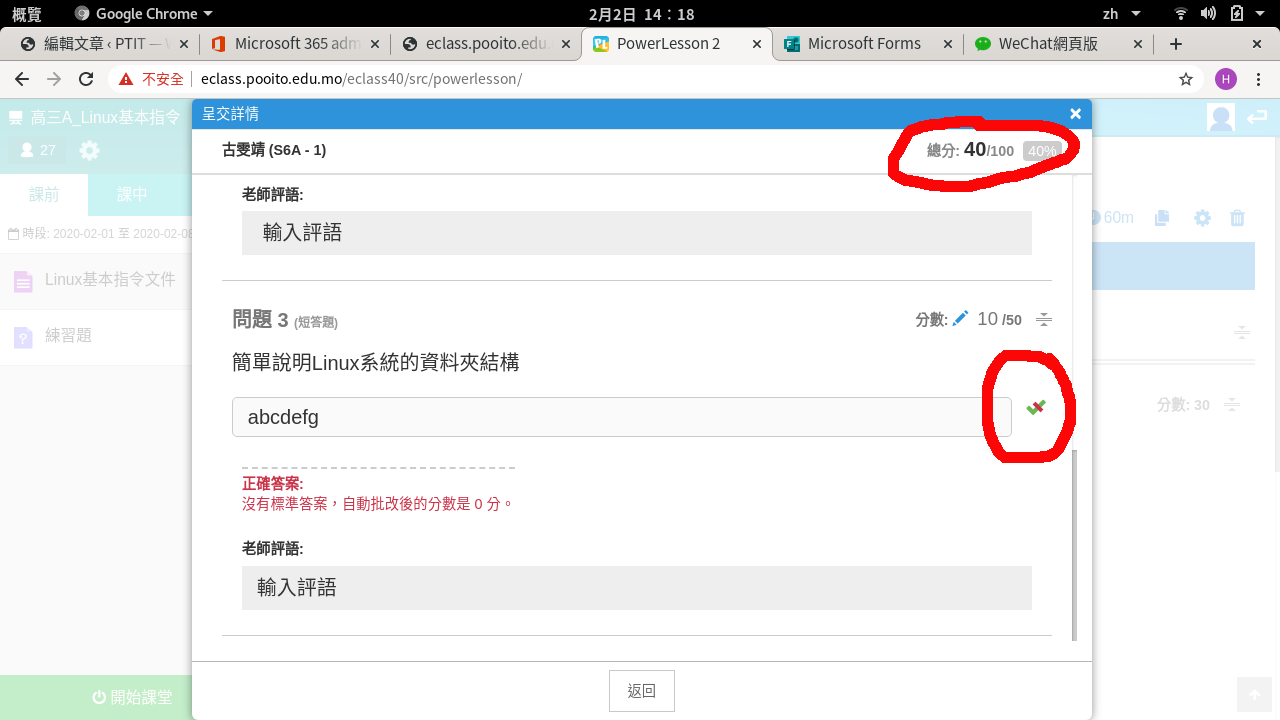
10.修改後按enter,有分的話會看到分數加入總分及題目後看到一剔一點標記。
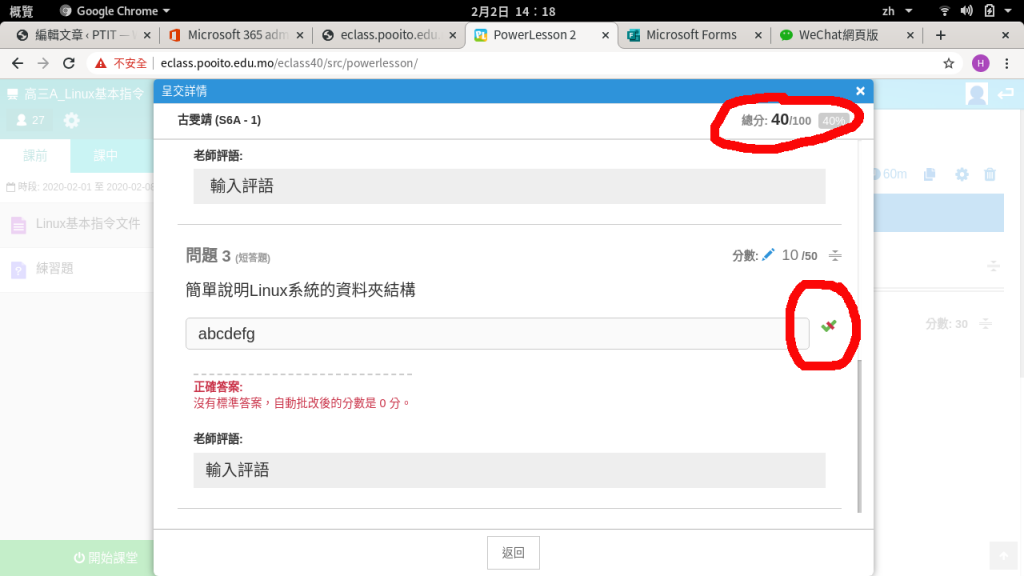
11.按返回後可看到分數已由30加到40。
回到目錄


分類: 培訓資訊 | 在〈eclass快速入門〉中留言功能已關閉

影片廣播

http://192.168.1.181:8080/videoboardcasting.html

分類: 未分類 | 在〈影片廣播〉中留言功能已關閉

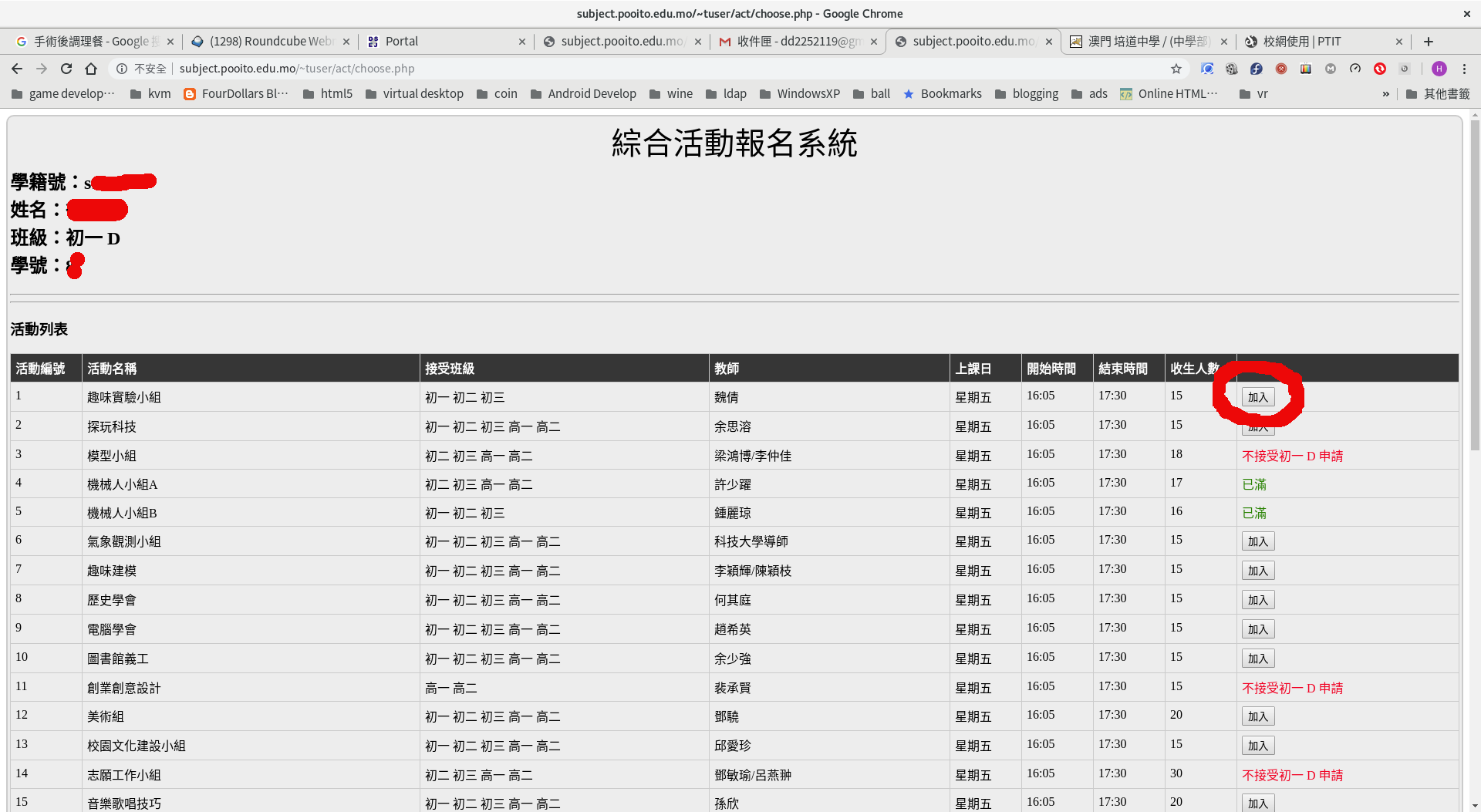
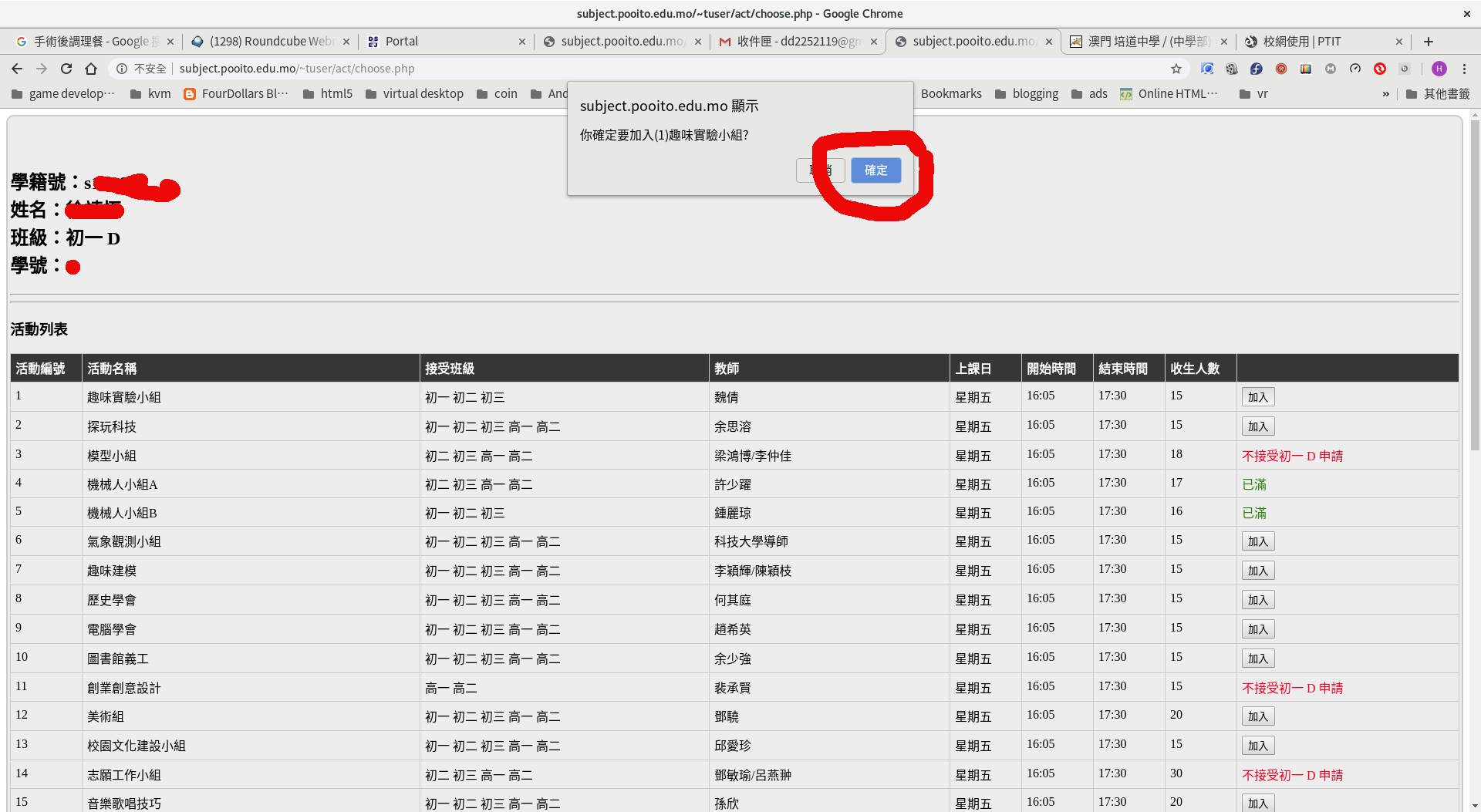
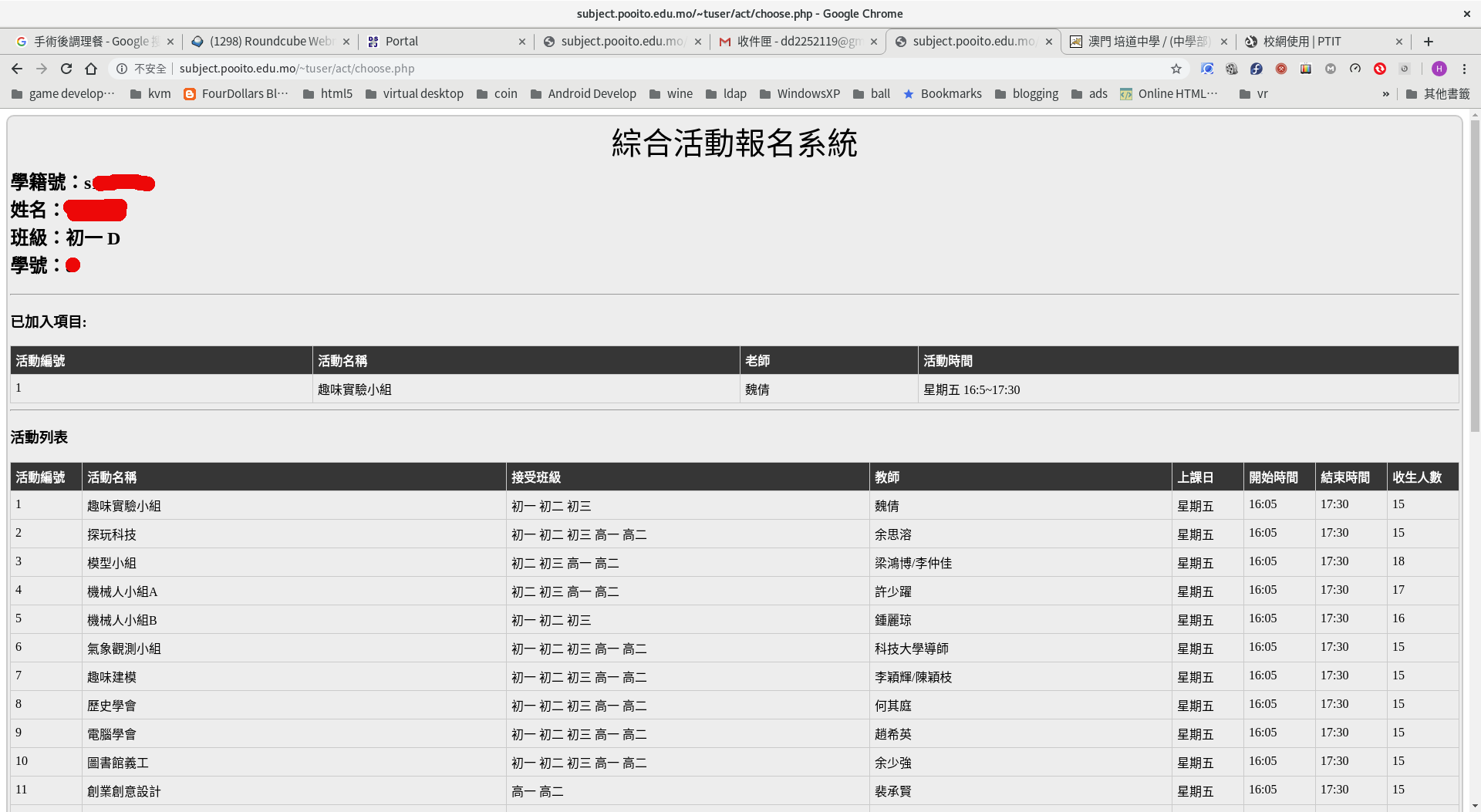
學生綜合活動網上報名

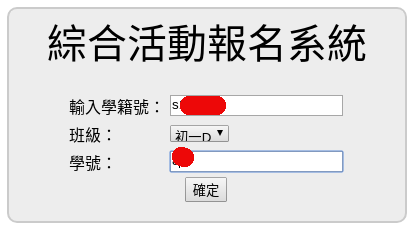
https://function.pooito.edu.mo/act/

分類: 校網使用 | 在〈學生綜合活動網上報名〉中留言功能已關閉

教青局教師個人--專業發展活動資料登記

注意:參加的項目主辨單位如已在教青局登記則須在開始的7天前輸入,如沒有在教青局登記則須於60天前輸入。
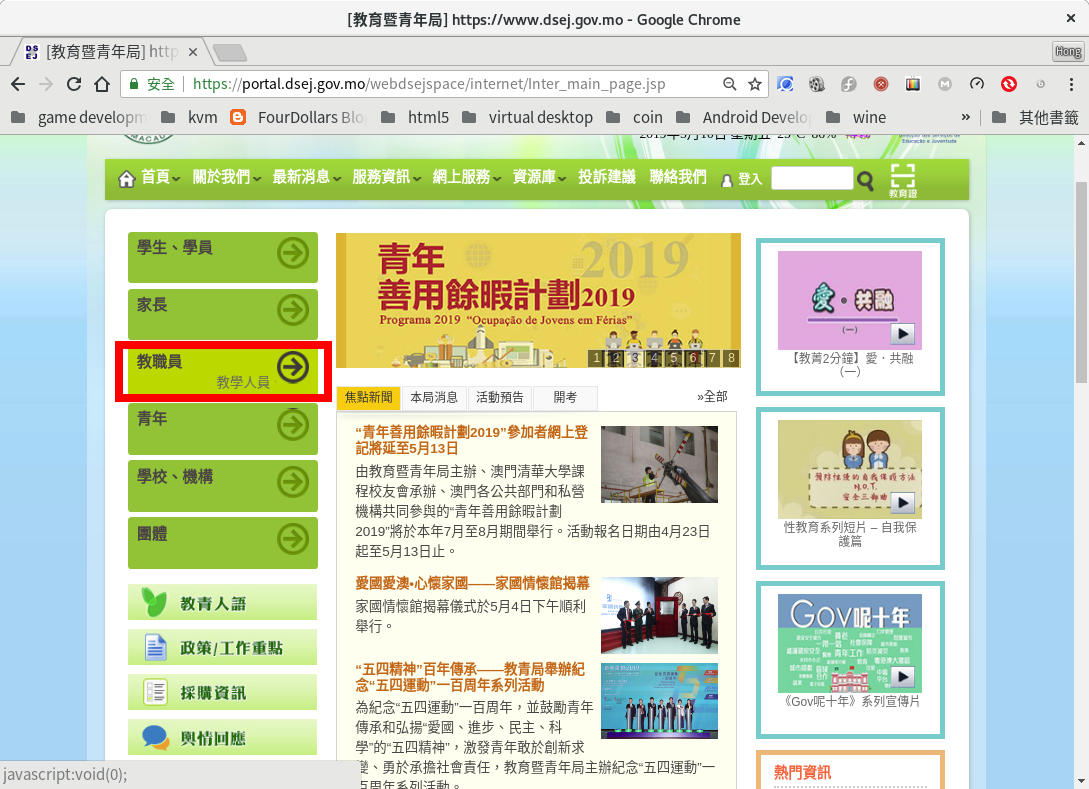
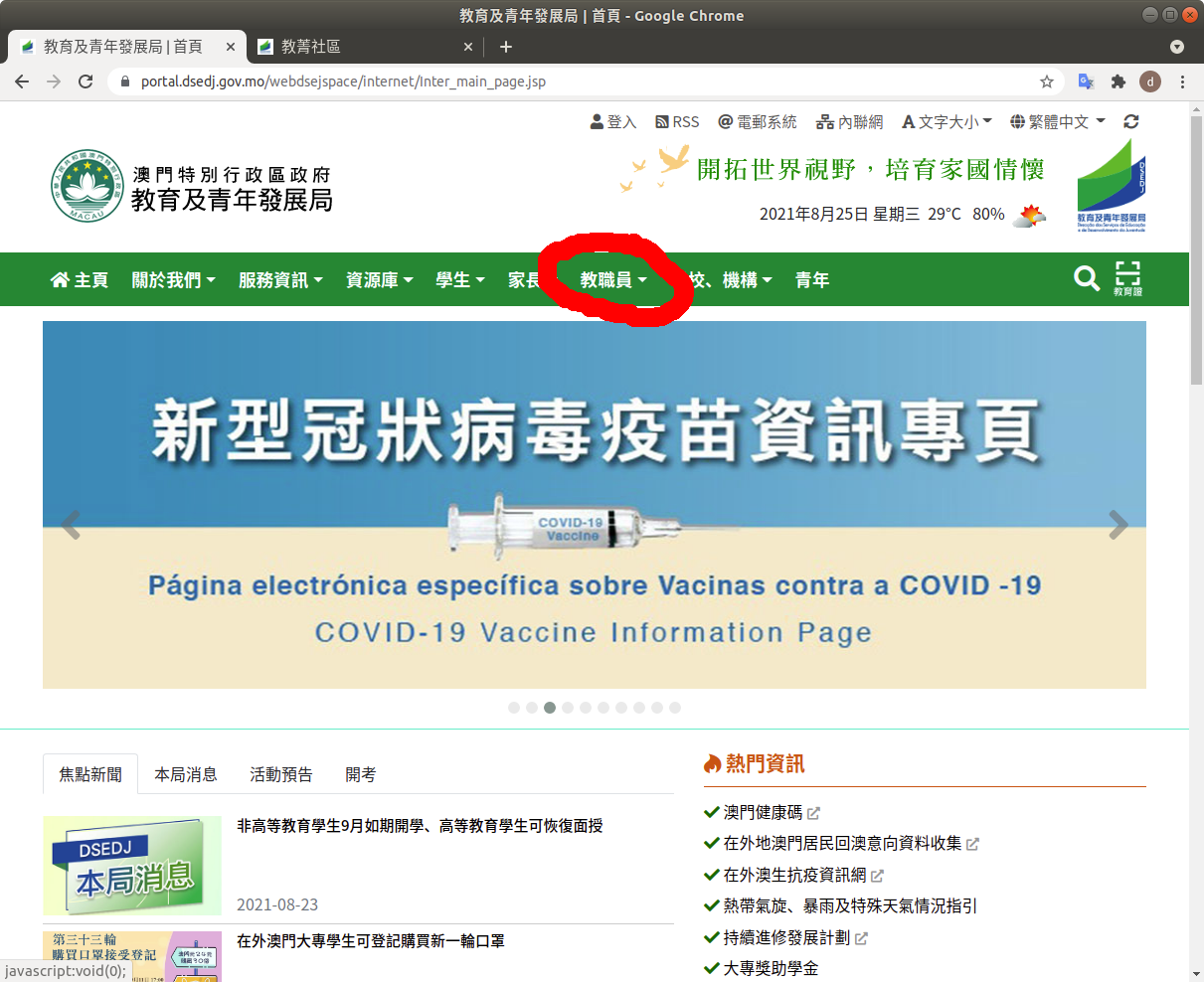
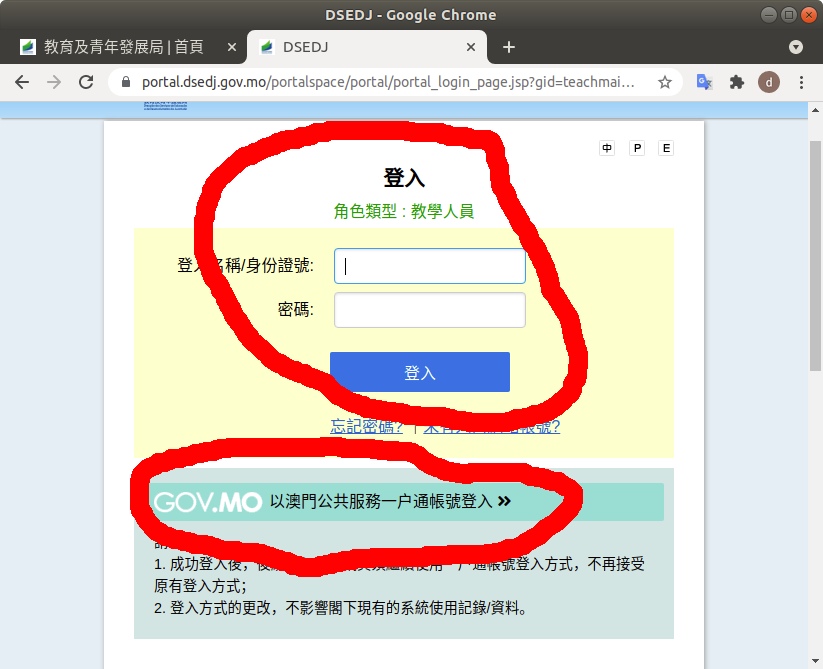
進入教青局網頁https://www.dsedj.gov.mo 按入教職員。
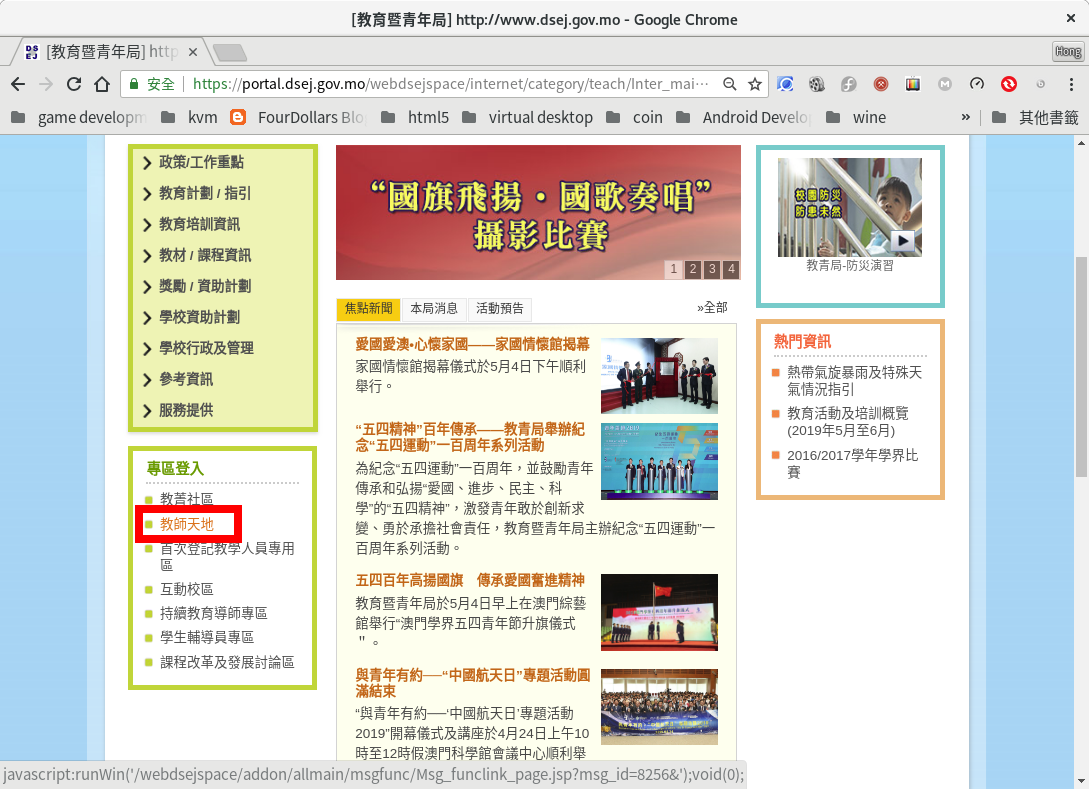
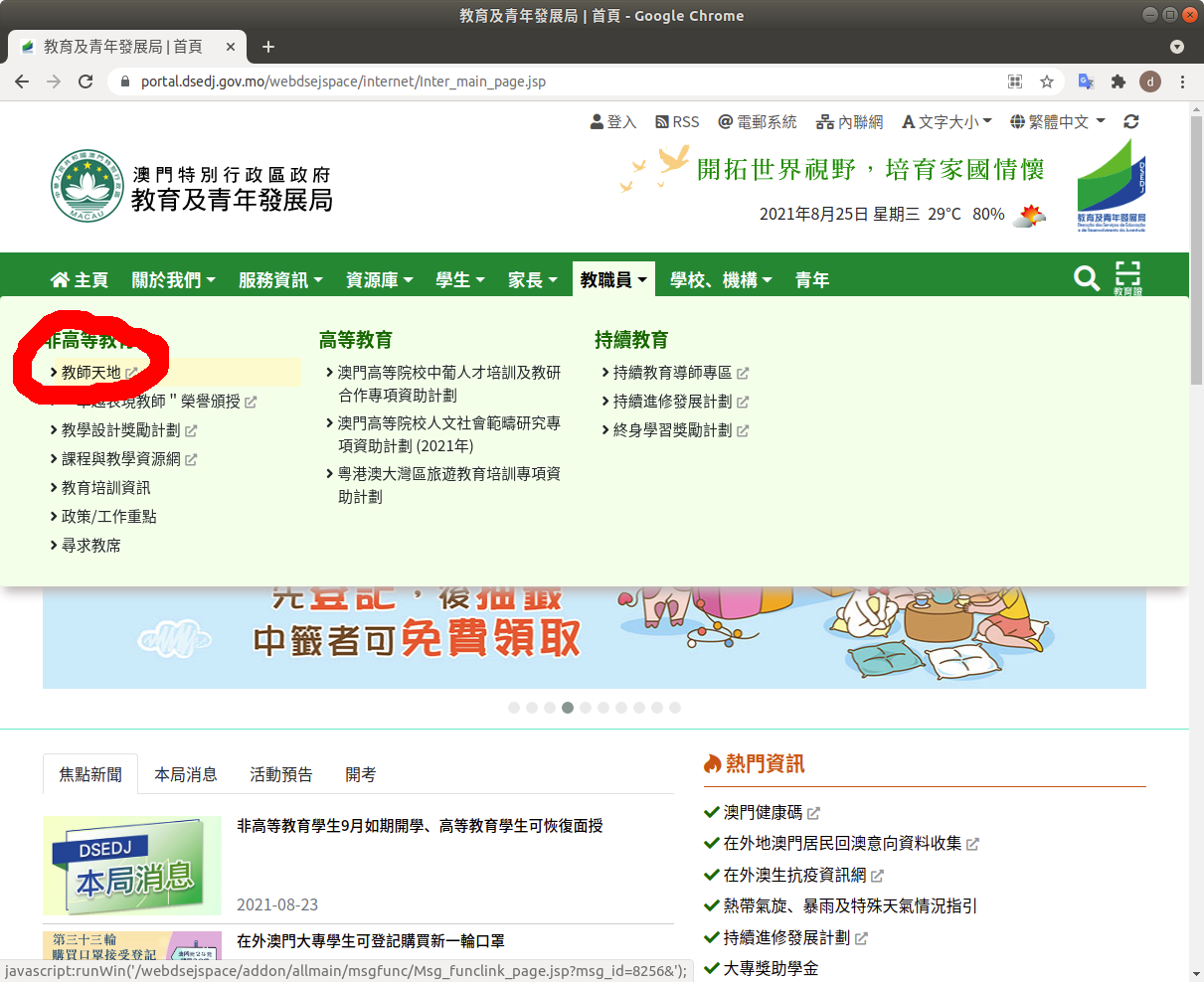
按入教師天地。

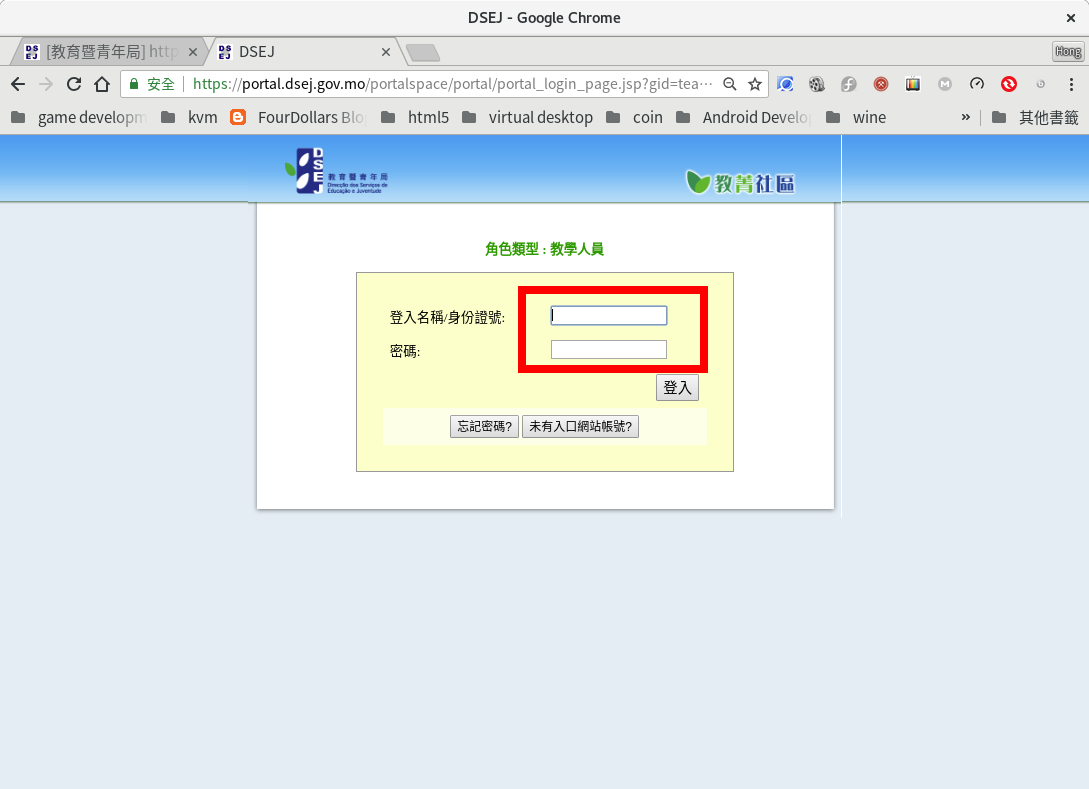
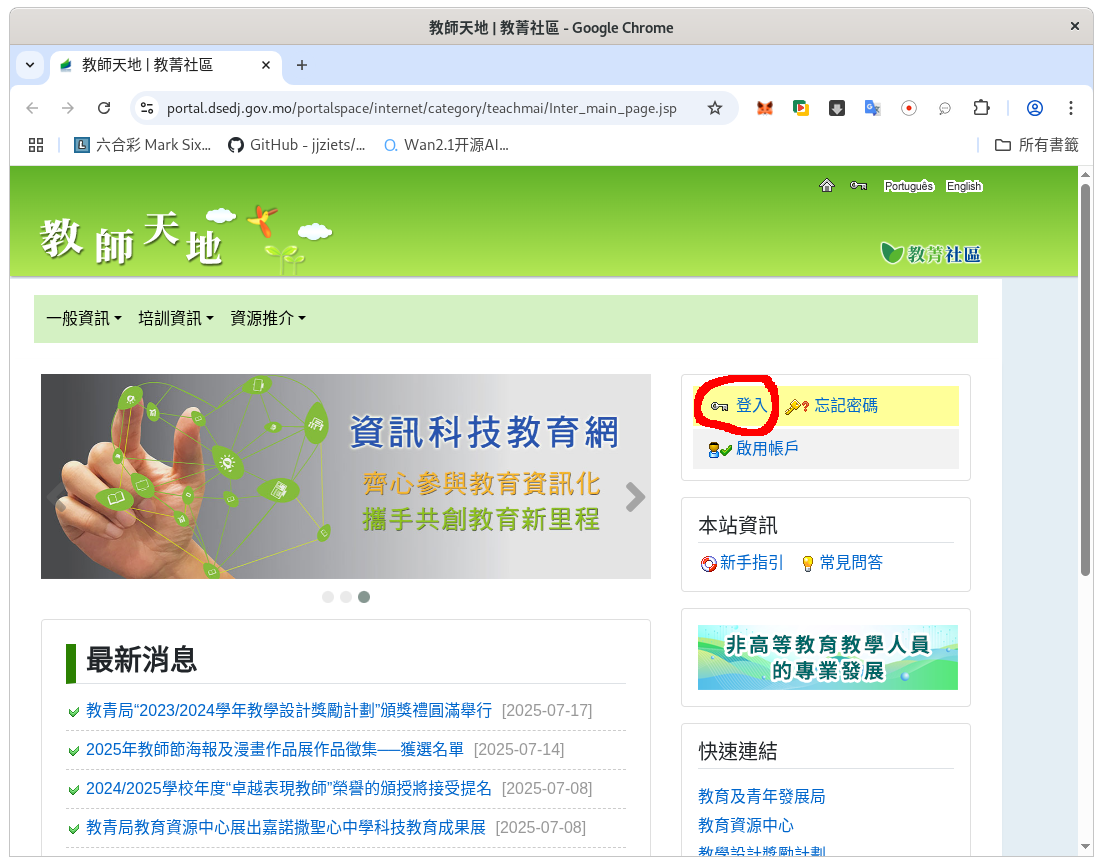
以自已的教師天地帳戶登入

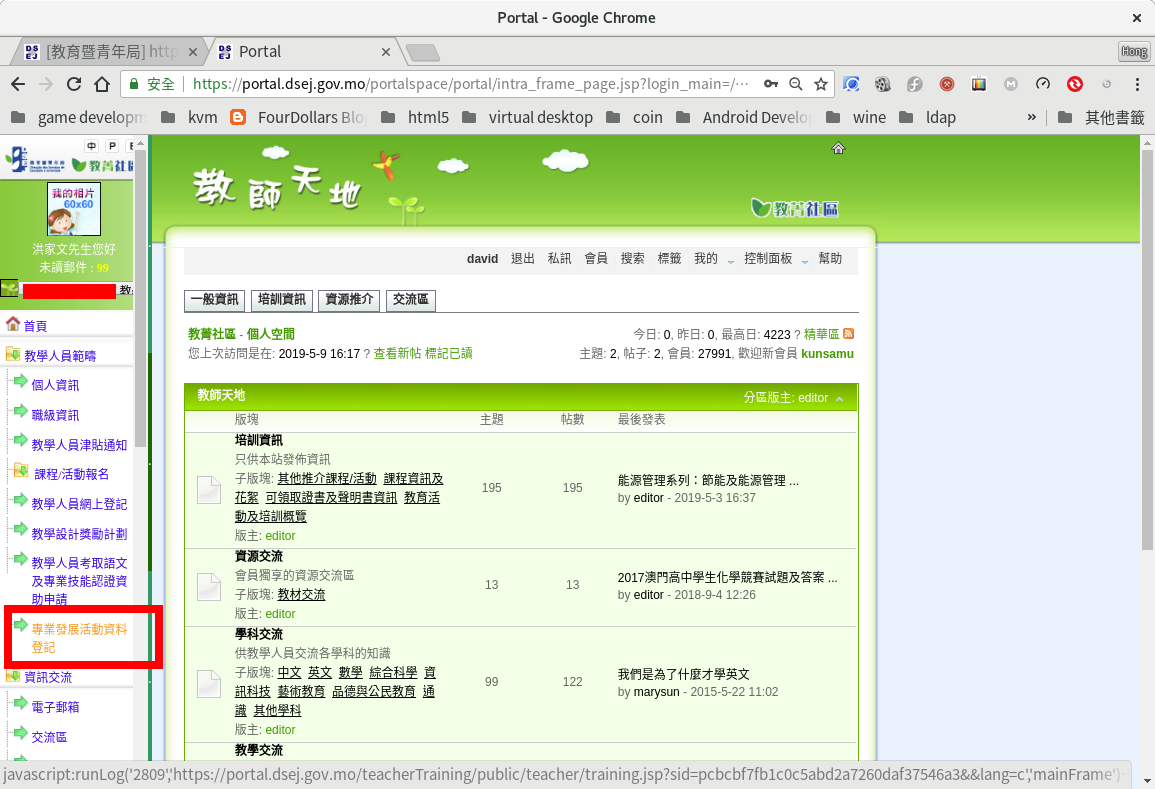
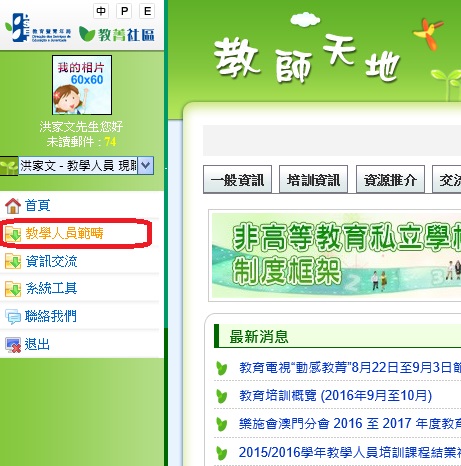
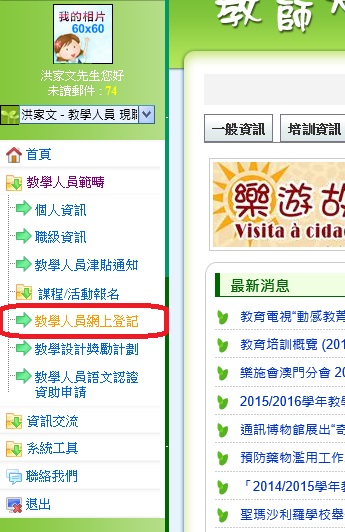
點進教學人員範疇–>專業發展活動資料登記

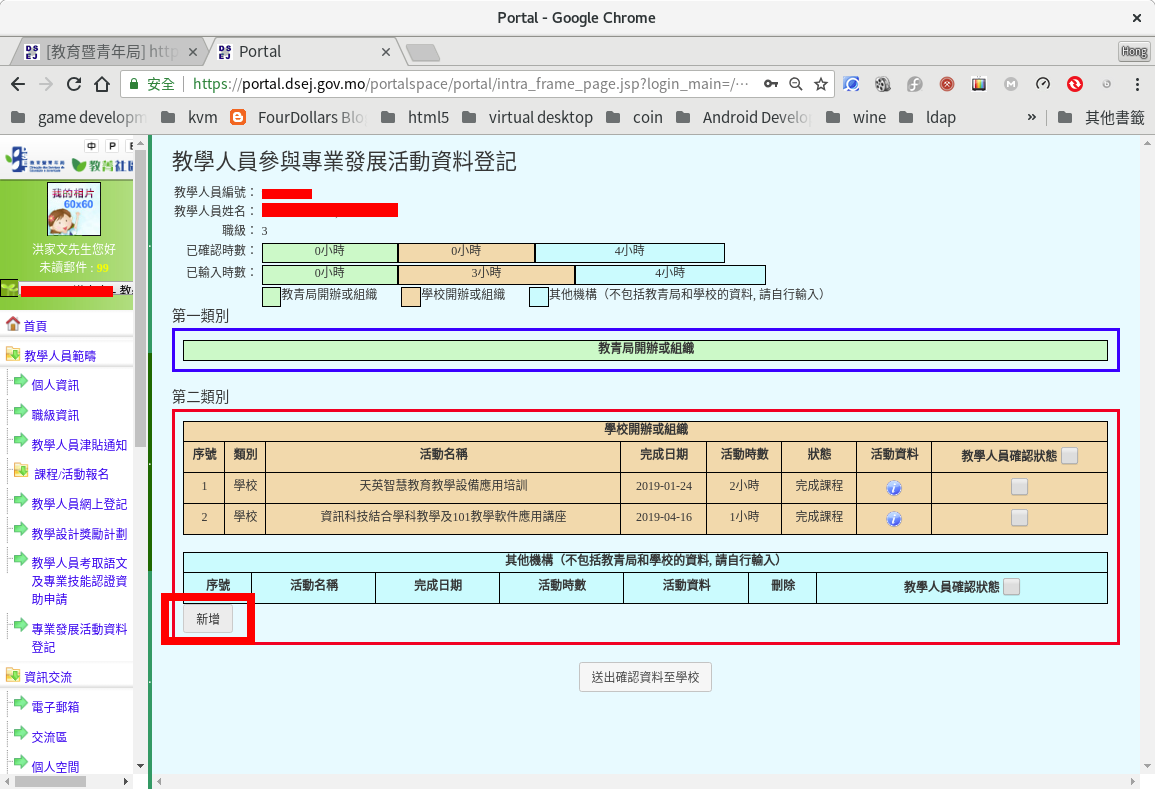
對比教學人員編號及教學人員姓名是否正確,按下新增

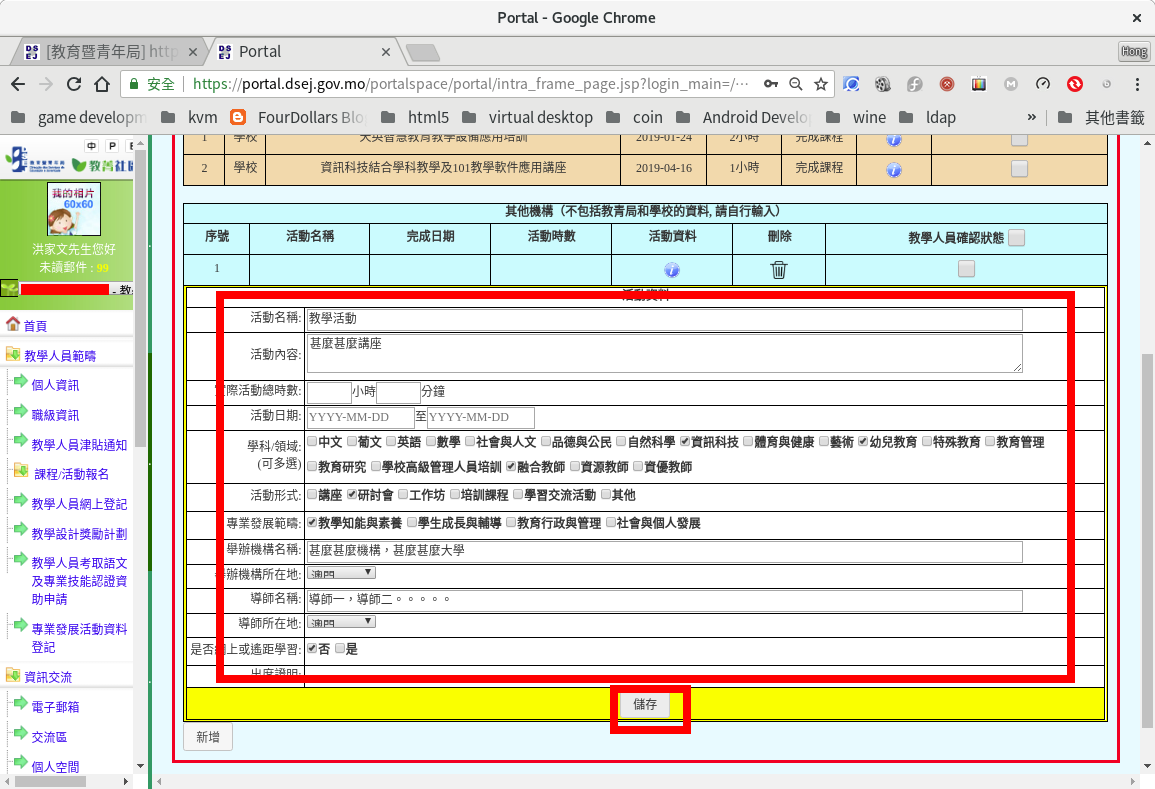
輸入活動資料再按下儲存。

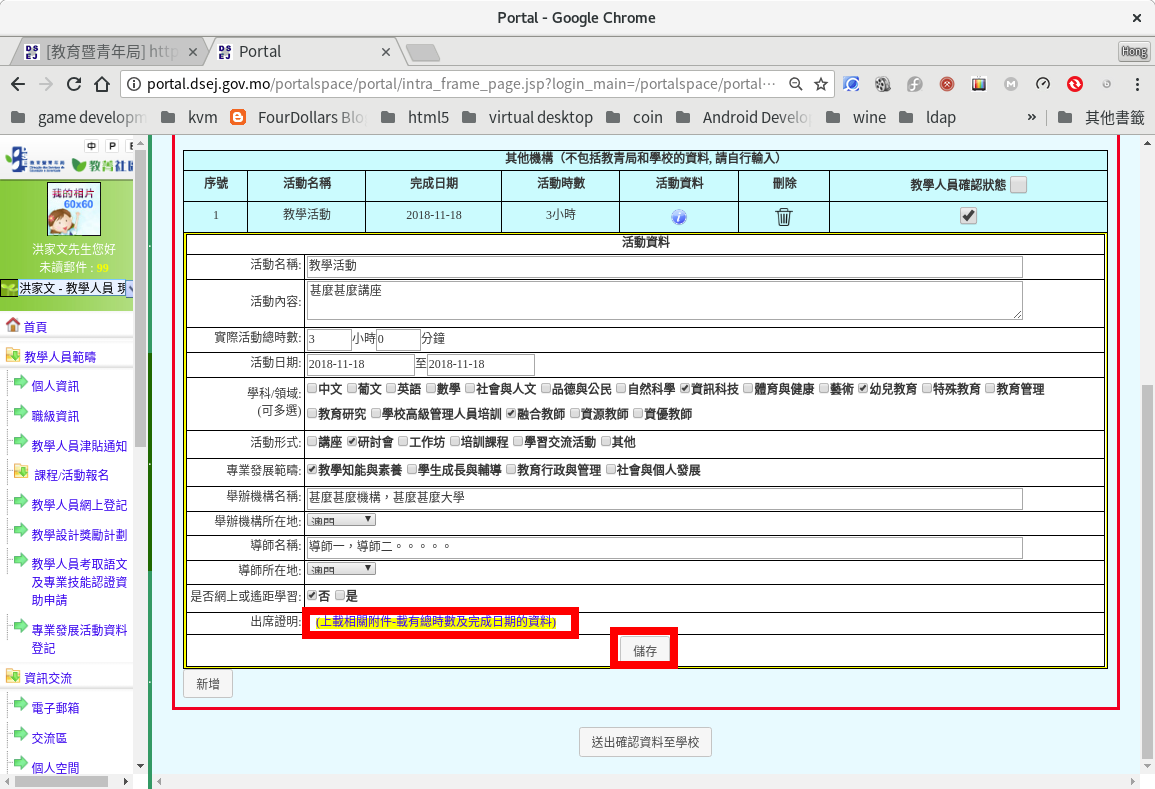
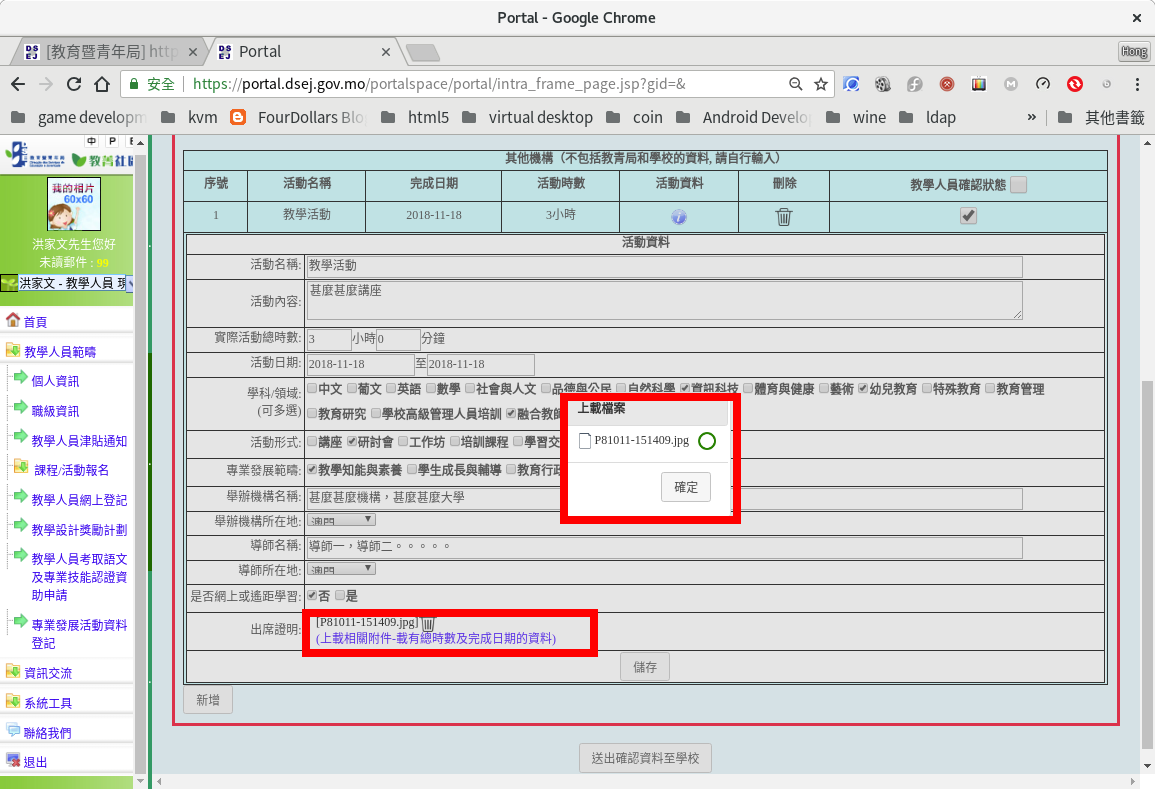
儲存後再按活動資料的感嘆號開啟已輸入的資料。再在出席證明上上載活動的簡章,時間表或到場自拍照用以證明出席。

再按下儲存。

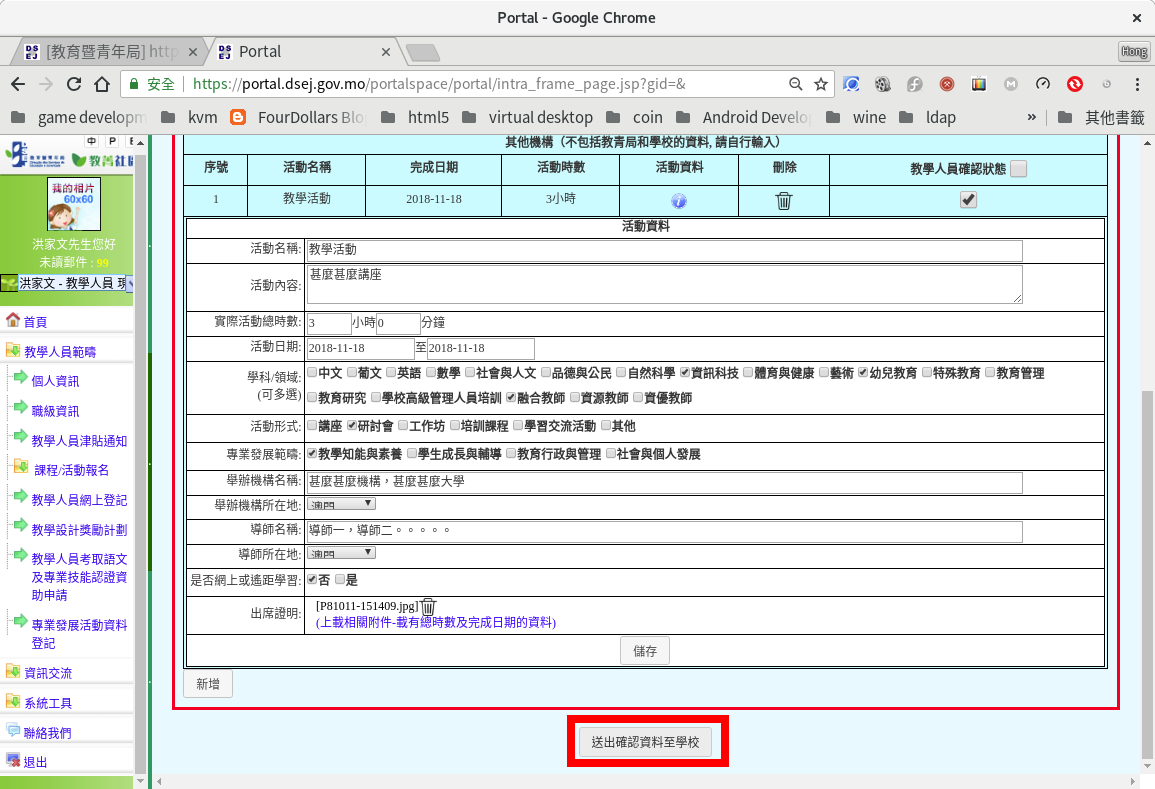
最後所有資料輸入完成後按下送出確認至學校

分類: 教青局事項 | 在〈教青局教師個人--專業發展活動資料登記〉中留言功能已關閉

教學相關文件共享

為了方便同事之間互相共享文件、提交檔案等,學校提供samba的fs系統給大家。登錄方法:

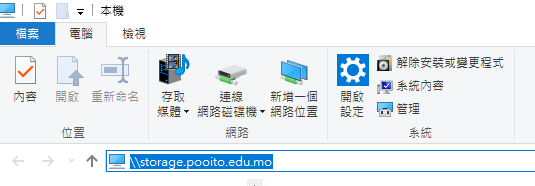
第一步:在【檔案總管】的【地址列】,輸入如下網址

\\storage.pooito.edu.mo

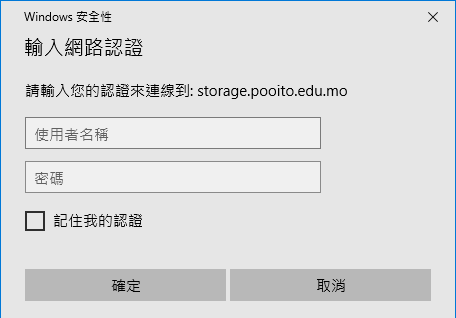
第二步:輸入用戶名和密碼(用戶名是BZHR,密碼請咨詢資訊科技技術員


分類: 培訓資訊 | 在〈教學相關文件共享〉中留言功能已關閉

借用電腦室的程序


我校共有電腦室三個,分別是二樓電子閱覽室五樓503電腦室六樓606電腦室如果有老師需要借用電腦室,請遵循以下步驟:

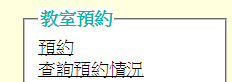
第一步:登入【網上系統】-【查詢預約情況】,了解各電腦室的空檔時間。

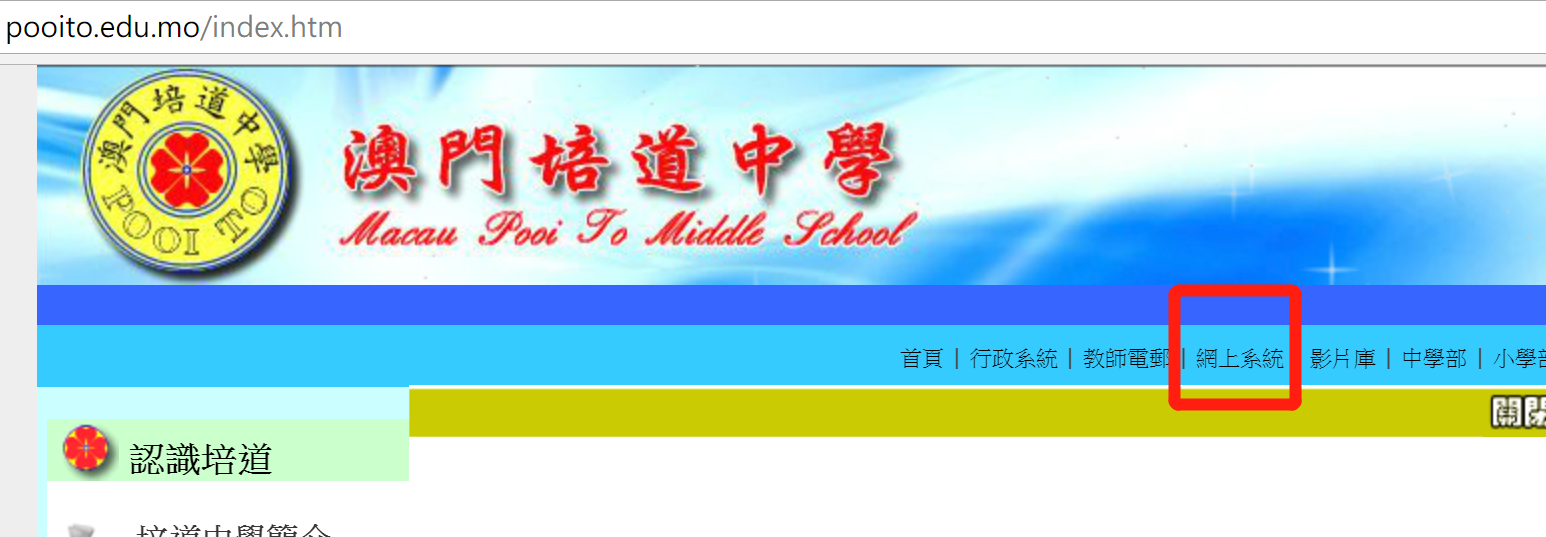
第二步:在【網上系統】-【預約】登記。

第三步:上課前到 地下教務處  借鑰匙 去電腦室上課。

特別提醒:

  • 下課后請立即歸還鑰匙,以免影響其他同事上課。
  • 只有老師可以借用電腦室。如果需要開電腦室給學生用,必須有老師現場指導。


分類: 設備使用 | 在〈借用電腦室的程序〉中留言功能已關閉

行政系統工作流程(各校部主任及有權限之行政人員)

行政系統網址

http://pooito.edu.mo:8080/ptweb


1.每年開學印新老師考勸證(須新老師已到中學部財務室登記)

功能位置

校園出入管理->印教師考勸證


2.分班(班級管理) *請勿在學生資料交教青局後修改

每年開學把學生資料交中學部資訊處處理完成後,可自行作再分班安排

交中學部excel檔資料格式,每班一張表。學生去年資料在每學年完結前到以下位置提取

功能位置

for DSEJ ->查詢(DSEJ)證件ID–幼稚園

年度 班級 學號 培道學籍號 中文名 去年培道學籍號
2016 k1D 1 k123456 洪大文 k123456

資料解釋:

*年度:為該學生現時要入讀的年度,年度為兩個年份的前一個,如2015-2016年度則填寫2015

*班級:學生入讀的班級,幼稚園為k開頭,小學為p開頭,中學為s開頭。級別幼稚園由13,小學及中學由16。班別為AZ

例:k1A,k3G,p1A,p6G,s1A,s6G

*學號:在班級內學生的學號

*培道學籍號:當年度學生的培道學籍號,沒有的話留空(例如新生或一年級生)

*中文名:學生中文的名字,沒有中文名則寫英文。

*去年培道學籍號:學生去年的培道學籍號,沒有則留空。可以和去年相同或由幼稚園升小學,小學升中學等情況會不同,但必須填寫。


功能位置

a.年度工作管理->分班

b.年度工作管理->排學號


3.指定每年各班班主任

功能位置

學年資料管理->指定班主任

*指定後通知中學部資訊處開啟行政系統班主任權限。完成後通知班主任更新學生資料。


4.每年結束時處理學生分班資料

功能位置

打印/輸出 管理 -> (幼稚園) 基本資料 學號/姓名/培道學籍號/教青局編號


5.修改學生個人資料

功能位置

a.指定班主任可修改學生資料的日期區間。

教務處管理工作->教務處管理(班主任)工作->)指定日期班主任 修改 學生個人資料

b.班主任修改

教務處管理工作 -> 班主任工作 -> 修改 學生個人資料


6.每年學生照相處

功能位置

校園出入管理 -> 印學生考勤證 -> 幼稚園

*列印條碼作照相之用


分類: 校網使用 | 在〈行政系統工作流程(各校部主任及有權限之行政人員)〉中留言功能已關閉

學生名單查詢及打印

給老師們如果須要學生名單或須要登分紙記錄學生分數時可自行列印

中學

登分表1:http://pooito.edu.mo:8080/ptweb/layout/students/lists/m1/index_sx.html

登分表2:http://pooito.edu.mo:8080/ptweb/layout/students/lists/m2/

小學

登分表:http://pooito.edu.mo:8080/ptweb/layout/students/lists/m1/index_px.html

幼稚園

登分表:http://pooito.edu.mo:8080/ptweb/layout/students/lists/m1/index_kx.html

分類: 校網使用 | 在〈學生名單查詢及打印〉中留言功能已關閉

教青局教師網上登記說明

教師填報註冊資料必須注意事項:

  1. 更新個人資料,尤其換了證件的必須更新簽發日期,有效日期。
  2. 跨校部的同事必須選擇主要任教校部(否則財務無法填寫薪金)。
  3. 確認填入節數沒有錯誤。
  4. 每版填完要按儲存,只按儲存,暫不按確認。
  5. 請於2025年8月28日中午12:00前完成填報資料。

教青局網站:

https://www.dsedj.gov.mo

1.以IE瀏覧器連結至教青局網站(網上登記只支援IE瀏覧器,否則有機會出現亂碼).請按下教職員.

2.按教師天地

3.按登入教師天地


4.輸入教師天地的用戶名及密碼按登入或使用下方的一戶通登入

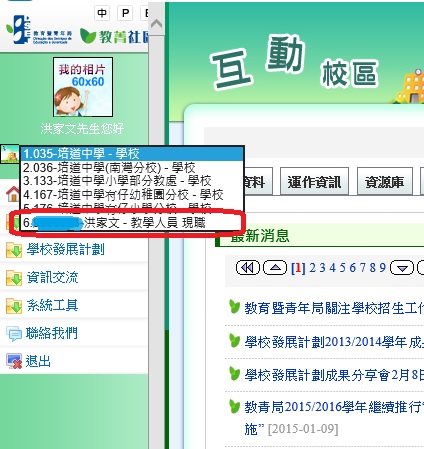
5.在網頁左上方選取寫有你名字及寫著教學人員的選項

6.按下”教學人員範疇”

7.按下”教學人員網上登記”

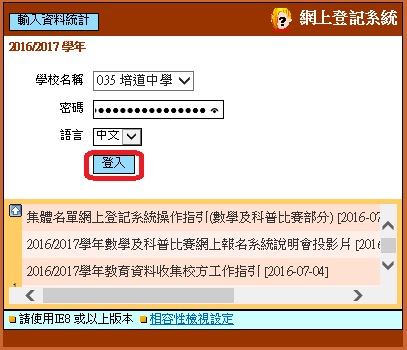
8.在右邊的框會顯示登入畫面,選取你的主要校部並輸入密碼:密碼為

(各校部教職員網上登記密碼)(你的出生年分)(你的證件號碼前4位)

例:如你的主要任教校部為035校部,出生年分為1947年,證件號碼為46239573

則密碼為:  fn36181319474623

各校部2024~2025年度的教職員網上登記密碼(2024年8月1日上午10:00後才生效)

035校部(中學部) fn361813
036校部(南灣小幼部) qu675357
133校部(美麗街小學分教處) qt911246
   
176校部(氹仔小學部) ct589247

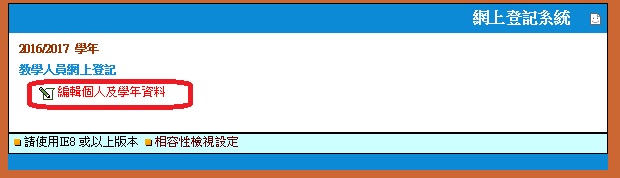
9.按”編輯個人及學年資料”

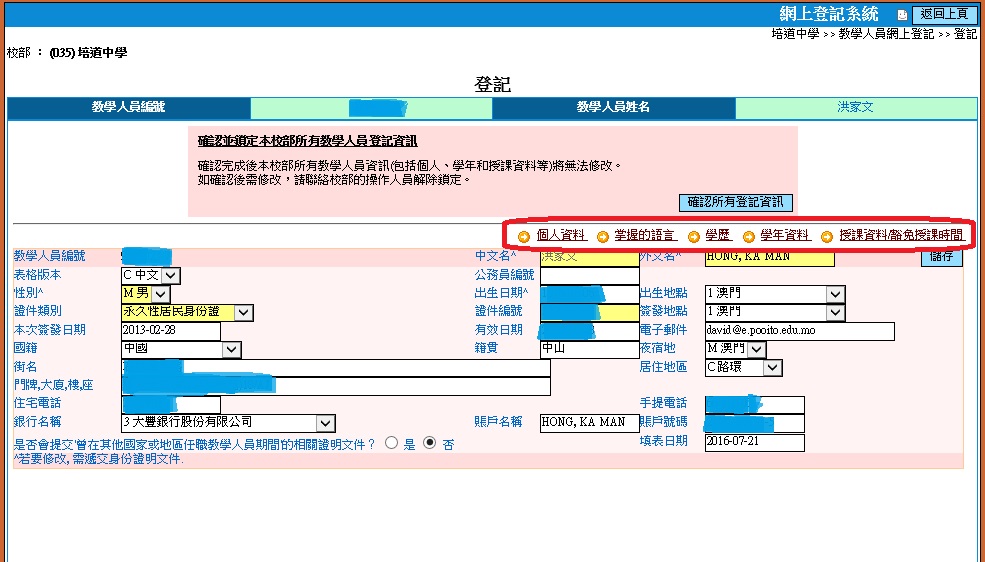
10.進入後會看到以下畫面,要填寫的資料連結在下圖紅線框內,第一頁為個人資料,每填寫完一頁請緊記要按下圖紅線框右下方儲存才會儲存.下圖是第一頁”個人資料”

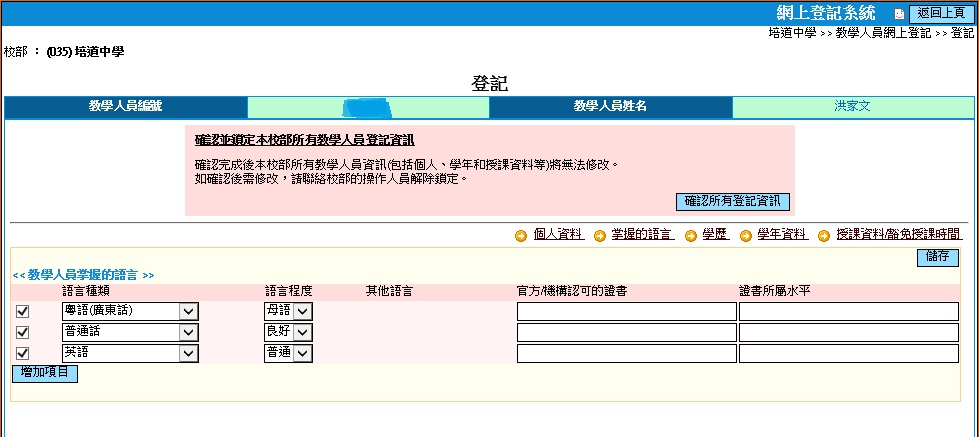
11.按”掌握的語言”輸入你對語言的握種類及程度.要增加項目請按左下方的”增加項目”,要刪除項目請取消要取消那行左方方格的勾選,再按儲存.

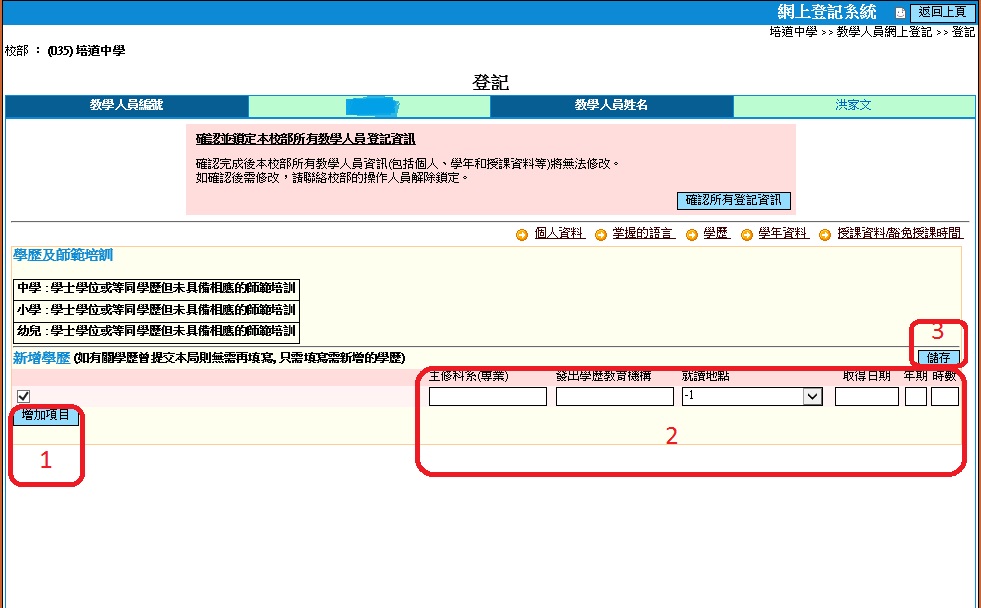
12.下圖為”學歷”,過去已交教青局的不用再填,只須填寫新增的學歷.

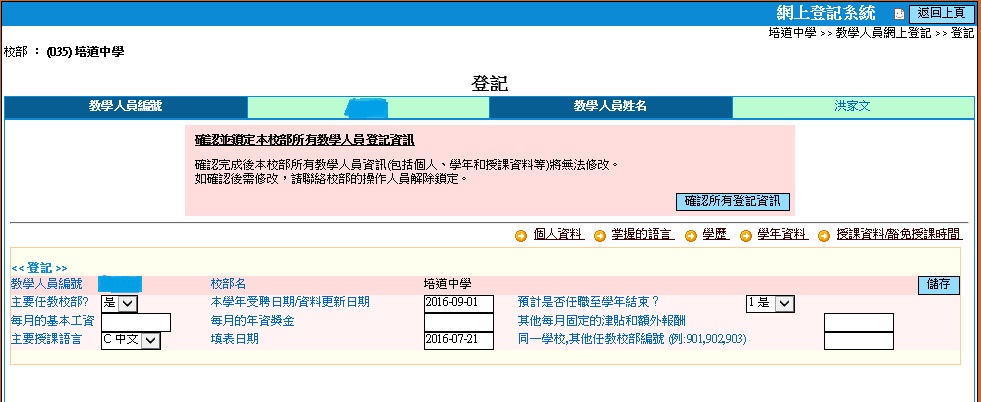
13.下圖是”學年資料”,關於工資報酬的不用填,會統一由財務室填寫.填寫後請按儲存.

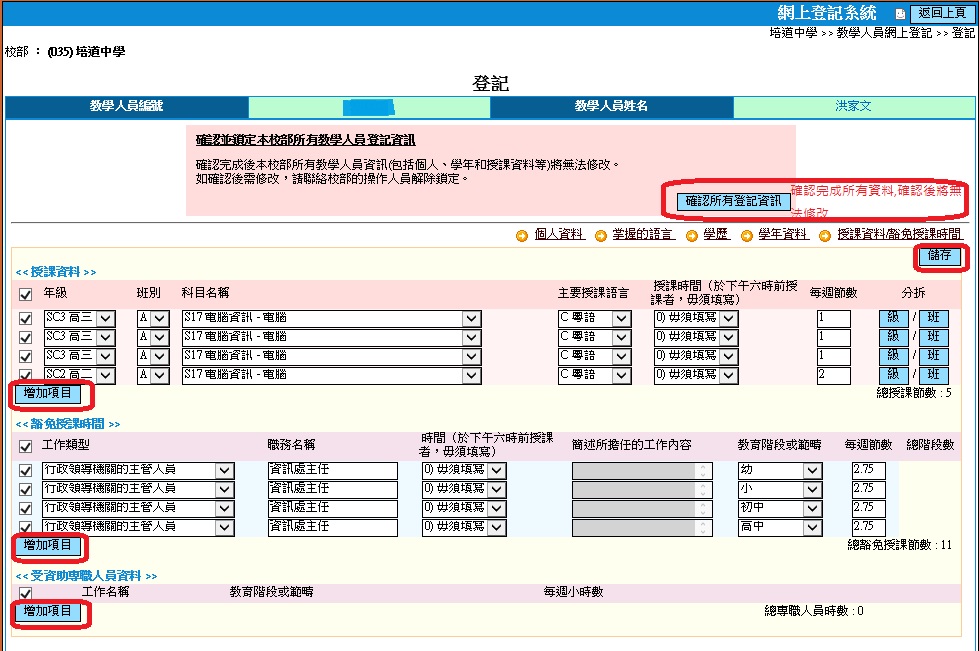
14.最後是”授課資料/豁免授課時間” ,請跟據學校派發的上課時間表填寫自己的上課節數.原來顯示的是去年的上課情況,如要刪除請取消該行左邊的勾選然後按儲存.

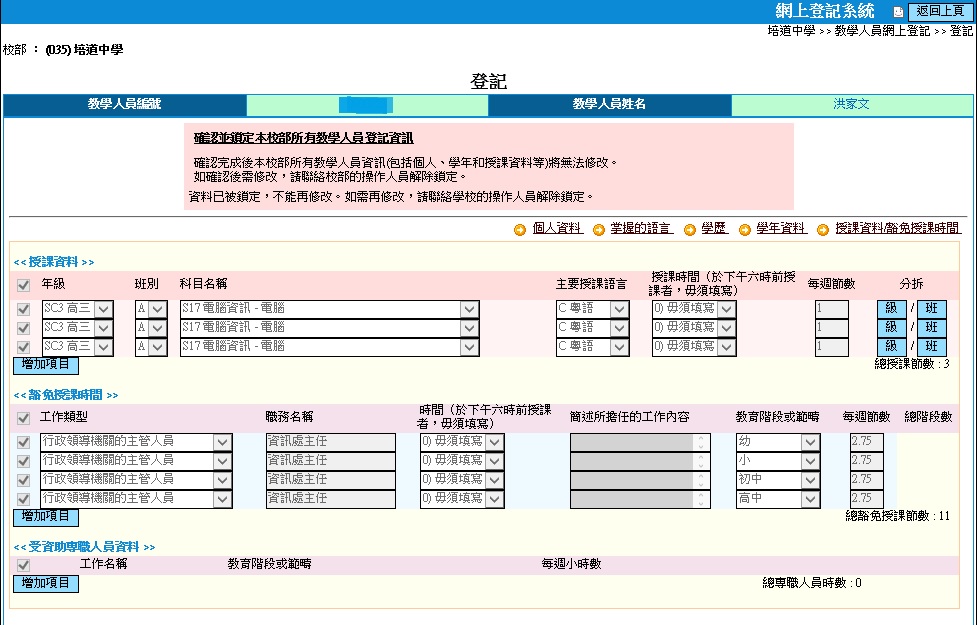
15.全部資料填寫完成後,(2023~2024年度說明:現段請不要按確認所有登記資訊,直至另行通知請按”確認所有登記資訊”. 按後會把資料鎖定,不能再作修改,並由檢查人員檢查.字的顏色會變成灰色,不能再作更改.

分類: 教青局事項 | 在〈教青局教師網上登記說明〉中留言功能已關閉

教職員進校離校打卡說明

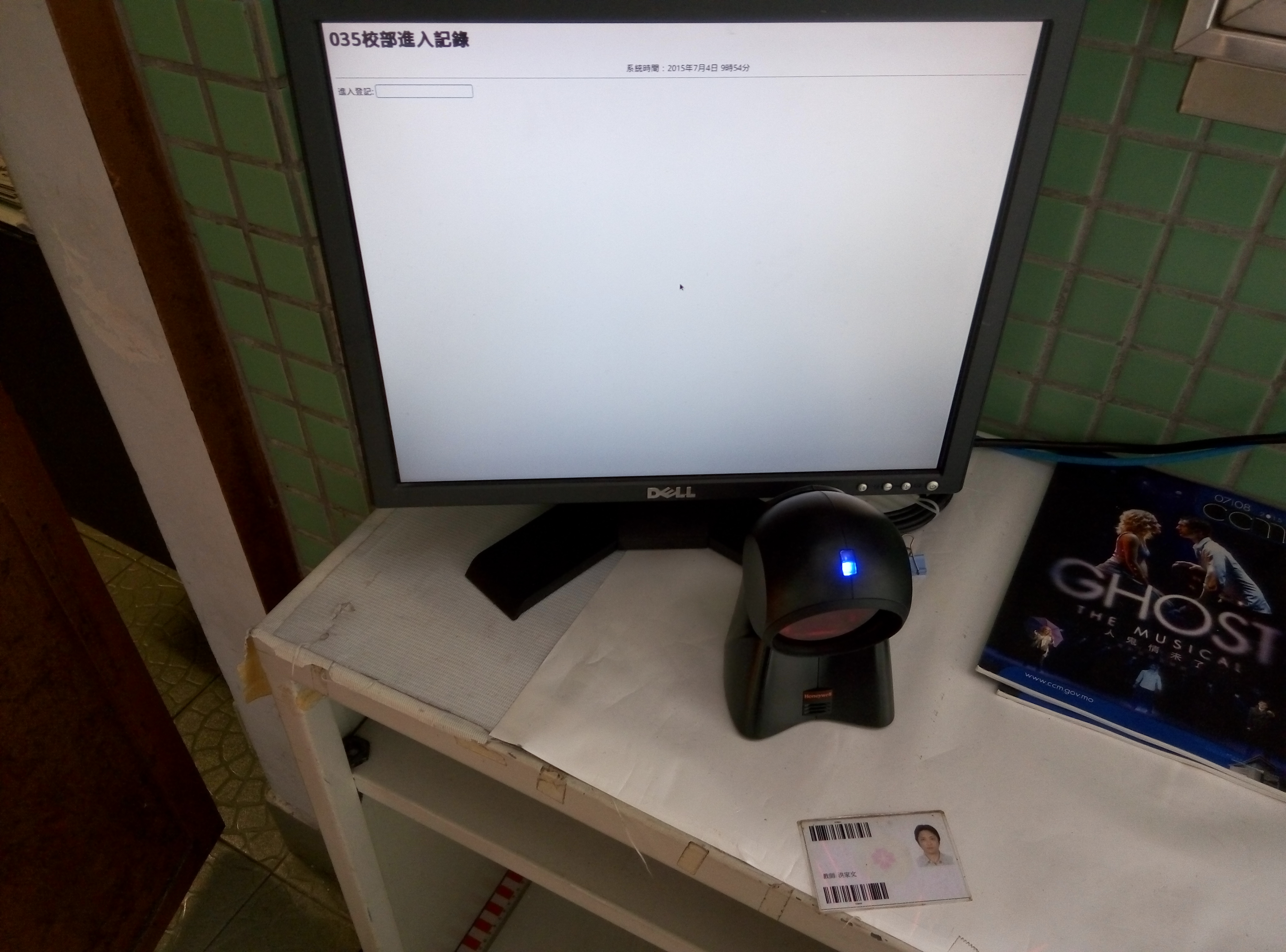
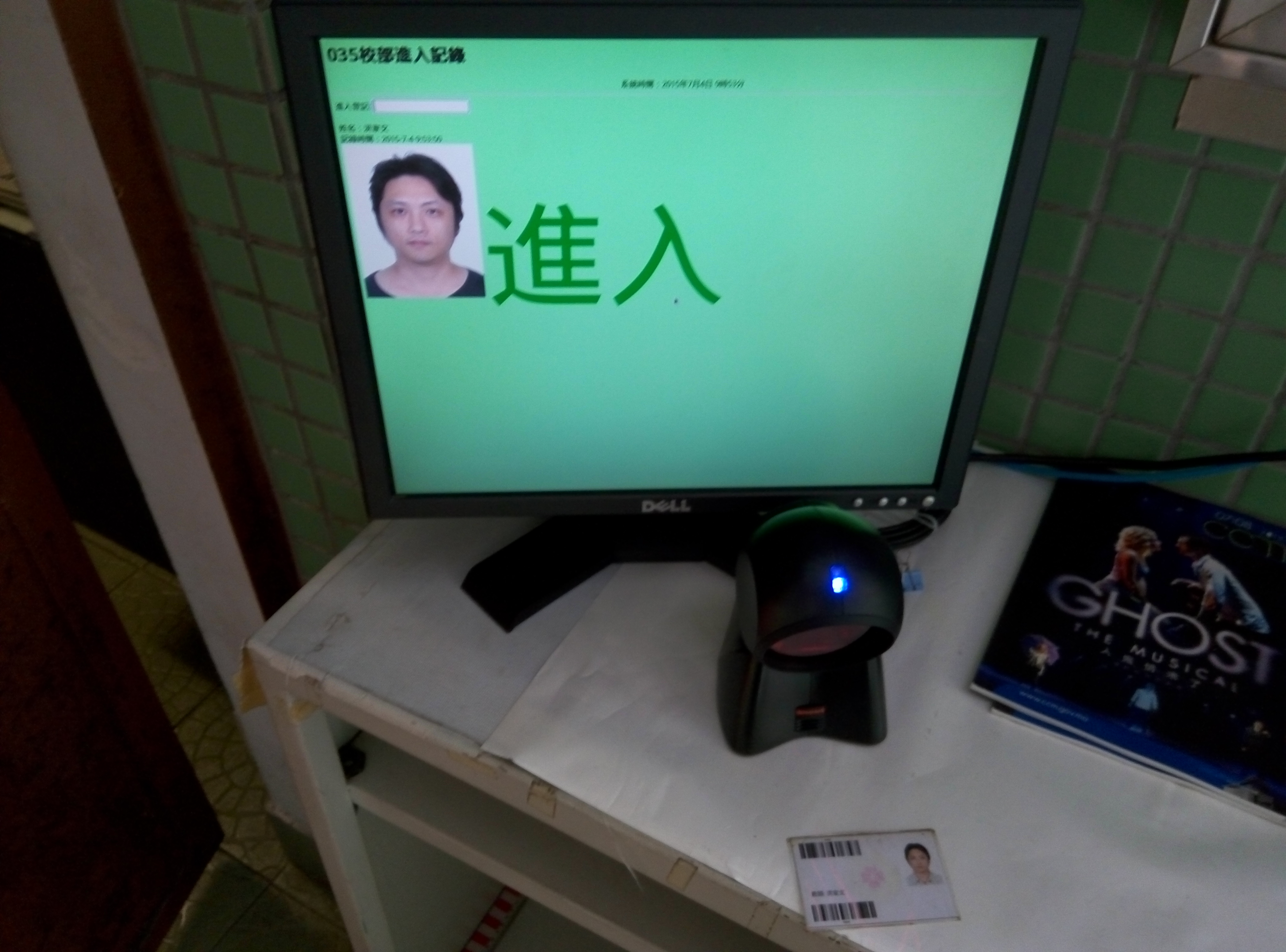
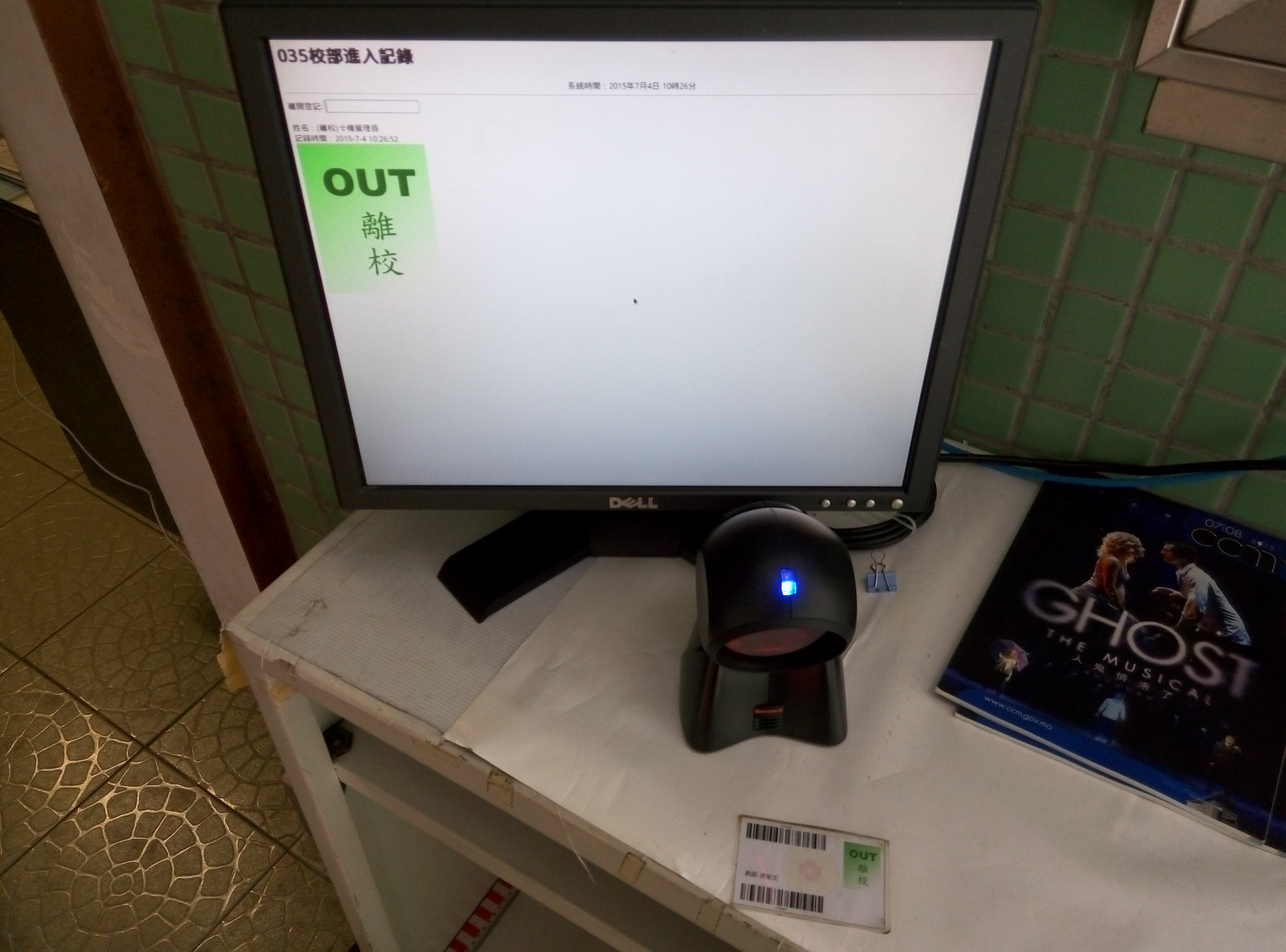
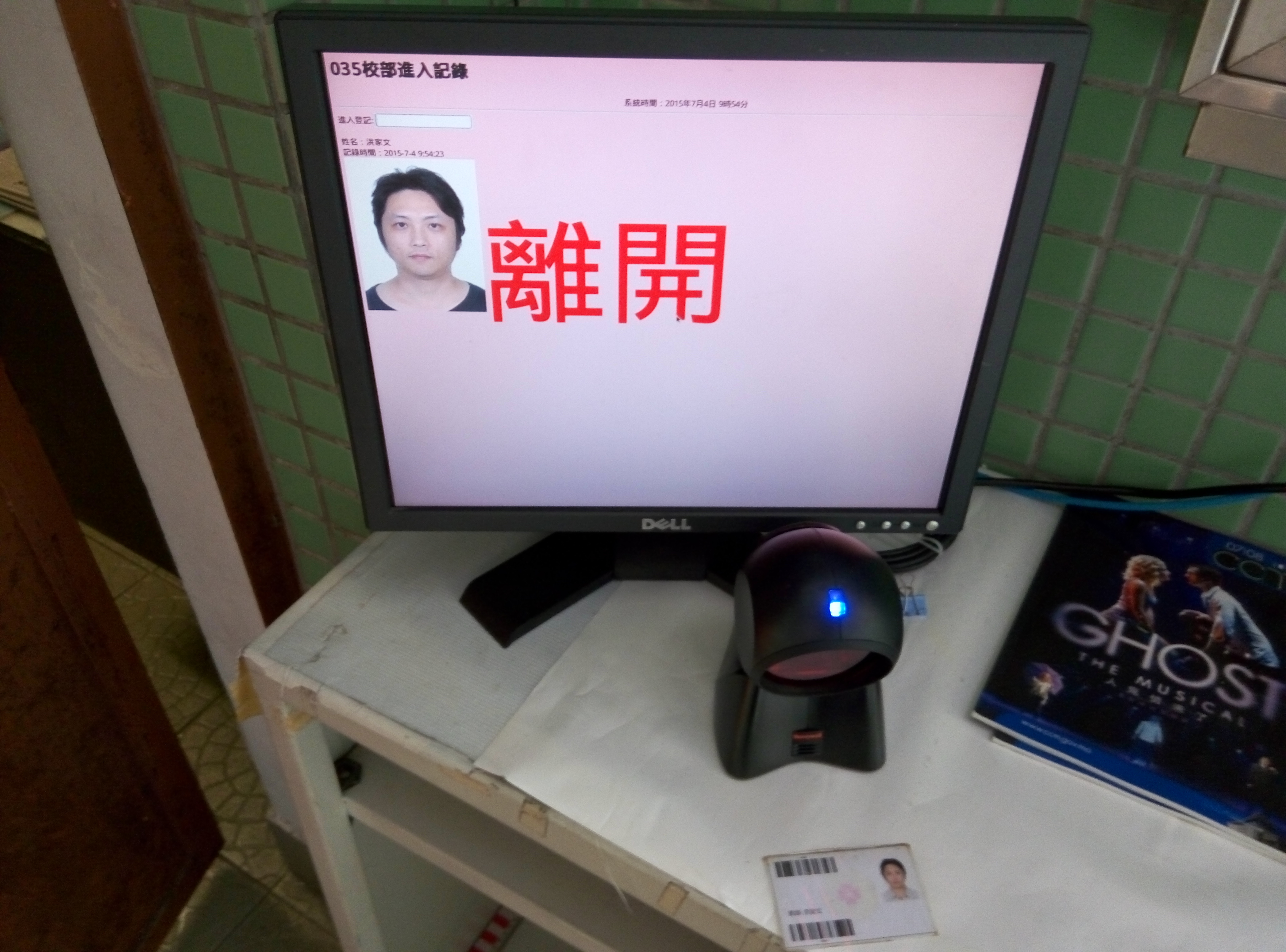
新的教職員打卡機現已可使用,請按以下步驟使用:

進校

進校只要把有你相片的一面過機即可

成功進入會有綠色畫面寫著進入

離校

離開學校時,先把離校一面過機,再把有你相片的一面過機即可。

成功離校時會有紅色畫面寫著離開。

分類: 設備使用 | 發佈留言

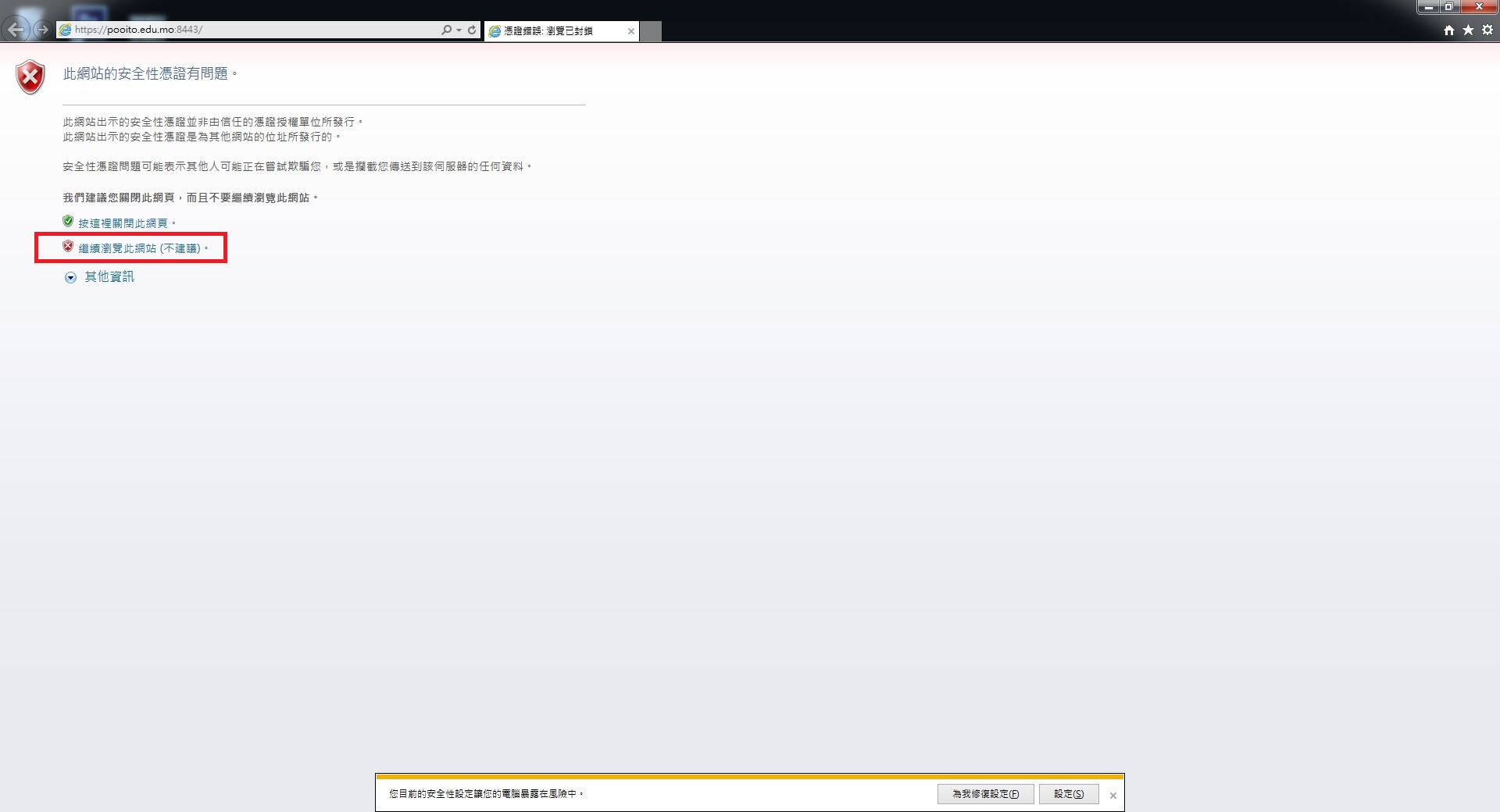
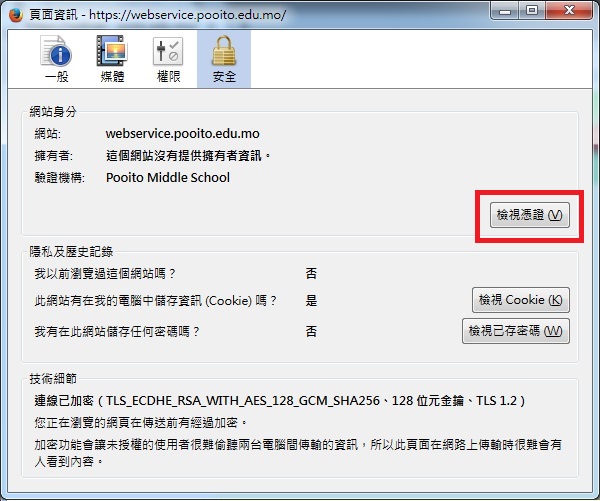
加密連線使用說明

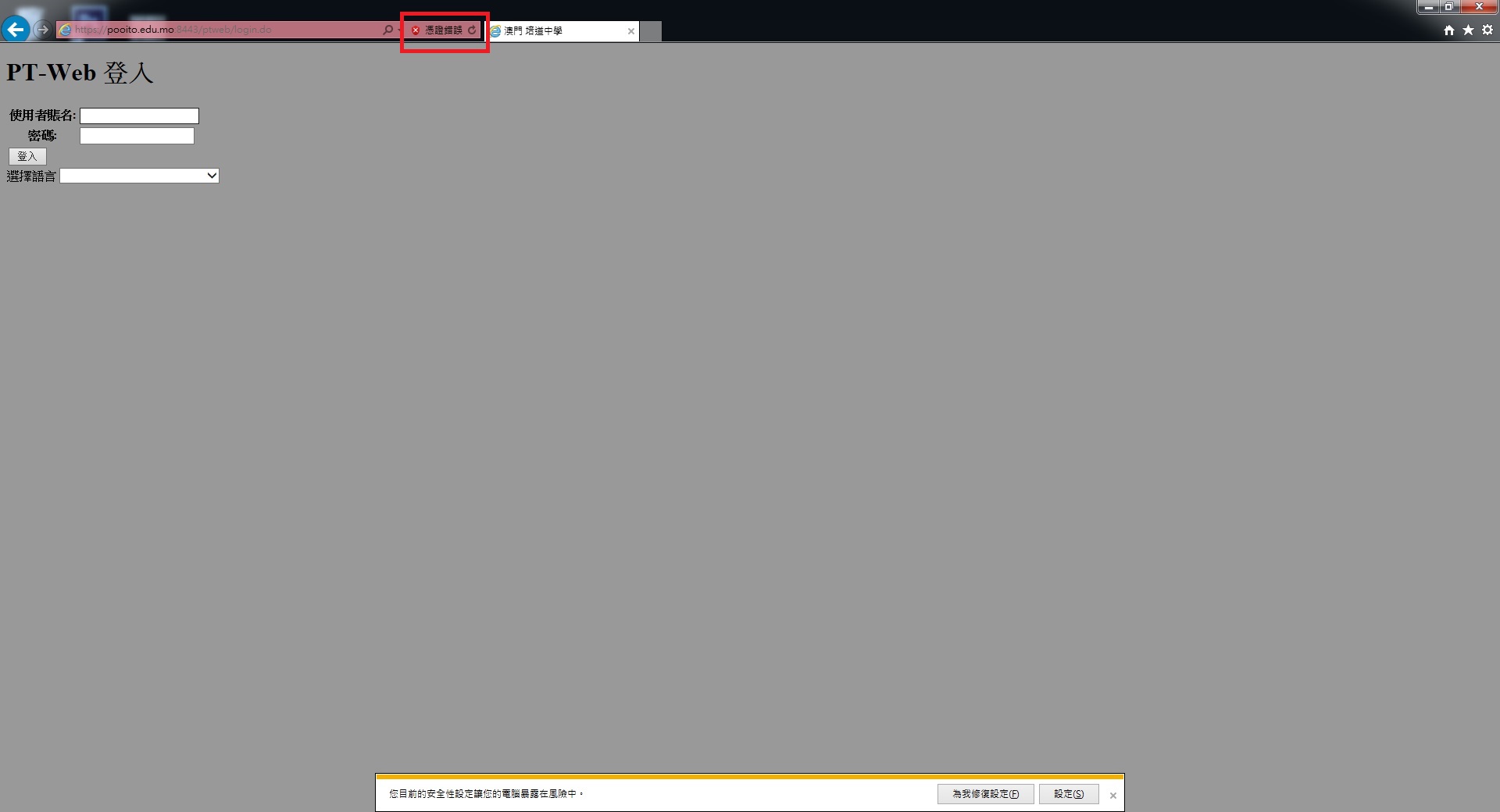
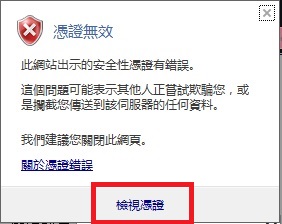
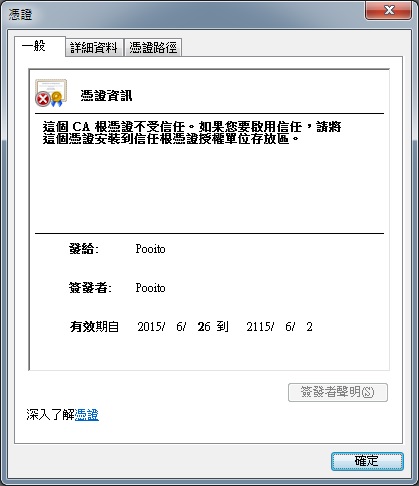
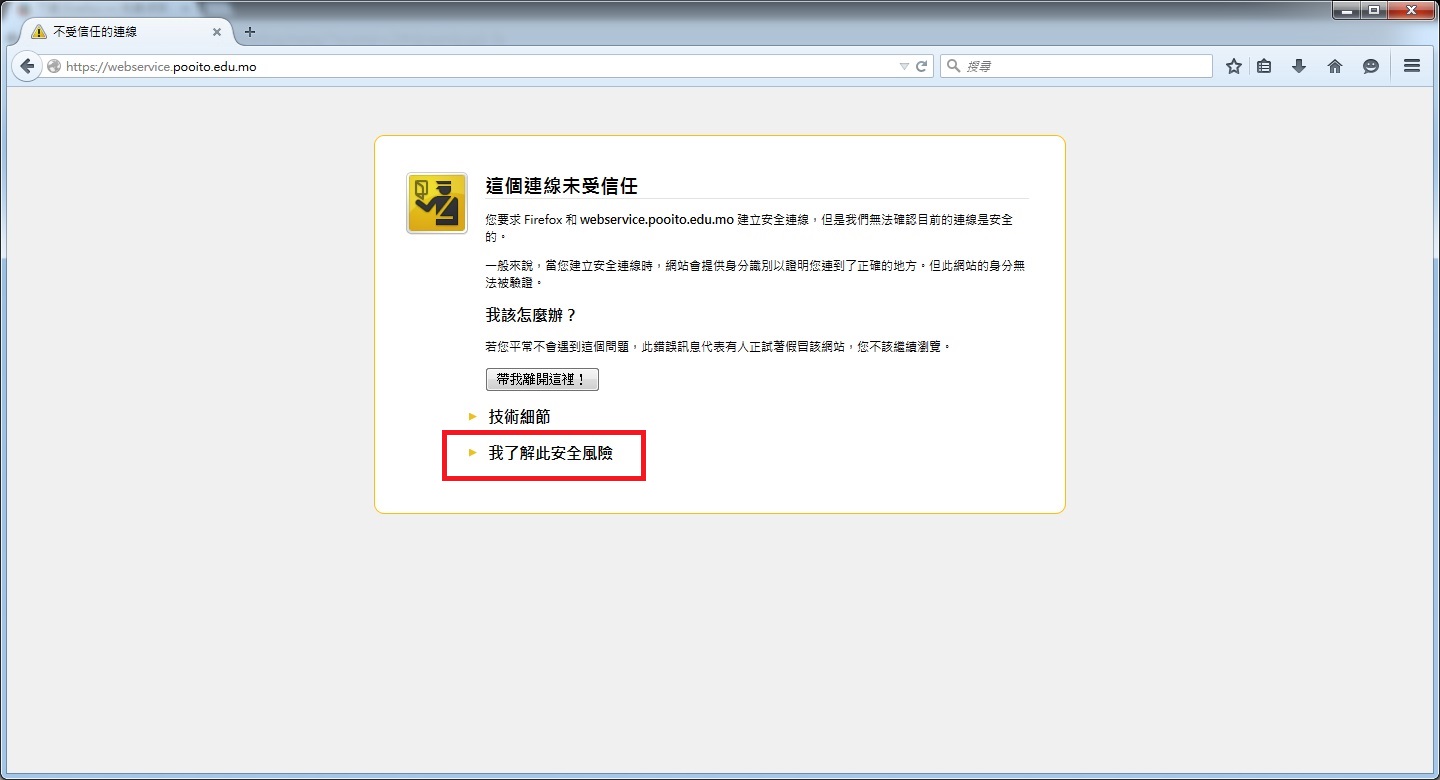
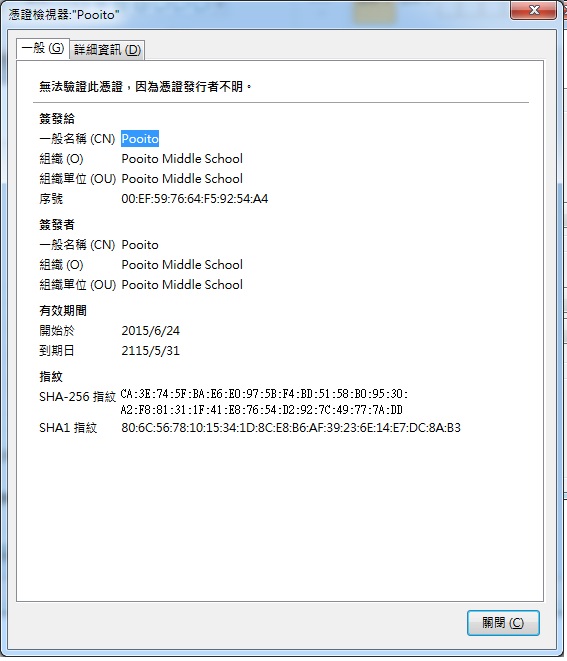
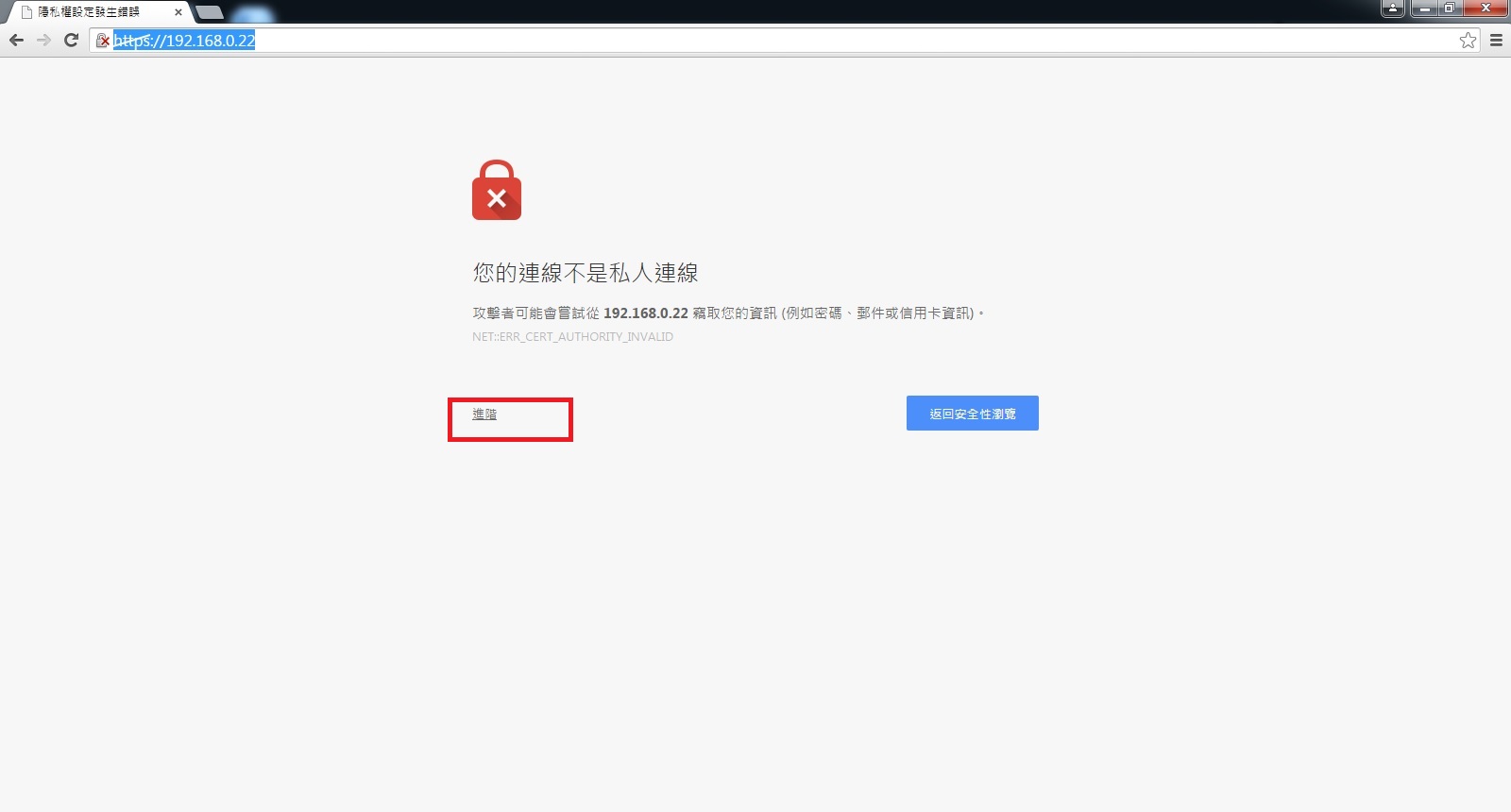
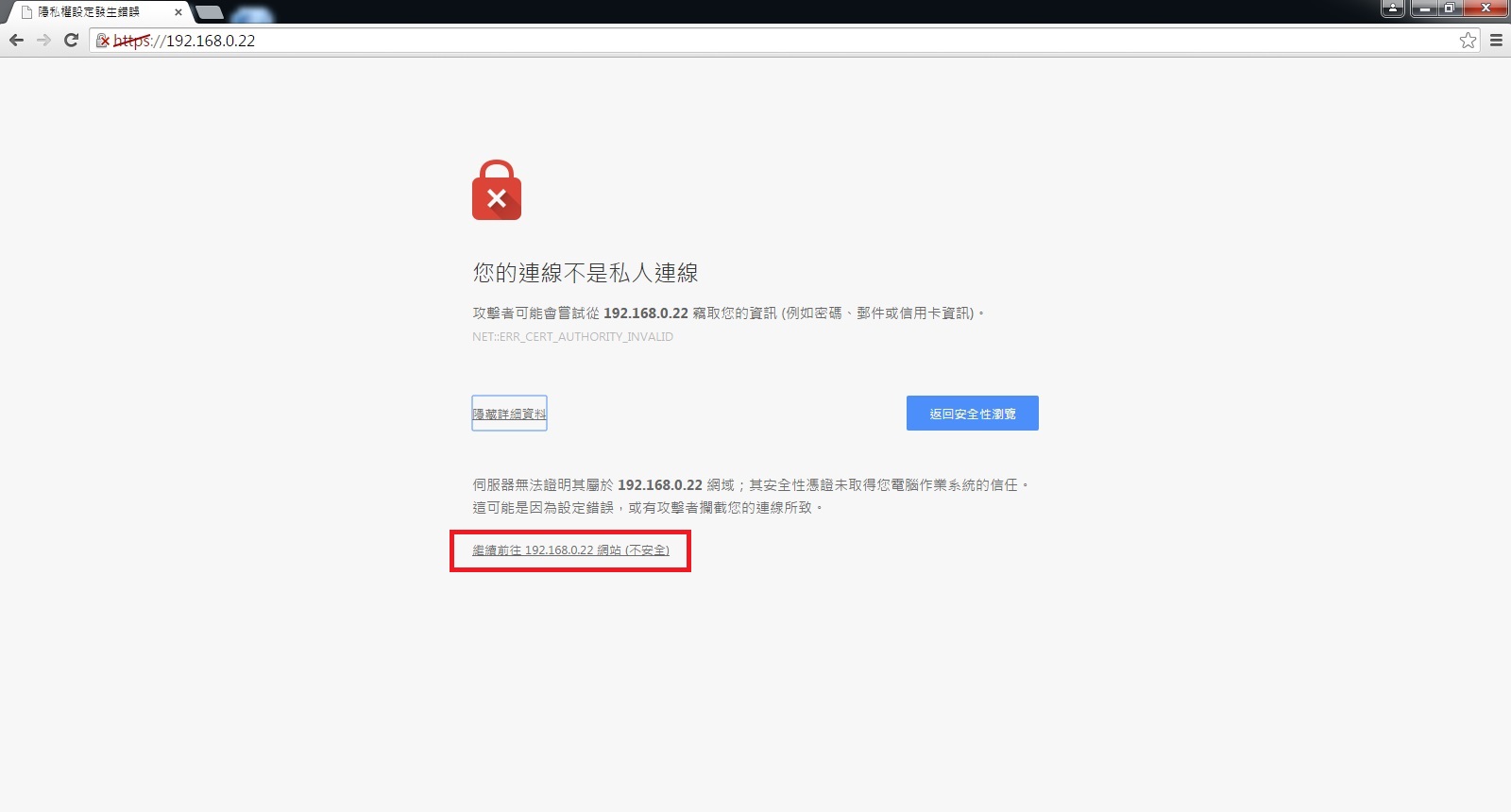
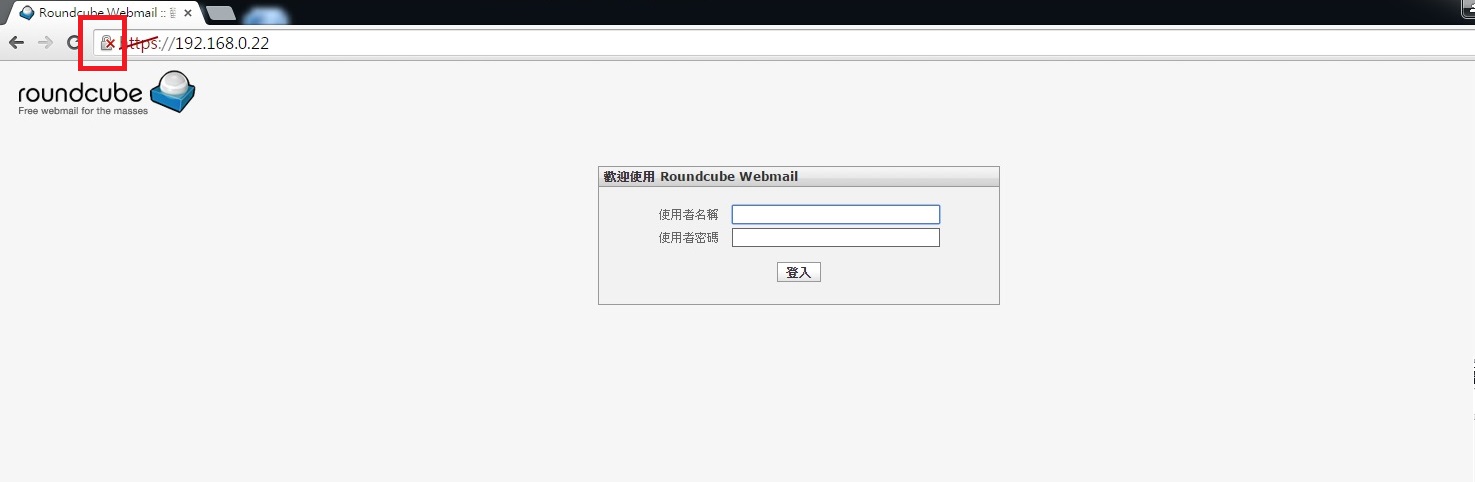
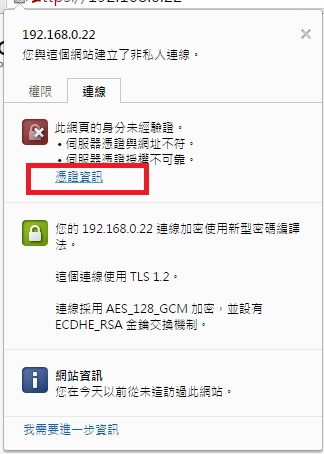
因應保安問題學校行政系統,網上服務,電郵及教師資料輸入系統改為加密連線.由於此加密連線的加密證書由本校自行簽發因此在使用時會有警告提示,但可以正常使用,敬請注意.

ie使用方式

到這裏就可以正常登入了,以下圖片是檢示加密憑證時的內容。

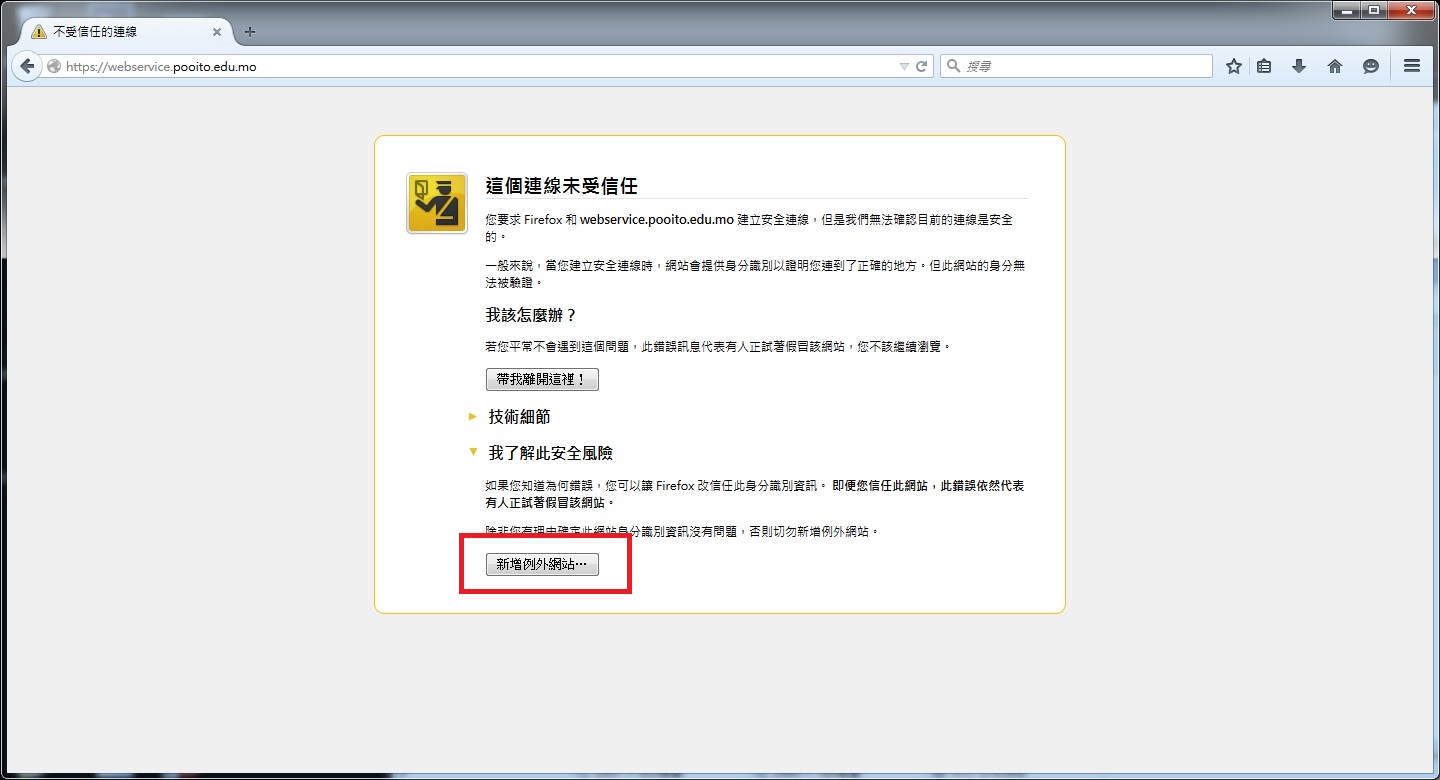
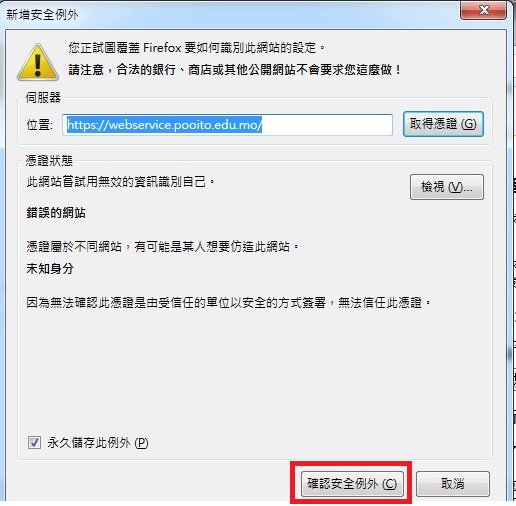
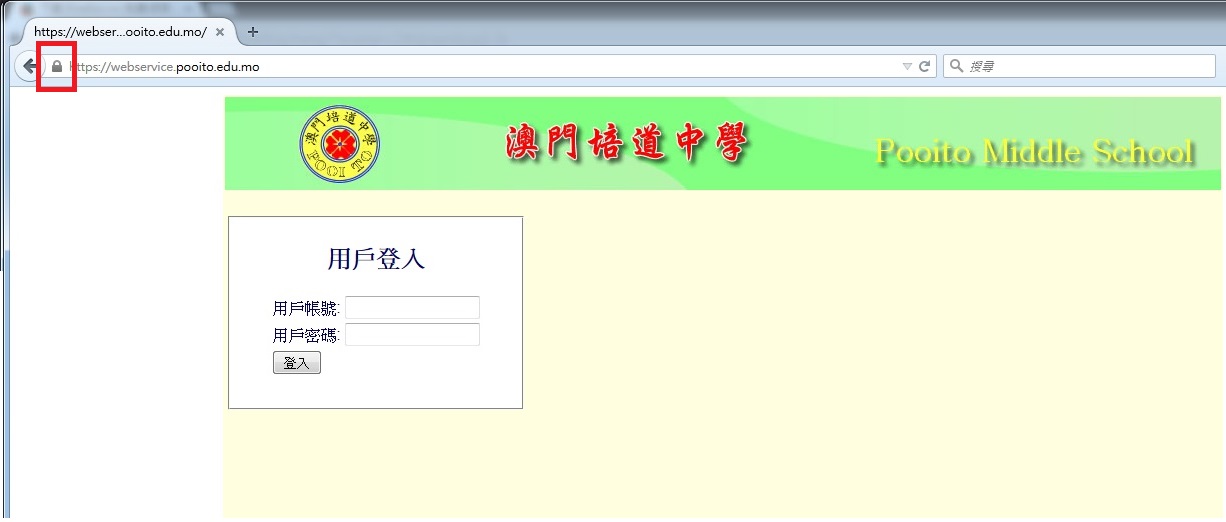
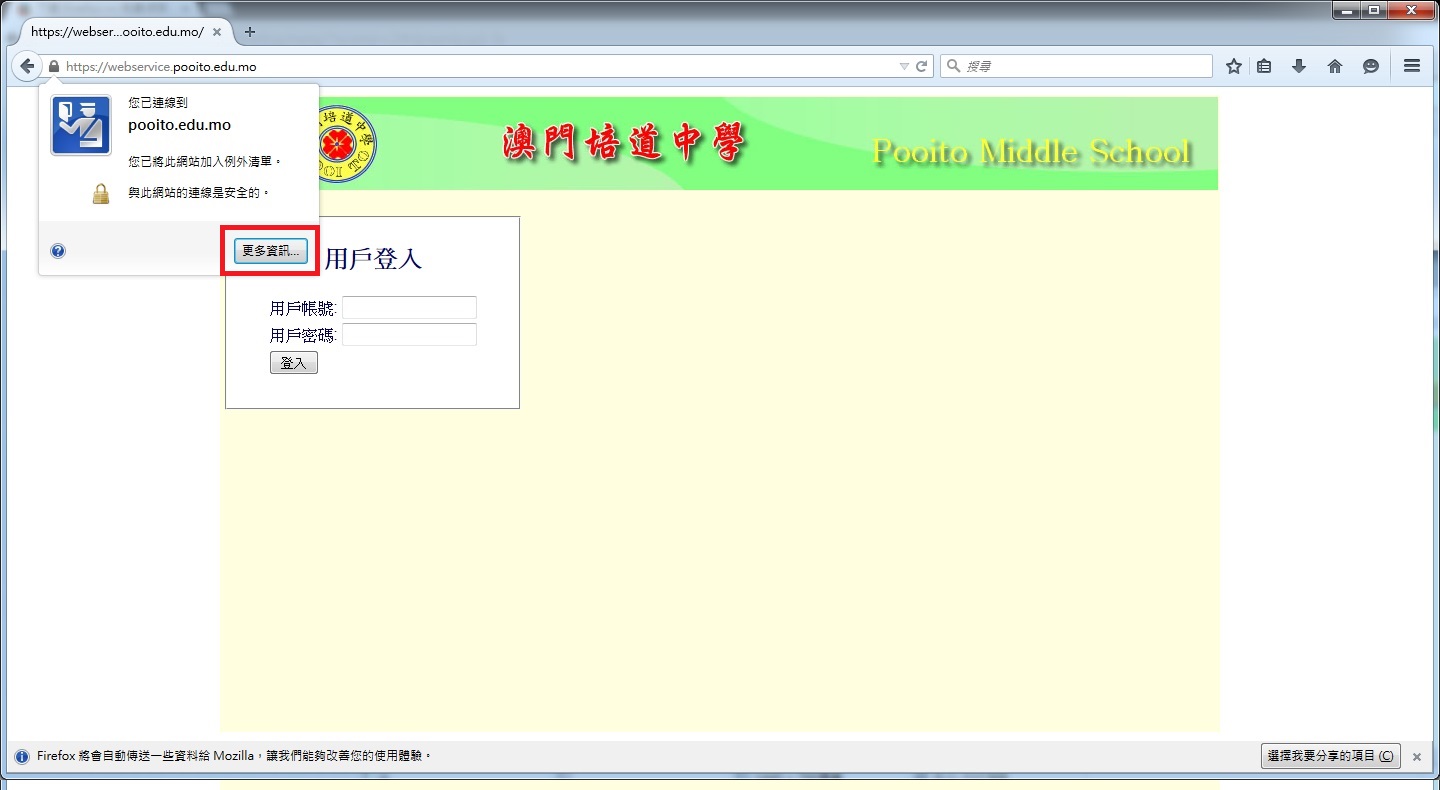
Firefox使用方式

到這裏就可以正常登入了,以下圖片是檢示加密憑證時的內容。

Google Chrome使用方式

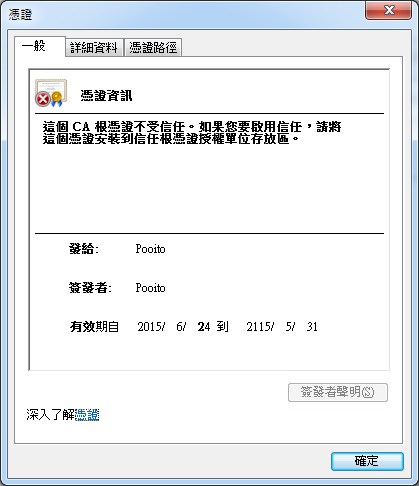
到這裏就可以正常登入了,以下圖片是檢示加密憑證時的內容。


以下為已增加加密連線服務的網上服務網址

行政系統:https://pooito.edu.mo:8443/ptweb

網上系統:https://webservice.pooito.edu.mo

電郵系統:https://webmail.pooito.edu.mo

教師資料輸入系統:https://teacherdata.pooito.edu.mo

(*請老師們定期更改密碼,謝謝)

分類: 校網使用 | 發佈留言

電子白板使用說明

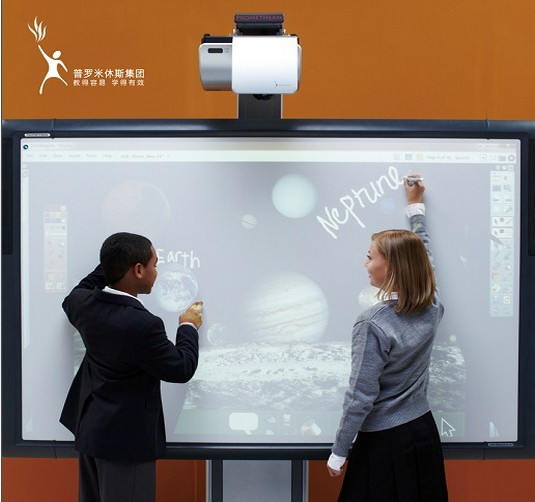
請下載附件:電子白板使用指南

需要使用電子白板的老師請到 312資訊處 登記借用白板筆。

分類: 設備使用 | 發佈留言

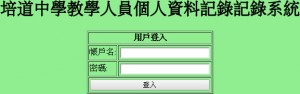
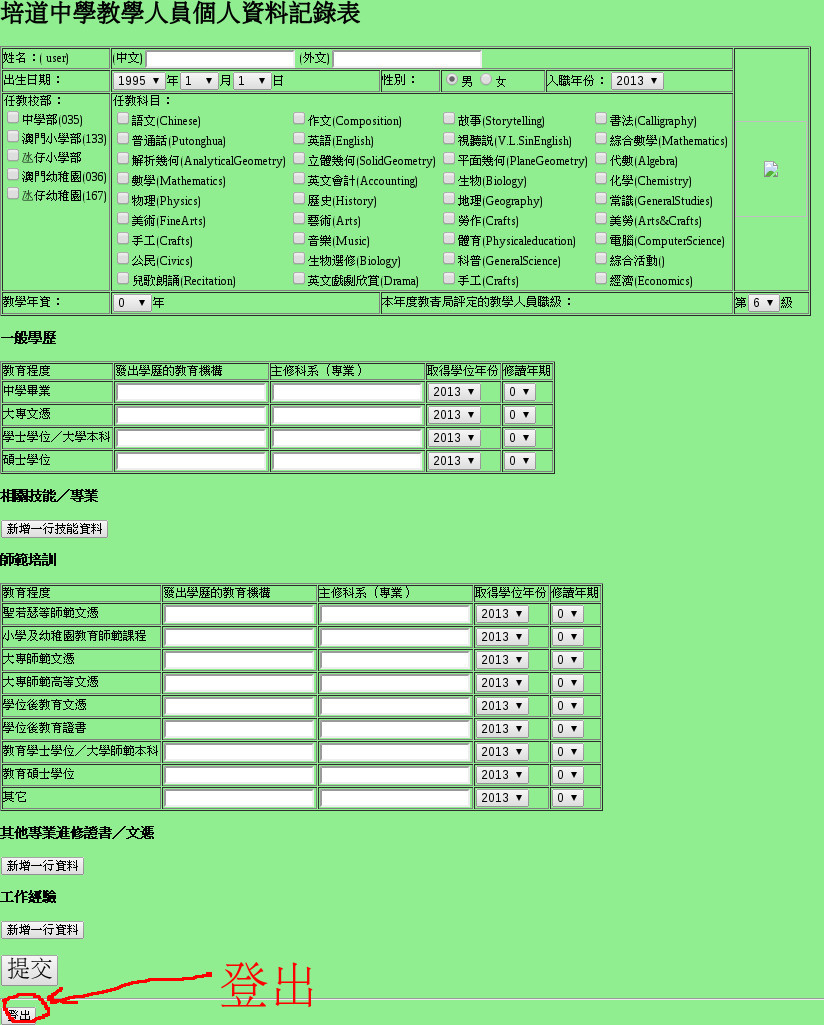
培道中學教學人員個人資料記錄系統(使用說明)

1.連結至網址

https://teacherdata.pooito.edu.mo

2.由於此系統與行政系統用戶同步,因此以行政系統(入分系統)的用戶名及密碼登入

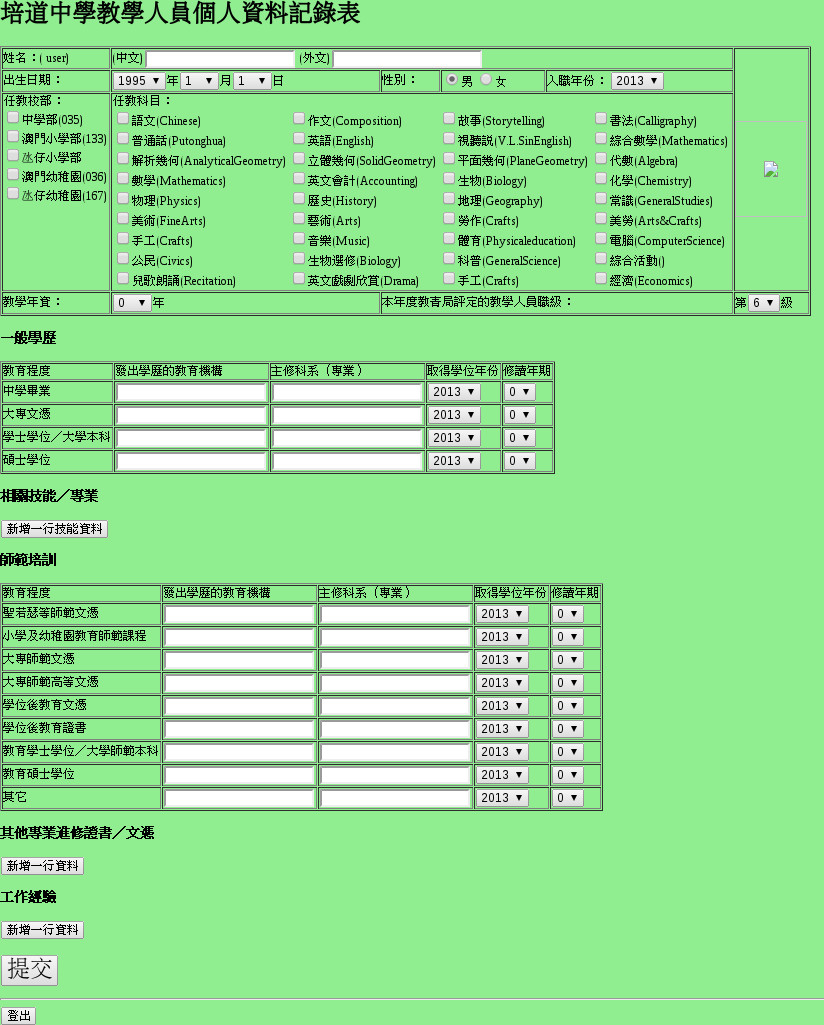
3.登入後填入資料,把自己有的能填的項全填進去,無法填或不知道的不用填寫

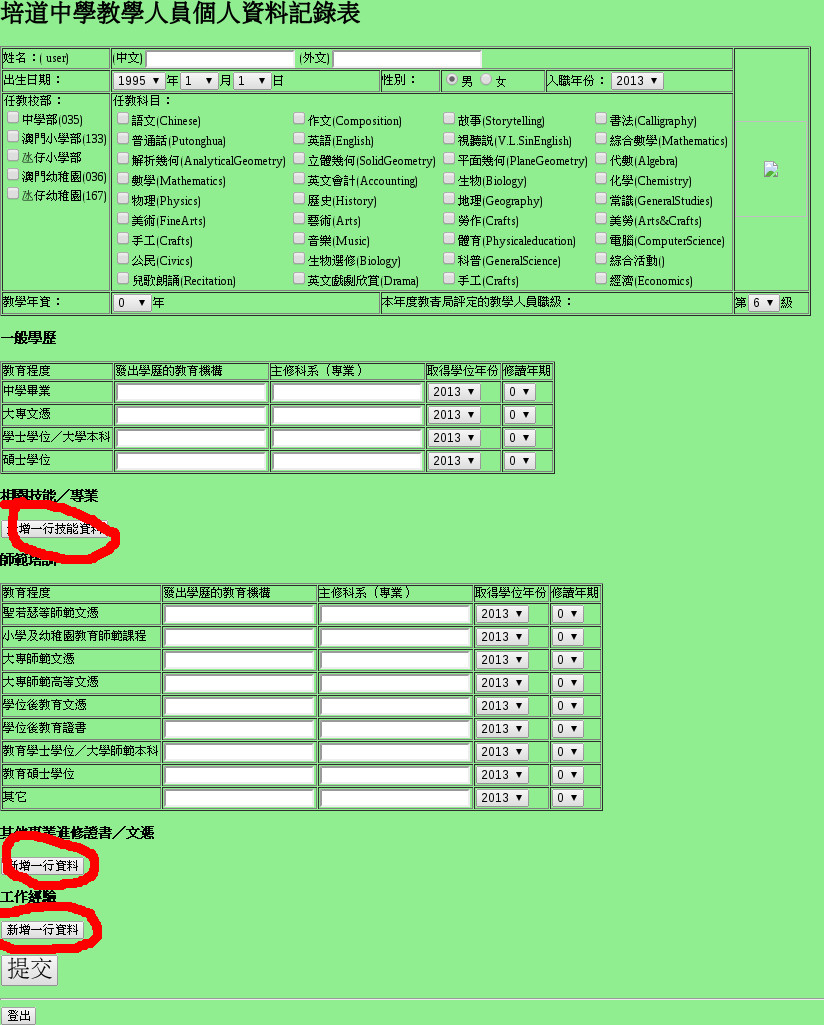
4.其中“相關技能/專業”,“其它專業進修證書/文憑”及“工作經驗”等三項資料要按下新增一行按鈕再填入新的一行資料中。

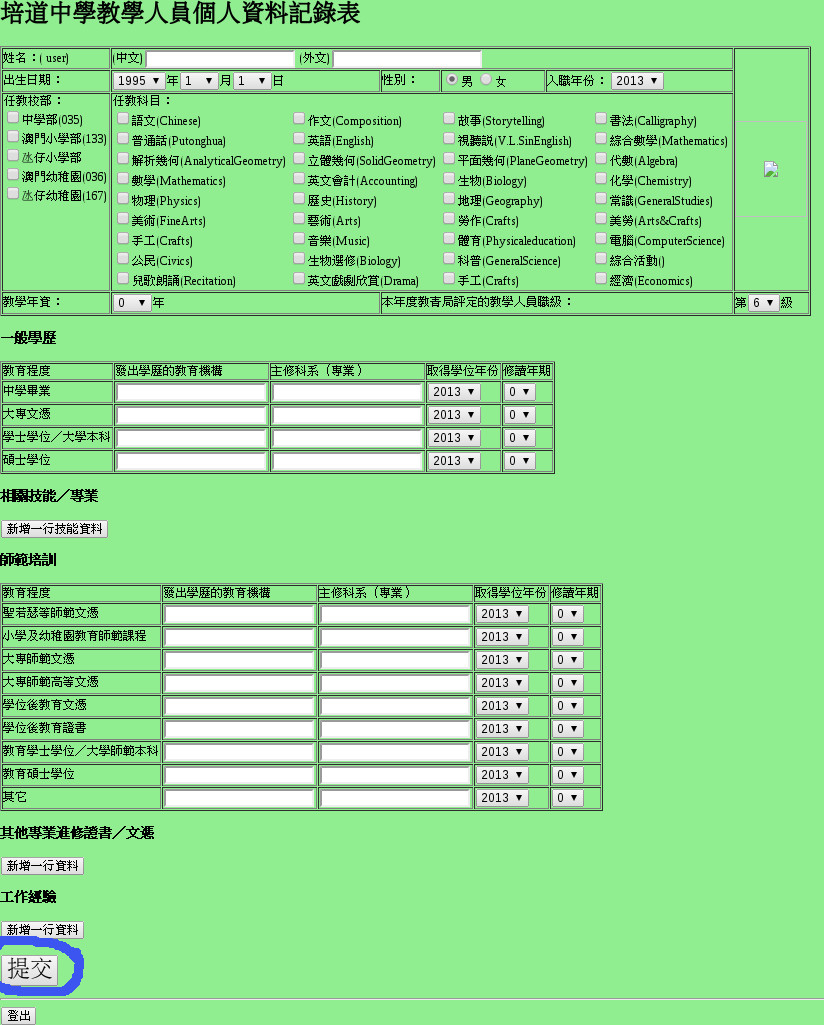
5.填完後請按提交

6.完成後請登出

7.刪除資料的方法

清空儲存格按提交即可。

分類: 校網使用 | 發佈留言

校部及科組網頁使用說明

帳戶資料

用戶名稱:請向資訊處查詢

密碼:請向資訊處查詢(取得帳戶後請自行修改密碼)

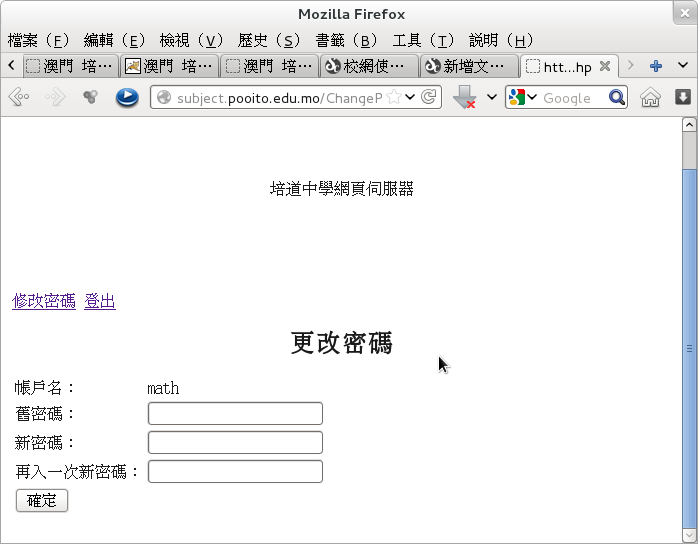
修改密碼

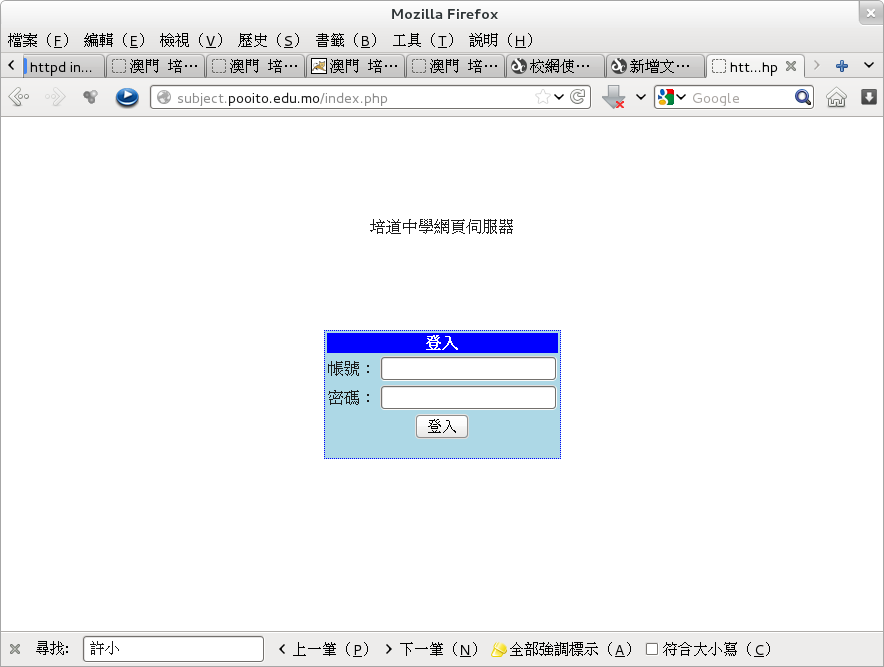
以瀏覧器連接到http://subject.pooito.edu.mo登入

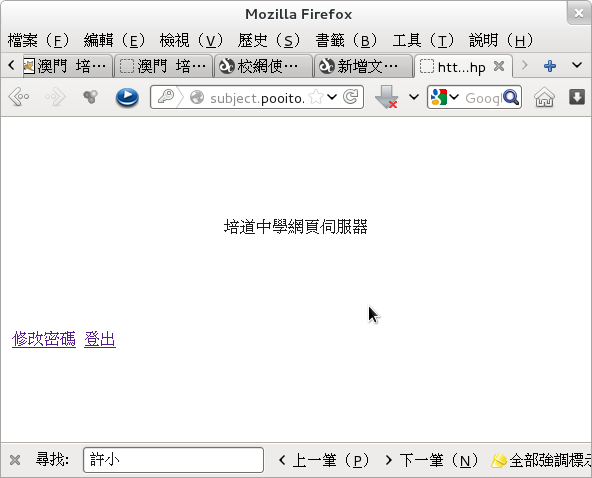
主頁面現時只有兩個選項,更改密碼及登出

點選更改密碼

輸入舊密碼及兩次新的密碼按下確定即可。

 上載網頁

上載網頁基本上有兩種方法,一種是FTP,另一種是SAMBA,即我們常說的網上櫃桶。

SAMBA用法

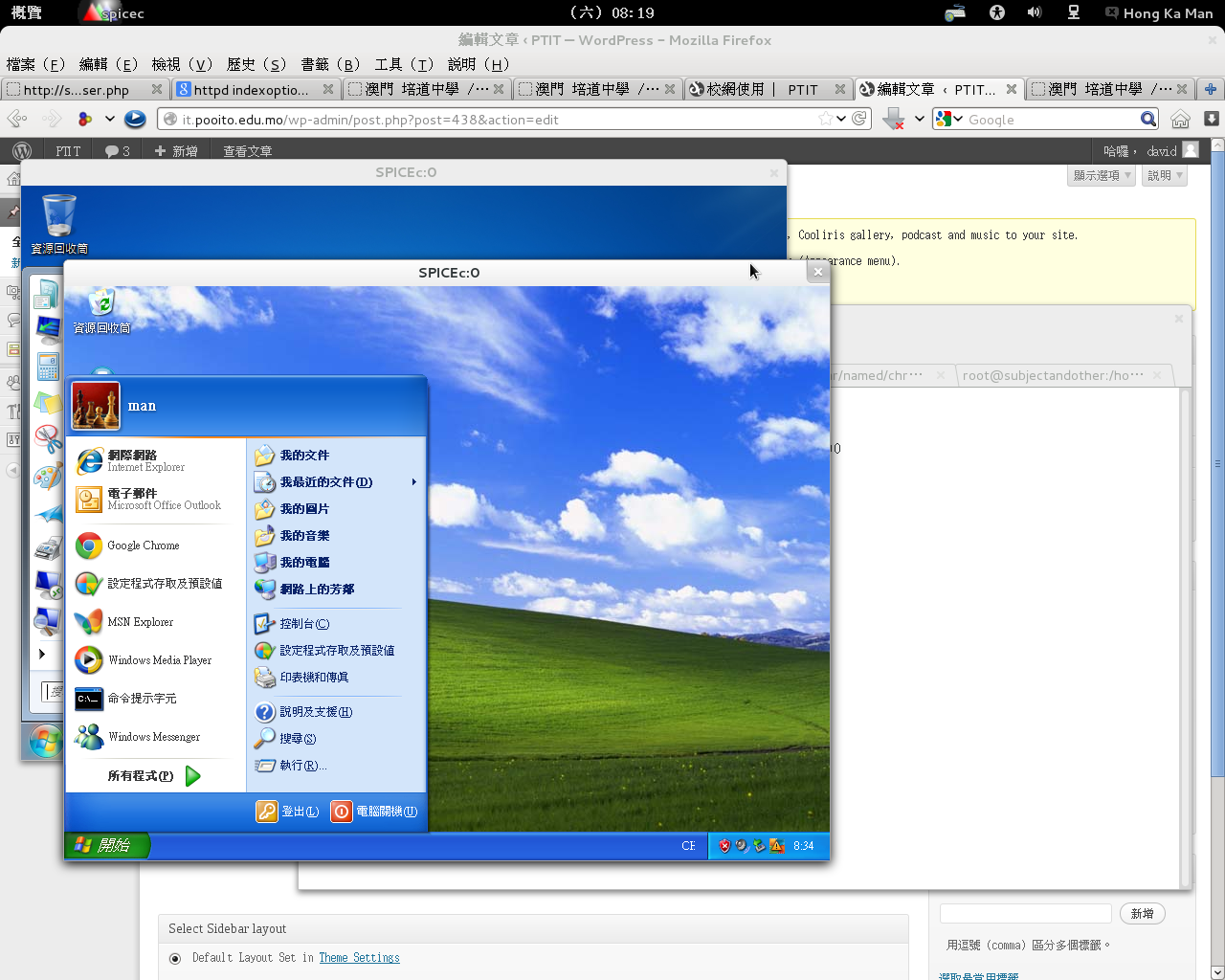
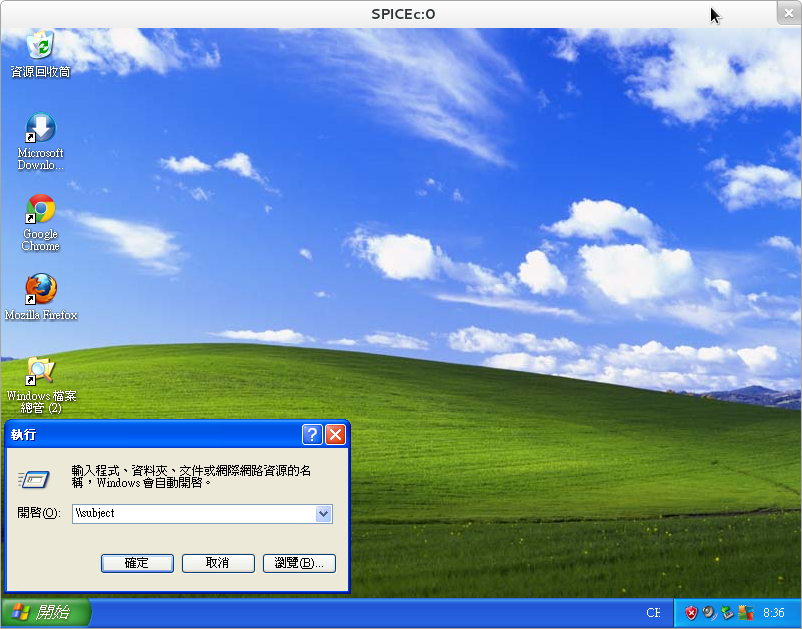
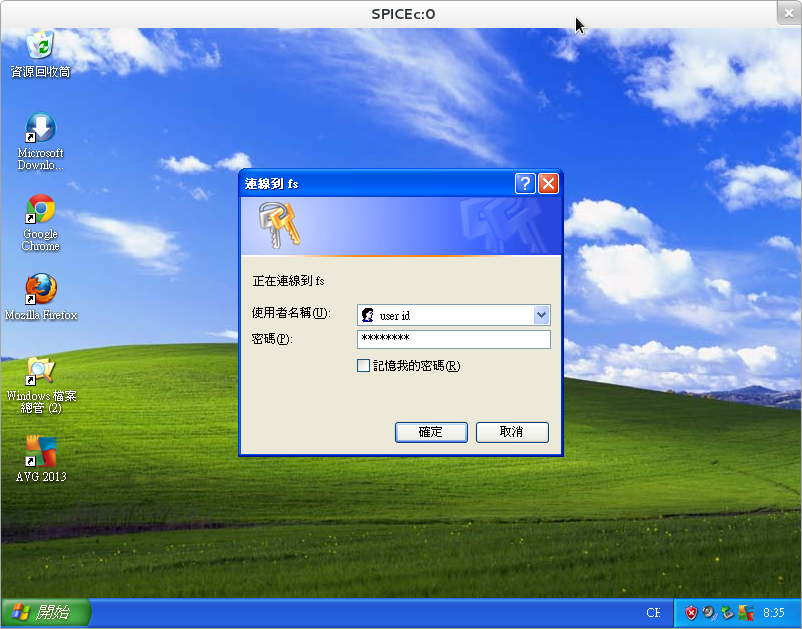
Windows XP Windows 7
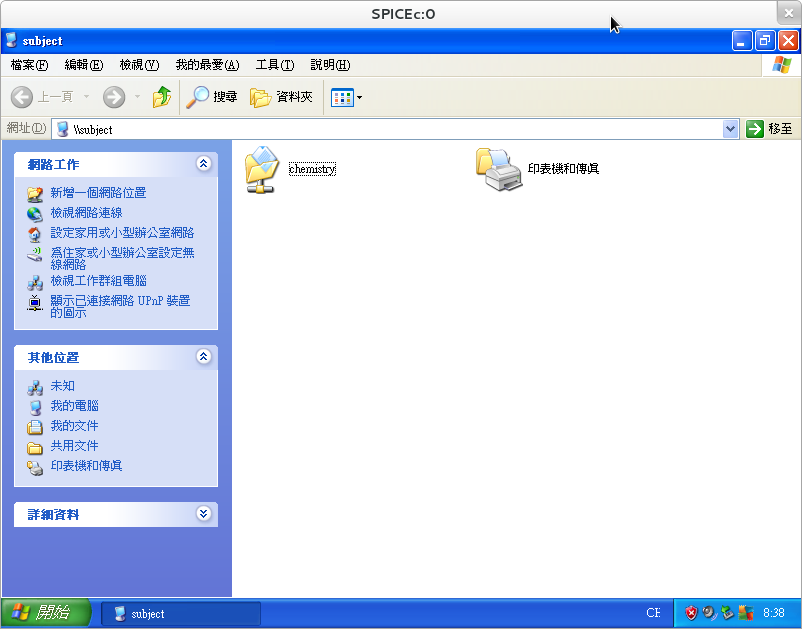
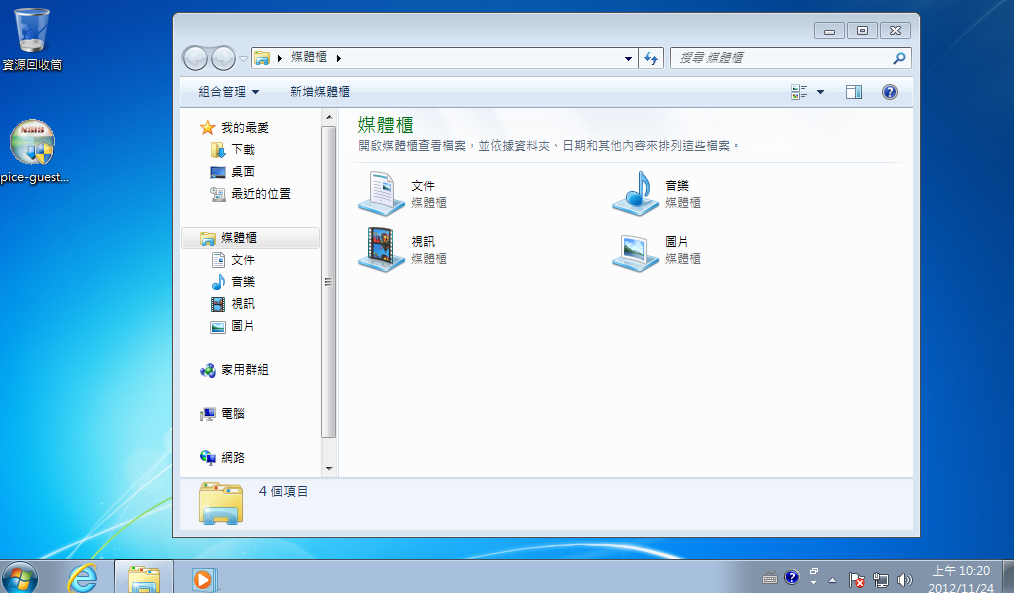
1.按開始->執行2.輸入 \\ subject 按Enter
3.輸入科目帳戶名稱及密碼4.把網頁貯存在帳戶目錄內的public_html目錄內即可5.在瀏覽器地址列入輸入http://[科目].pooito.edu.mo即可瀏覽.
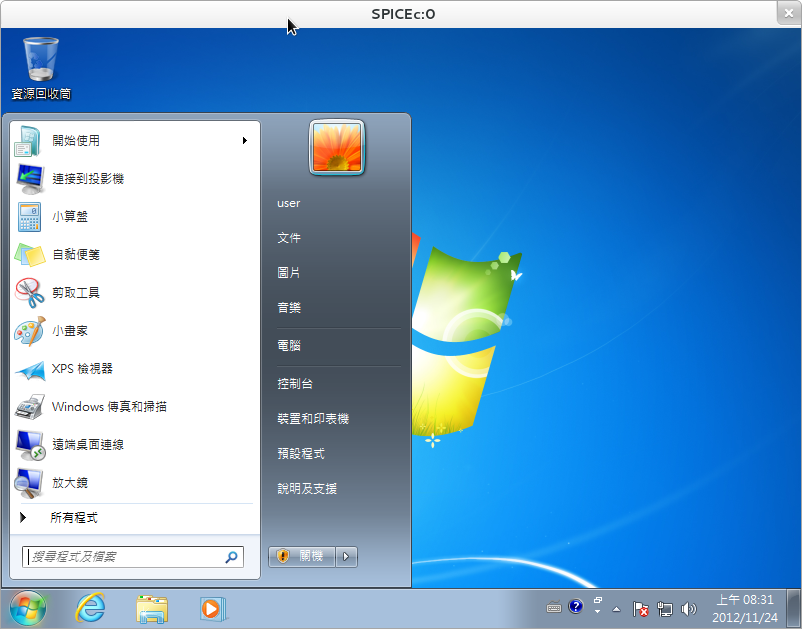
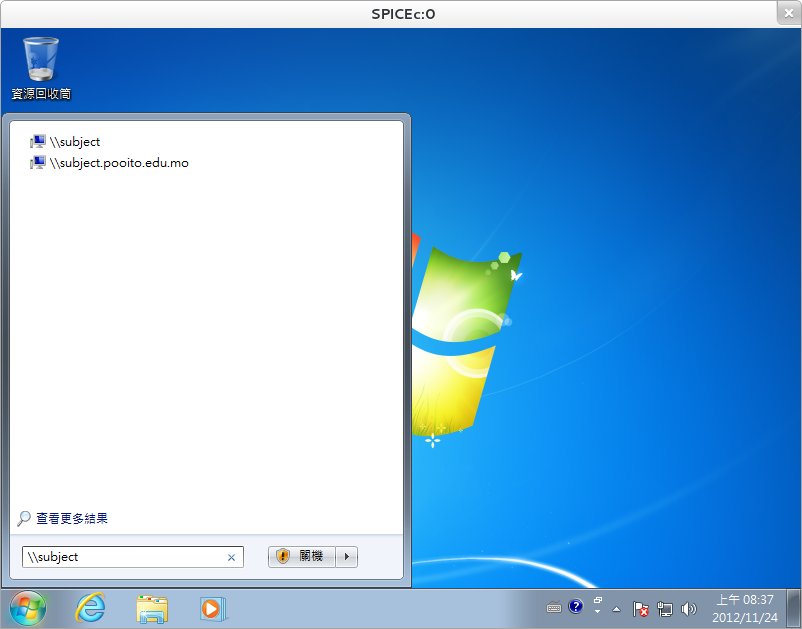
1.按開始->執行
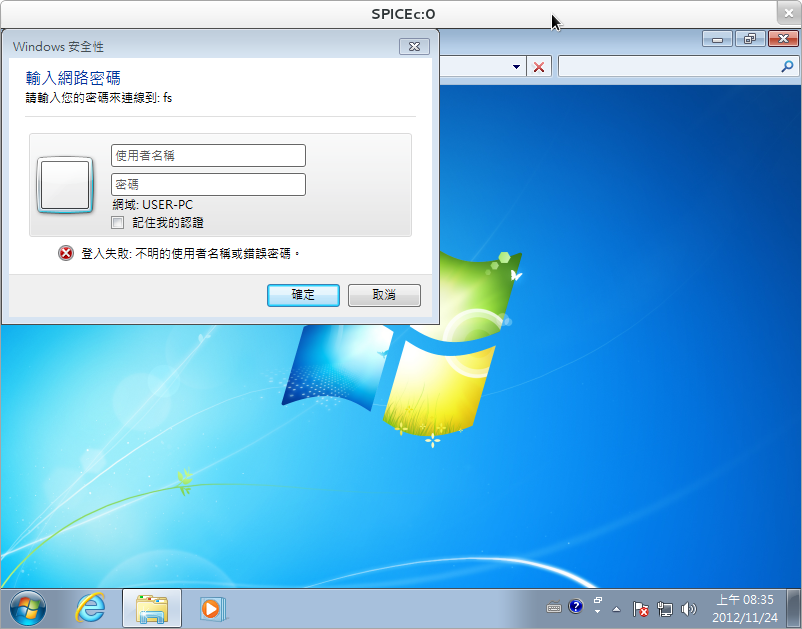
2.輸入 \\ subject 按Enter3.輸入科目帳戶名稱及密碼4.把網頁貯存在帳戶目錄內的public_html目錄內即可5.在瀏覽器地址列入輸入http://[科目].pooito.edu.mo即可瀏覽.

FTP 用法

Windows XP Windows 7
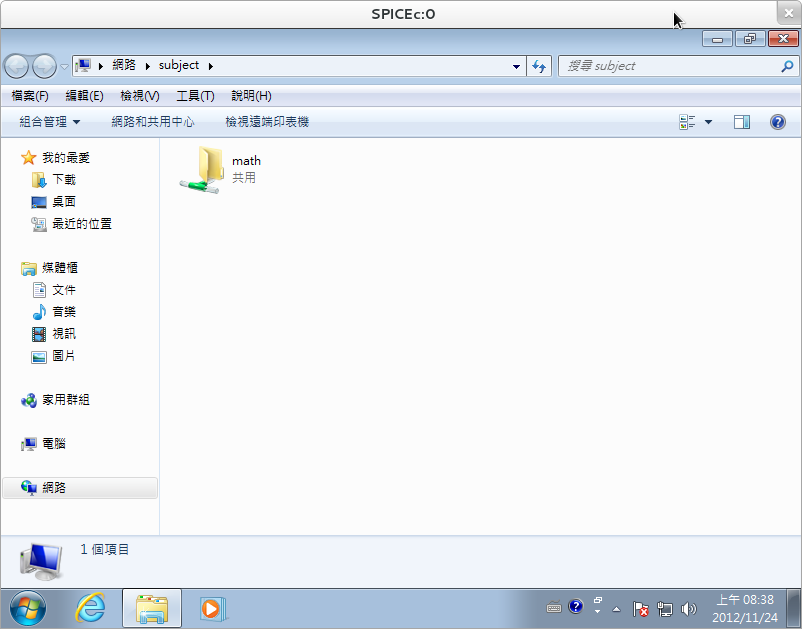
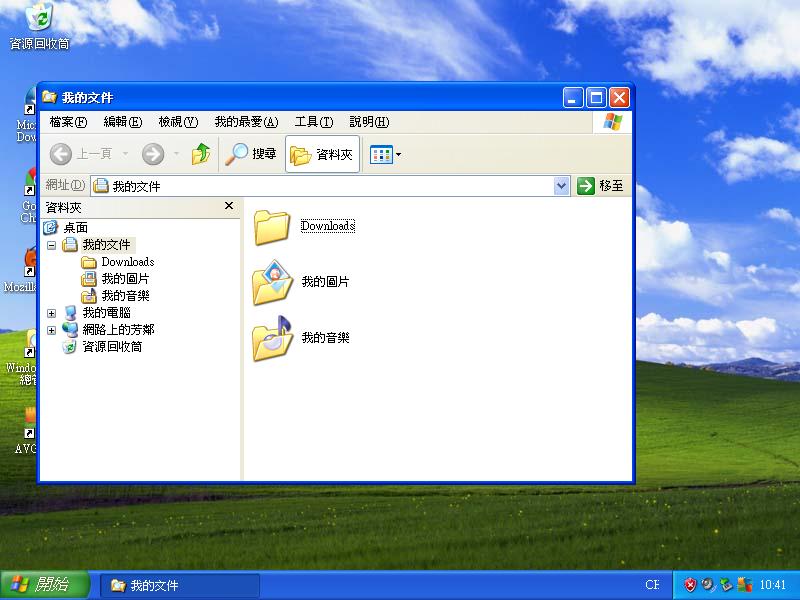
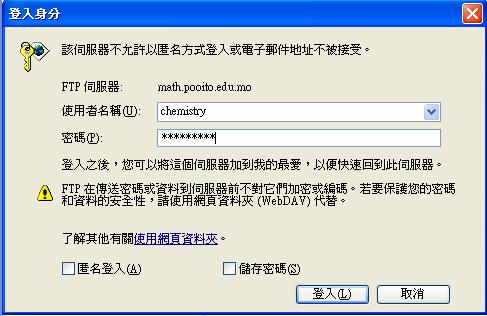
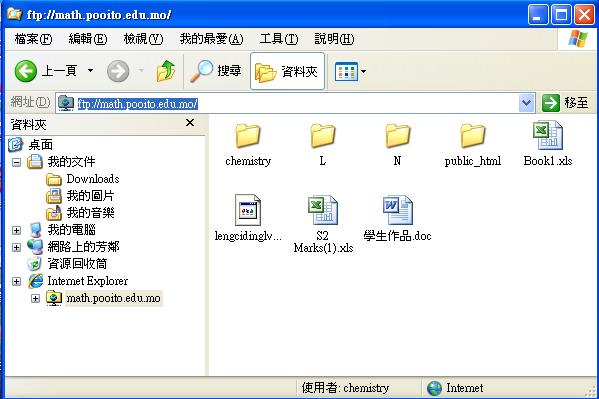
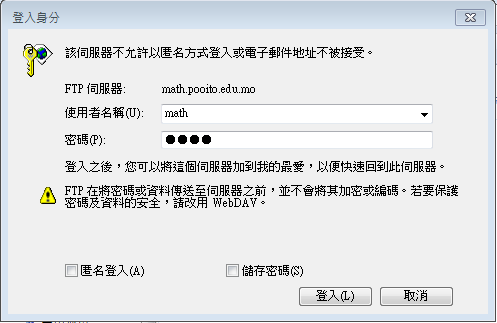
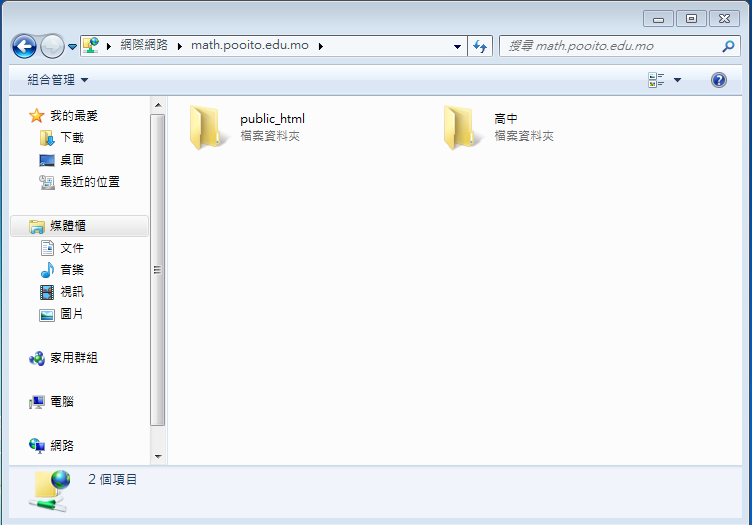
1.開啟檔案總管開始->所有程式->附屬應用程式->Windows檔案總管2.在輸入欄輸入ftp://[科目].pooito.edu.mo3.在登入窗輸入科目用戶名及密碼
4.以一般複制貼上刪除方式操作即可
1.開啟檔案總管2.在輸入欄輸入ftp://[科目].pooito.edu.mo3.在登入窗輸入科目用戶名及密碼按登入4.以一般複制貼上刪除方式操作即可


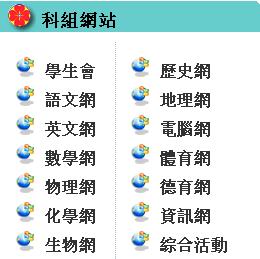
現已開通網站

科目網頁功能頁面:http://subject.pooito.edu.mo

資訊處:http://it.pooito.edu.mo

電腦科:http://computer.pooito.edu.mo

數學科:http://math.pooito.edu.mo

化學科:http://chemistry.pooito.edu.mo

物理科:http://physics.pooito.edu.mo

生物科:http://bio.pooito.edu.mo

語文科:http://chinese.pooito.edu.mo

英文科:http://english.pooito.edu.mo

歷史科:http://history.pooito.edu.mo

體育科:http://sport.pooito.edu.mo

地埋科:http://geography.pooito.edu.mo

幼稚園:http://kindergarten.pooito.edu.mo

學生會:http://ptsu.pooito.edu.mo

童軍:http://scout.pooito.edu.mo


分類: 校網使用 | 發佈留言

教師電郵


學校給每一位老師提供電郵,請參考使用說明。EmailForTeachers

分類: 校網使用 | 在〈教師電郵〉中留言功能已關閉

教師儲存空間

教師儲存空間

教師儲存空間的主要用途有三種

1.儲存私人資料

2.發佈個人網頁

3.提供個人的檔案下載

連接方法

在windows的檔案總管路徑欄輸入\\fs.pooito.edu.mo後按enter。輸入你的用戶帳號及密碼即可登入。

目錄結構:


使用者:自己的目錄名稱(如:txxxx)

私人貯存區:在自己的帳號名稱下的位置是私人貯存空間

public_html:在私人貯存區下的一個資料夾,用作發佈個人網頁(可自行建立)

pt:在public_html下建立pt資料夾,這個資料夾是一個公開下載區,用作由瀏覽器下載檔案之用


使用例:

網頁:把網頁檔案放在public_html資料夾內,首頁為index.html即可使用

http://pooito.edu.mo/~david/

http://pooito.edu.mo/~t0515/

http://pooito.edu.mo/~tipc

http://pooito.edu.mo/~t0621/

下載區:把檔案放在public_html下的pt資料夾即可供其他人經瀏覽器下載

http://pooito.edu.mo/~david/pt

http://pooito.edu.mo/t0515/pt

http://pooito.edu.mo/~tipc/pt

http://pooito.edu.mo/~t0621/pt


分類: 校網使用 | 在〈教師儲存空間〉中留言功能已關閉

【網上系統】-使用說明


網上系統使用說明參照附件培道中學網上系統說明

分類: 校網使用 | 在〈【網上系統】-使用說明〉中留言功能已關閉

【行政系統】-使用說明

行政系統包含各位老師的出勤管理、科任老師的登分工作、學生資料管理、行政處理等功能。

校園網行政系統的使用說明DownLoad

分類: 校網使用 | 在〈【行政系統】-使用說明〉中留言功能已關閉

教室資訊設備使用說明

教室資訊設備使用說明

分類: 設備使用 | 在〈教室資訊設備使用說明〉中留言功能已關閉